Cách vẽ trên Note macOS 27 đang là chủ đề được rất nhiều tín đồ nhà Táo quan tâm trong bản cập nhật Golden Gate mới nhất. Giờ đây, bạn không còn phải phụ thuộc vào màn hình cảm ứng của iPhone hay iPad để phác thảo ý tưởng nữa. Thay vào đó, mọi thao tác đều có thể thực hiện mượt mà ngay trên chiếc Mac của bạn. Hãy cùng AnonyViet khám phá chi tiết tính năng thú vị này nhé!
Sự thay đổi ngoạn mục trên ứng dụng Notes của Mac
Nếu bạn đã dùng Mac lâu năm, chắc hẳn bạn không còn xa lạ gì với tính năng Continuity (Liên tục) cực kỳ vi diệu của Apple. Tính năng này từng cho phép chúng ta mở một bảng vẽ ảo trên iPhone hoặc iPad để phác thảo, sau đó hình ảnh sẽ tự động bay sang ứng dụng Notes trên Mac. Nghe thì có vẻ xịn sò đấy, nhưng thực tế lại có khá nhiều bất cập.




- Thứ nhất, bạn bắt buộc phải có ít nhất một thiết bị iOS dùng chung Tài khoản Apple với chiếc Mac đó.
- Thứ hai, cái bảng vẽ ảo tạm thời này chỉ thực sự tiện khi bạn muốn vẽ vời lặt vặt vài đường cơ bản. Còn nếu bạn định ngồi phác thảo nghiêm túc, cần thời gian dài hoặc thỉnh thoảng muốn nghỉ giải lao giữa chừng, thì cách cũ này tỏ ra khá đuối.
Nhờ vậy, Apple đã quyết định tung ra một công cụ vẽ bản địa (native) ngay bên trong ứng dụng Notes của bản cập nhật Golden Gate. Sự bổ sung tưởng chừng nhỏ bé này lại giải quyết được vô số phiền toái cho người dùng. Thậm chí, nhiều người còn đồn đoán rằng đây chính là “màn dạo đầu” cho sự xuất hiện của chiếc MacBook màn hình cảm ứng (có thể mang tên MacBook Ultra) được kỳ vọng sẽ ra mắt vào cuối năm 2026 hoặc đầu năm 2027.
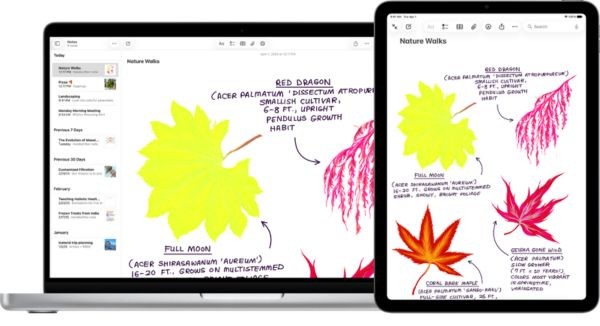
So sánh trải nghiệm vẽ trước và sau khi cập nhật
Để bạn dễ hình dung hơn về sự nâng cấp đáng giá này, mình có làm một bảng so sánh nhỏ dưới đây:
| Tiêu chí | Trước đây (Dùng Continuity) | Hiện tại (macOS 27 Golden Gate) |
| Thiết bị yêu cầu | Cần có Mac và iPhone/iPad | Chỉ cần duy nhất máy Mac |
| Độ tiện lợi | Phải mở khóa và thao tác trên 2 máy | Vẽ trực tiếp trên màn hình Mac/Trackpad |
| Thời gian sử dụng | Phù hợp vẽ nhanh, tạm thời | Thoải mái vẽ lâu dài, có thể nghỉ ngơi |
| Tính độc lập | Phụ thuộc vào kết nối giữa các thiết bị | Hoạt động hoàn toàn độc lập trên Mac |
Hướng dẫn cách vẽ trên Note macOS 27
Không để các bạn phải chờ lâu nữa, dưới đây là cách vẽ trên Note macOS 27 cực kỳ đơn giản mà ai cũng có thể làm được. Chỉ cần làm đúng theo các bước sau:
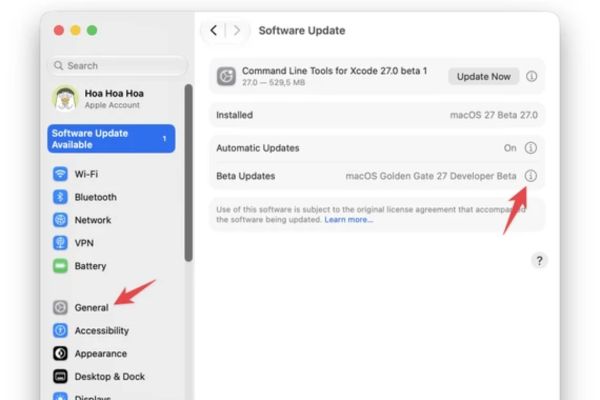
Bước 1: Cập nhật chiếc Mac của bạn lên phiên bản macOS 27. Bạn có thể làm điều này bằng cách bật nhận bản cập nhật Beta trong phần System Settings > General > Software Update. Nếu rành công nghệ hơn, bạn có thể dùng USB cài đặt có khả năng khởi động, hoặc cài macOS Golden Gate lên một phân vùng thứ hai của máy để dùng thử cho an toàn.
Bước 2: Mở ứng dụng Notes lên. Bạn có thể tạo một ghi chú hoàn toàn mới hoặc bấm vào một ghi chú cũ đang dùng dở. Thậm chí, bạn hoàn toàn có thể chèn hình vẽ vào ngay giữa một đoạn văn bản đang gõ chữ bình thường.
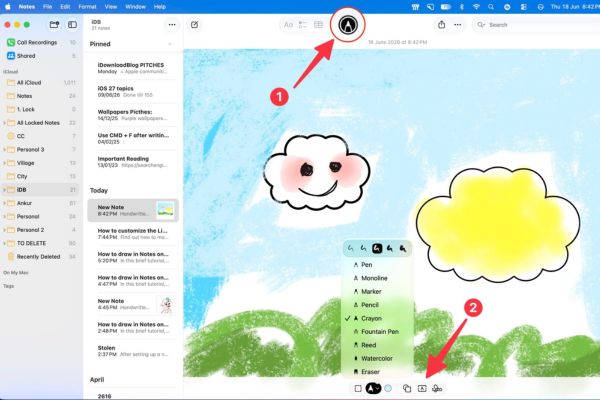
Bước 3: Nhìn lên thanh công cụ, tìm và click vào biểu tượng Markup (Đánh dấu). Biểu tượng này thường có hình một cây bút nhỏ. Ngay lập tức, giao diện vẽ sẽ hiện ra để bạn thỏa sức sáng tạo.
Khám phá bộ công cụ Markup xịn sò
Khi đã nắm được cách vẽ trên Note macOS 27, bạn sẽ thấy giao diện của nó cực kỳ quen thuộc. Nếu bạn đã từng dùng tính năng Markup trên iPhone để sửa ảnh, thì lên Mac bạn sẽ dùng mượt ngay lập tức.
- Công cụ chọn (Selection tool): Giúp bạn khoanh vùng hình đã vẽ, sau đó phóng to, thu nhỏ hoặc di chuyển nó đi chỗ khác trên trang giấy.
- Công cụ vẽ (Drawing tools): Bạn có cả một bộ sưu tập bút bao gồm: Bút mực (Pen), Bút nét đều (Monoline), Bút dạ (Marker), Bút chì (Pencil), Bút sáp (Crayon), Bút máy (Fountain Pen), Bút sậy (Reed) và cả cọ Màu nước (Watercolor). Đừng quên là sau khi chọn bút, bạn còn có thể chỉnh độ dày mỏng của nét vẽ nữa nhé. Đương nhiên, không thể thiếu cục Tẩy để xóa đi những nét vẽ hỏng.
- Bảng màu (Color picker): Click vào cái chấm tròn nhỏ xíu để đổi màu bút. Hoặc hay hơn nữa, bạn cứ vẽ xong đi, rồi dùng công cụ chọn khoanh vùng nét vẽ đó và đổi màu sau cũng được.
- Hình khối (Shapes): Click vào biểu tượng hình vuông-tròn, bạn sẽ có sẵn các hình như đường thẳng, mũi tên, hình vuông, hình vuông bo góc, hình tròn, bong bóng chat, ngôi sao và cả hình lục giác.
- Chèn chữ (Text): Bấm vào biểu tượng chữ A để gõ thêm văn bản vào bản vẽ.
- Chữ ký (Signature): Bạn có thể chèn chữ ký đã lưu từ trước hoặc tạo hẳn một chữ ký mới ngay tại đây.
Sau khi vẽ vời chán chê, bạn chỉ cần click lại vào biểu tượng Markup một lần nữa để thoát khỏi chế độ vẽ. Do đó, mọi thứ diễn ra cực kỳ trơn tru. Tất nhiên, giống như mọi ghi chú khác, bản phác thảo của bạn sẽ tự động đồng bộ qua iCloud và hiện diện trên mọi thiết bị Apple khác của bạn. Bạn hoàn toàn có thể bắt đầu vẽ trên Mac, rồi cầm iPhone lên tô màu tiếp.

Một số lưu ý nhỏ về lỗi trên bản beta
Vì đây mới chỉ là bản thử nghiệm, nên trong quá trình trải nghiệm cách vẽ trên Note macOS 27, mình có phát hiện ra một lỗi khá kỳ cục. Cụ thể là, nếu bạn dùng một công cụ vẽ trong thời gian quá lâu mà không nghỉ (ví dụ như bạn cứ đè ngón tay trên Trackpad để di chuyển bút liên tục mà không nhấc tay lên), thì bùm… toàn bộ nét vẽ của phiên làm việc đó tự nhiên biến mất sạch.
Đôi khi, để khắc phục, bạn chỉ cần vẽ đại một nét nhỏ xíu khác rồi bấm tổ hợp phím Command + Z (Hoàn tác) là hình vẽ cũ sẽ “hiện hồn” về. Tuy nhiên, cũng có lúc mẹo này bó tay toàn tập. Mình đoán đây chỉ là một bug nhỏ của phiên bản developer beta đầu tiên thôi. Chắc chắn Apple sẽ sớm tung ra bản vá để đánh bóng lại tính năng này trước khi phát hành chính thức.
Lời kết
Tóm lại, cách vẽ trên Note macOS 27 thực sự là một tính năng đáng giá mà bạn nên trải nghiệm. Dù vẫn còn một vài lỗi nhỏ ở bản beta, nhưng sự tiện lợi mà nó mang lại là không thể phủ nhận.
Câu hỏi thường gặp (Q&A)
1. Có cần dùng iPad để vẽ trên Notes của macOS 27 không?
Không cần. Với bản cập nhật macOS 27 Golden Gate, Apple đã tích hợp sẵn công cụ vẽ trực tiếp vào ứng dụng Notes trên Mac, giúp bạn thao tác độc lập mà không cần thiết bị iOS.
2. Làm sao để sửa lỗi nét vẽ bị biến mất trên bản beta?
Nếu nét vẽ của bạn đột nhiên biến mất do thao tác quá lâu không nhấc tay, hãy thử vẽ thêm một nét nhỏ khác, sau đó nhấn tổ hợp phím Command + Z để khôi phục lại.
3. Bản vẽ trên Mac có đồng bộ sang iPhone được không?
Có. Giống như các ghi chú thông thường, bản vẽ của bạn sẽ tự động đồng bộ qua iCloud. Nhờ vậy, bạn có thể dễ dàng xem và chỉnh sửa tiếp trên iPhone hoặc iPad.