Cách tắt gợi ý mật khẩu trên iPhone là thủ thuật cần thiết nếu bạn đang sử dụng các ứng dụng quản lý mật khẩu chuyên nghiệp như 1Password. Việc Apple liên tục đề xuất mật khẩu mạnh đôi khi gây chồng chéo và phiền toái trong quá trình đăng ký tài khoản mới. Bài viết này sẽ giúp bạn loại bỏ hoàn toàn các thông báo đó trên cả hệ điều hành iOS và macOS.
Cách tắt gợi ý mật khẩu trên iPhone và MacBook
Lưu ý rằng các cài đặt này không đồng bộ qua iCloud, do đó bạn cần thực hiện thao tác trên từng thiết bị mà bạn muốn vô hiệu hóa tính năng này.




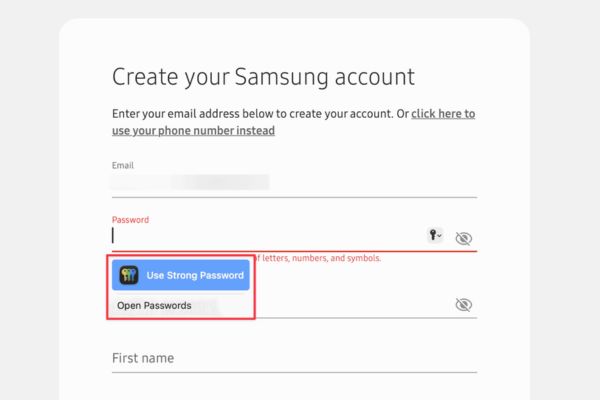
Tắt tính năng gợi ý trên macOS
Trên máy tính Mac, quy trình này bao gồm việc tắt gợi ý tạo mật khẩu mới, tắt hỏi lưu mật khẩu và chặn các thông báo về Passkeys.
1. Vô hiệu hóa gợi ý mật khẩu mạnh
Bước 1: Mở ứng dụng Apple Passwords trên máy Mac của bạn.
Bước 2: Nhấn vào Passwords trên thanh menu, chọn Settings và xác thực bằng Touch ID hoặc mật khẩu máy tính.
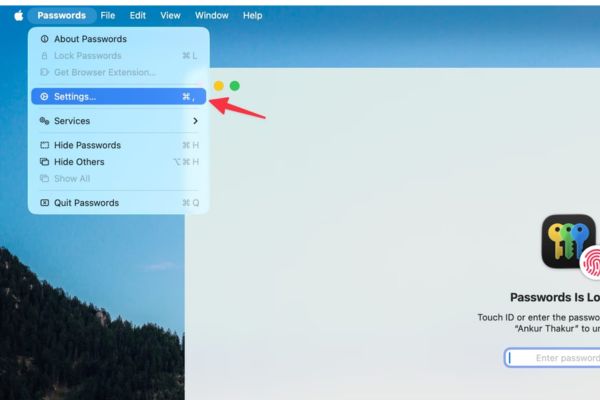
Bước 3: Bỏ chọn ô Suggest Strong Password (Gợi ý mật khẩu mạnh).
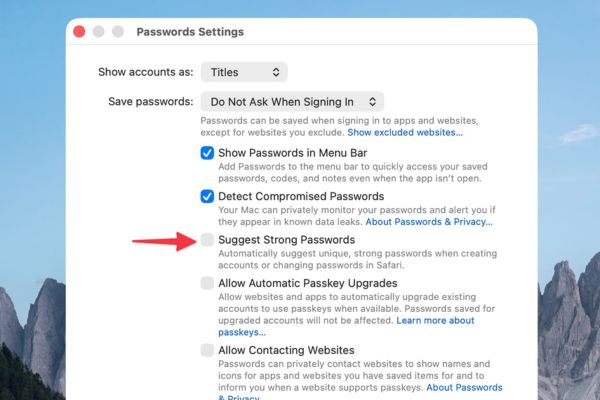
Lúc này, Safari sẽ không còn tự động đề xuất tạo mật khẩu mới. Tuy nhiên, một biểu tượng chìa khóa nhỏ vẫn có thể xuất hiện.
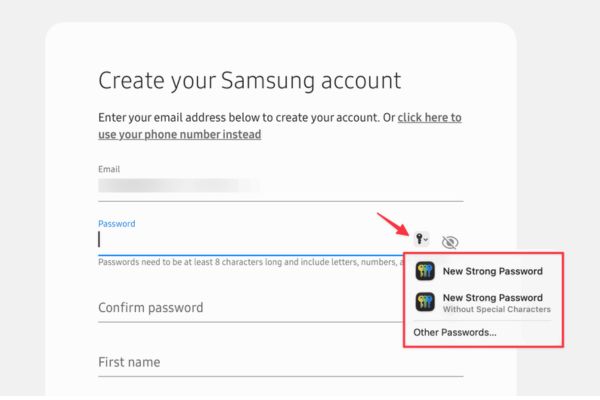
Nếu muốn tắt hoàn toàn biểu tượng này:
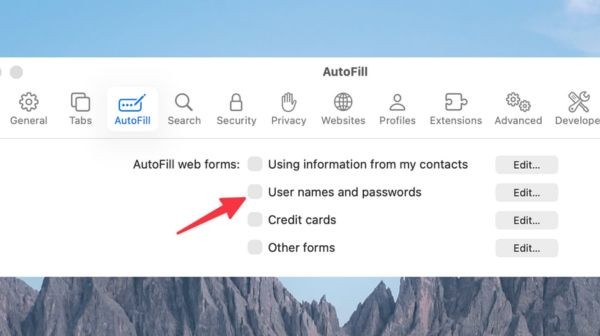
Bước 1: Mở trình duyệt Safari, vào phần Settings (Cài đặt).
Bước 2: Chọn tab AutoFill (Tự động điền).
Bước 3: Bỏ chọn mục User names and passwords (Tên người dùng và mật khẩu).
2. Ngăn chặn hỏi lưu mật khẩu và Passkeys
Để tránh việc ứng dụng liên tục hỏi lưu mật khẩu sau khi đăng nhập hoặc các trang web như Amazon đòi nâng cấp lên Passkeys:
Bước 1: Quay lại phần Settings của ứng dụng Apple Passwords.
Bước 2: Tại mục ‘Save passwords’, chọn Do Not Ask When Signing In (Không hỏi khi đăng nhập).
Bước 3: Bỏ chọn hai mục Allow Automatic Passkey Upgrades (Cho phép tự động nâng cấp Passkey) và Allow Contacting Websites (Cho phép liên hệ trang web).
Thao tác trên thiết bị iOS (iPhone/iPad)
Đối với iPhone và iPad, các bước thực hiện sẽ nằm trong phần Cài đặt chung của hệ thống.
1. Tắt đề xuất mật khẩu mạnh trong Safari
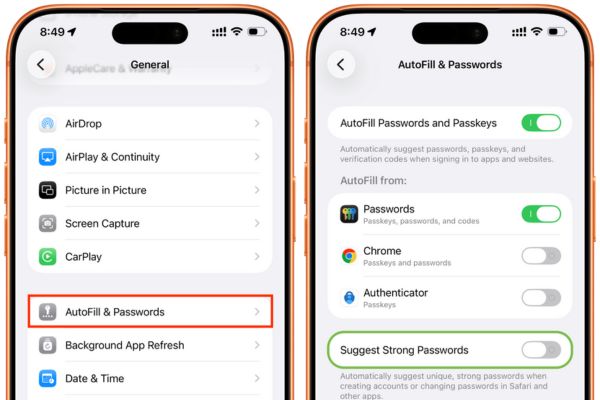
Bước 1: Mở ứng dụng Settings trên thiết bị.
Bước 2: Chọn mục General.
Bước 3: Nhấn vào AutoFill & Passwords (Tự động điền & Mật khẩu).
Bước 4: Gạt tắt công tắc tại dòng Suggest Strong Passwords (Gợi ý mật khẩu mạnh).
2. Tắt tính năng Passkeys và liên hệ trang web
Để ngăn chặn các trang web yêu cầu tạo Passkeys hoặc tự động nâng cấp bảo mật:
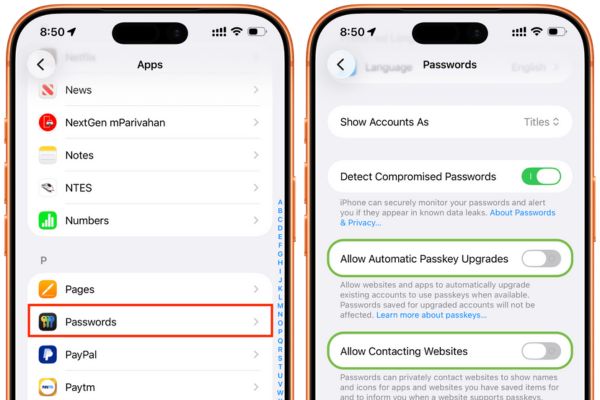
Bước 1: Vào Settings (Cài đặt) và kéo xuống tìm mục Apps (Ứng dụng).
Bước 2: Chọn Passwords (Mật khẩu).
Bước 3: Tắt hai tùy chọn Allow Automatic Passkey Upgrades và Allow Contacting Websites.
Sau khi hoàn tất các bước trên, thiết bị của bạn sẽ không còn hiện các đề xuất tự động, giúp bạn thoải mái sử dụng phương thức quản lý mật khẩu ưa thích của mình.
Lời kết
Việc áp dụng cách tắt gợi ý mật khẩu trên iPhone và Mac giúp giao diện Safari trở nên thoáng đãng hơn đáng kể. Bạn sẽ không còn bị làm phiền bởi các thông báo tự động hay yêu cầu nâng cấp Passkeys không mong muốn. Hy vọng hướng dẫn này giúp bạn quản lý bảo mật theo đúng ý thích cá nhân.