Cách mở rộng ảnh trên iOS 27 thực chất là việc tận dụng sức mạnh của Apple Intelligence để cứu những bức hình bị lẹm góc. Bạn không cần phải gõ lệnh phức tạp mà AI vẫn tự hiểu và lấp đầy khoảng trống. Hãy cùng AnonyViet tìm hiểu chi tiết các bước thực hiện nha.
Tính năng Extend AI là gì và hoạt động ra sao?
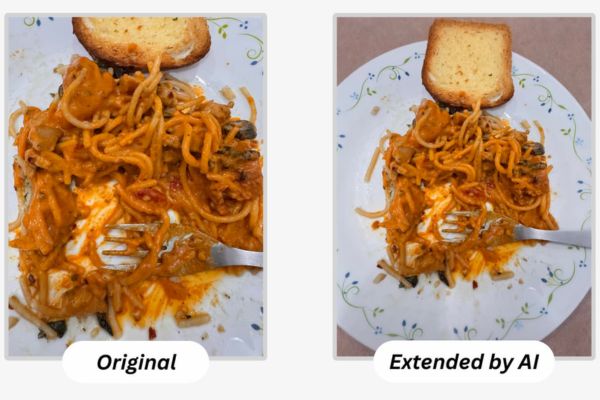
Chắc hẳn bạn đã nghe nói đến hàng tá công cụ AI tạo ảnh bằng văn bản đang làm mưa làm gió trên thị trường công nghệ hiện nay. Apple tất nhiên cũng không chịu ngồi yên nhìn đối thủ tung hoành khi họ đã ra mắt ứng dụng Image Playground của riêng mình. Đó chính là tính năng Extend được tích hợp thẳng vào trong ứng dụng Ảnh mặc định. Nó sử dụng trí tuệ nhân tạo để phân tích bối cảnh, sau đó tự động vẽ thêm những phần cảnh vật chưa từng tồn tại vào bức hình của bạn một cách vô cùng hợp lý.




Khác với các công cụ AI chuyên dụng luôn bắt bạn phải nặn óc nghĩ ra những câu lệnh dài ngoằng, tính năng mới này lại hoạt động theo một cơ chế hoàn toàn tự động. Tức là bạn chỉ cần dùng công cụ thu phóng và cắt xén cơ bản quen thuộc để quyết định xem mình muốn AI tạo ra bao nhiêu phần trăm không gian mới cho bức ảnh. Thật sự rất nhàn và ai cũng làm được! Tuy nhiên, cần lưu ý một giới hạn nhỏ là hệ thống chỉ cho phép tạo thêm tối đa 25 phần trăm diện tích ảnh ở mỗi cạnh mà thôi.
Danh sách thiết bị hỗ trợ
Về danh sách thiết bị hỗ trợ, vì tính năng này xài lõi Apple Intelligence cực kỳ nặng nên nó khá kén máy. Bạn sẽ cần cầm trên tay chiếc iPhone 15 Pro trở lên đang chạy hệ điều hành mới nhất. Đối với người dùng iPad, máy của bạn bắt buộc phải dùng chip A17 Pro như dòng iPad mini mới, hoặc xài chip Apple silicon đối với dòng Air và Pro.
Còn trên mặt trận máy Mac, bạn phải sở hữu thiết bị chạy chip từ M1 đến M6 hoặc dòng MacBook Neo mới toanh chạy chip A18 Pro với hệ điều hành macOS 27 Golden Gate. Đáng buồn là các dòng Mac đời cũ dùng chip Intel đã chính thức bị Apple cho ra rìa trong cuộc chơi AI này.
Hướng dẫn cách mở rộng ảnh trên iOS 27
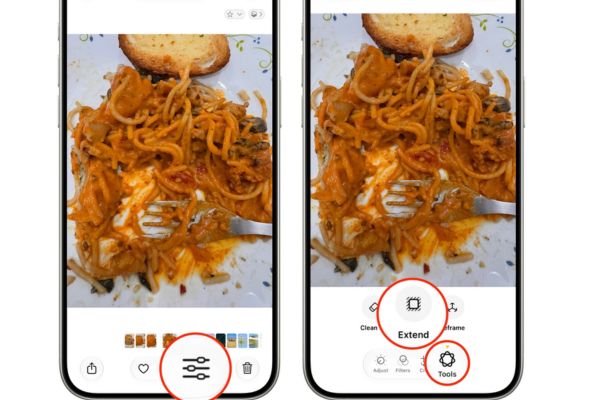
Bước 1: Mở ứng dụng Ảnh trên máy lên và chọn một tấm hình mà bạn muốn mở rộng.
Bước 2: Chạm vào biểu tượng chỉnh sửa, sau đó bạn chuyển sang tab Tool nằm ở thanh menu.
Bước 3: Chọn ngay vào công cụ Extend.
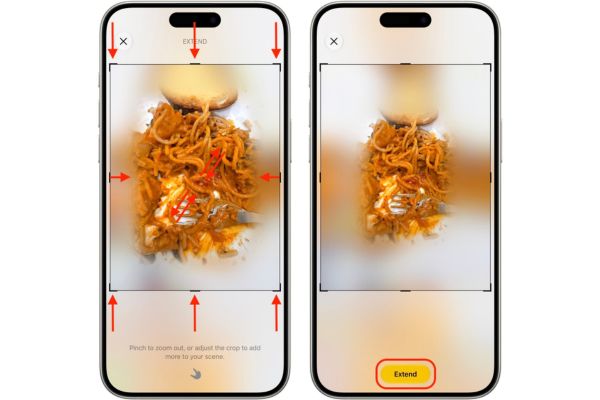
Bước 4: Dùng hai ngón tay chụm lại để thu phóng hoặc kéo các góc ở viền ảnh. Việc này giúp bạn điều chỉnh mức độ và cách thức AI sẽ lấp đầy không gian trống. Xong xuôi thì nhấn vào nút Extend trên màn hình.
Bước 5: Đợi một chút để AI làm việc. Sau khi hoàn tất, bạn cứ chạm vào bức hình mới để so sánh xem nó khác biệt thế nào so với bản gốc.
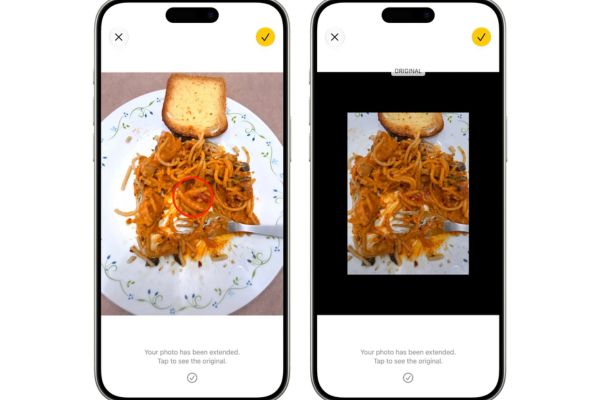
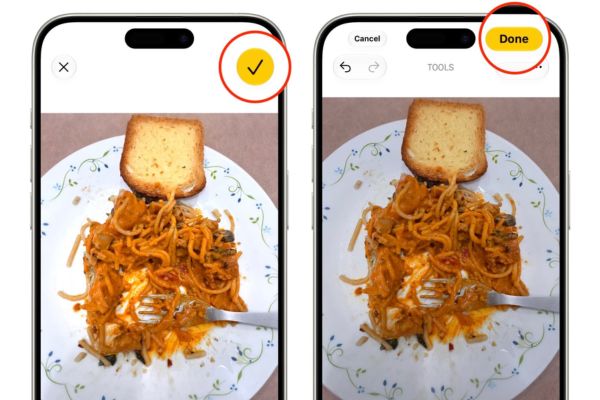
Bước 6: Nếu thấy ưng cái bụng với kết quả vừa tạo ra, bạn nhấn vào biểu tượng dấu tích, tiếp theo chọn Done để lưu lại siêu phẩm.
Có một điều thú vị là công cụ này chỉnh sửa trực tiếp trên file gốc chứ không đẻ ra file mới. Thế nên bạn cứ vào đúng vị trí cũ trong thư viện là sẽ thấy nó. Hiện tại Apple vẫn chưa gom các ảnh dùng AI vào một thư mục riêng biệt nào cả. Việc này đôi khi làm mình hơi rối khi muốn tìm lại những tấm đã qua chỉnh sửa.
Bù lại, nếu bạn vuốt lên xem thông tin của một bức ảnh, bạn sẽ thấy dòng chữ Modified with Extend hiện ra chình ình để đánh dấu đây là sản phẩm có bàn tay của AI nhúng vào.

Hướng dẫn cách mở rộng ảnh trên macOS 27
Thực ra, cơ chế hoạt động trên máy tính cũng y hệt như cách mở rộng ảnh trên iOS 27 mà mình vừa hướng dẫn ở trên. Bạn làm theo các bước sau nhé:
Bước 1: Khởi chạy ứng dụng Ảnh trên macOS 27 và mở bức hình cần xử lý lên.
Bước 2: Click chuột vào nút Edit nằm chễm chệ ở góc trên cùng.
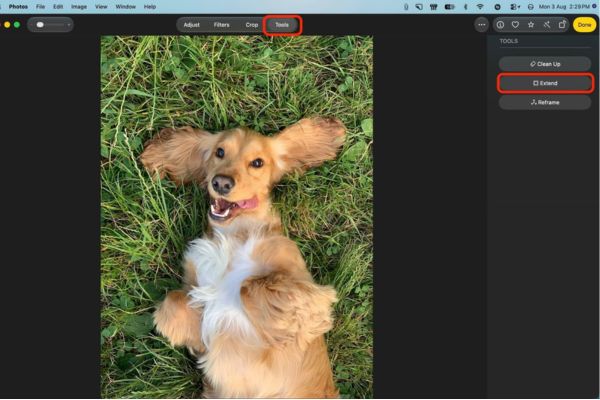
Bước 3: Chuyển hướng sang tab Tools ở thanh menu phía trên.
Bước 4: Nhấn vào nút Extend để gọi AI ra làm việc.
Bước 5: Chọn tỷ lệ khung hình mong muốn hoặc dùng chuột kéo các cạnh để mở rộng không gian trên khung vẽ giả định.
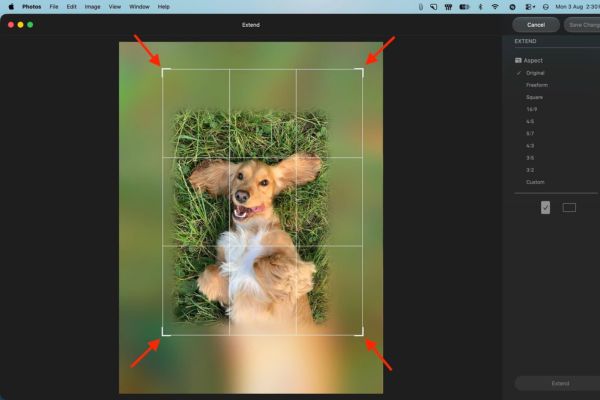
Bước 6: Click vào nút Extend và kiên nhẫn chờ Apple Intelligence trổ tài vẽ vời.
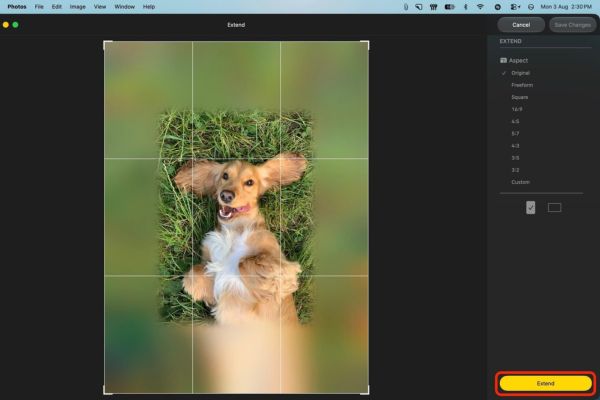
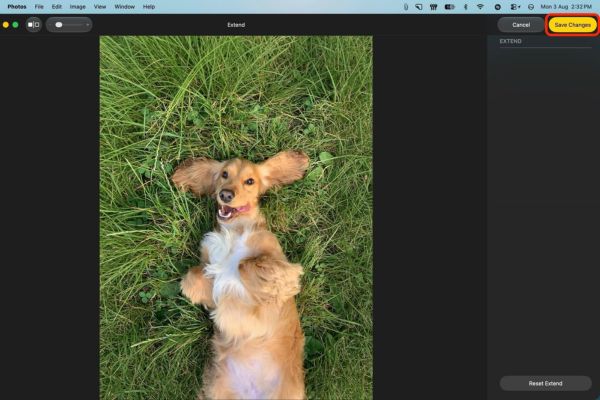
Bước 7: Cuối cùng, nhấn Lưu thay đổi ở trên cùng rồi chọn Done là hoàn tất.
Tương tự như trên điện thoại, ảnh làm trên Mac cũng được gắn nhãn Modified with Extend. Bạn chỉ cần click vào biểu tượng chữ i hoặc bấm tổ hợp phím Command + I là sẽ thấy ngay.
Làm sao để khôi phục lại ảnh gốc?
Đôi khi AI cũng có những pha xử lý đi vào lòng đất khiến bức ảnh trông rất buồn cười. Nếu bạn rơi vào trường hợp này sau khi thử cách mở rộng ảnh trên iOS 27, đừng quá lo lắng vì mọi thứ đều có thể cứu vãn.
Bạn chỉ việc quay trở lại màn hình chỉnh sửa trong ứng dụng Ảnh, dù là trên iPhone, iPad hay Mac. Sau đó, tìm và nhấn vào Revert to Original. Bức ảnh của bạn sẽ lập tức quay về trạng thái nguyên thủy như chưa từng có cuộc chia ly. Thật sự tính năng này rất tâm lý, giúp người dùng tự tin hơn hẳn khi trải nghiệm các công nghệ mới.

Lời kết
Nhìn chung, cách mở rộng ảnh trên iOS 27 là một thủ thuật cực kỳ hữu ích mà bất kỳ người dùng hệ sinh thái Apple nào cũng nên biết. Dù vẫn còn những giới hạn nhất định, nhưng không thể phủ nhận sự tiện lợi mà nó mang lại.
Câu hỏi thường gặp (Q&A)
1. Tính năng Extend trên iOS 27 có miễn phí không?
Có, tính năng này hoàn toàn miễn phí và được tích hợp sẵn trong ứng dụng Ảnh. Tuy nhiên, Apple có giới hạn số lần sử dụng mỗi ngày và bạn có thể tăng giới hạn này bằng cách đăng ký iCloud+ hoặc Apple One.
2. Tôi có thể dùng văn bản để yêu cầu AI vẽ thêm chi tiết theo ý muốn không?
Không, tính năng Extend hoạt động tự động dựa trên bối cảnh bức ảnh. Bạn chỉ có thể dùng công cụ thu phóng và cắt xén để chọn vùng muốn mở rộng tối đa 25 phần trăm mỗi cạnh chứ không thể nhập lệnh văn bản.
3. Làm sao để biết một bức ảnh đã được chỉnh sửa bằng AI?
Những bức ảnh được mở rộng bằng AI sẽ có nhãn Modified with Extend. Trên iPhone hoặc iPad, bạn vuốt ảnh lên để xem, còn trên máy Mac thì nhấn tổ hợp phím Command + I để kiểm tra thông tin nhé.