Cách thay đổi góc chụp ảnh bằng AI thông qua công cụ Reframe chắc chắn sẽ làm bạn bất ngờ. Nó sử dụng dữ liệu không gian 3D để đắp thêm các điểm ảnh bị thiếu cực kỳ thông minh. Nhờ vậy, bức ảnh của bạn sẽ có một diện mạo hoàn toàn mới. Hãy cùng AnonyViet khám phá tính năng xịn xò này nhé.
Sức mạnh của công cụ Reframe
Dạo gần đây cộng đồng mạng đang rần rần về tính năng Reframe siêu đỉnh của Apple Intelligence. Nói một cách dễ hiểu thì đây là công cụ giúp bạn thay đổi góc độ của một bức ảnh đã chụp. Thật ra, cách thay đổi góc chụp ảnh bằng AI này hoạt động dựa trên thông tin không gian 3D của bức ảnh. Nó giống hệt với nền tảng công nghệ giúp bạn cài đặt hình nền Màn hình khóa 3D chuyển động hoặc mở rộng hình ảnh khi cài làm hình nền vậy đó.




Khi bạn di chuyển chủ thể lên, xuống, sang trái hay sang phải trên màn hình chỉnh sửa, AI sẽ tự động tính toán. Sau đó, nó sẽ lấp đầy các điểm ảnh cần thiết để tái tạo lại những phần bị thiếu của chủ thể cũng như các cạnh xung quanh bức ảnh. Nhờ vậy, bức ảnh trông cực kỳ tự nhiên chứ không hề bị giả trân.
Tính năng này hoạt động mượt mà nhất với những tấm hình bạn tự chụp bằng camera của iPhone. Còn nếu bạn dùng ảnh tải từ trên mạng về thì nó vẫn hỗ trợ khá tốt. Tuy nhiên, qua quá trình thử nghiệm thực tế thì mình phát hiện ra một điều khá thú vị là tất cả các ảnh chụp màn hình dường như đều bị hệ thống chặn, không cho phép sử dụng công cụ Reframe này.
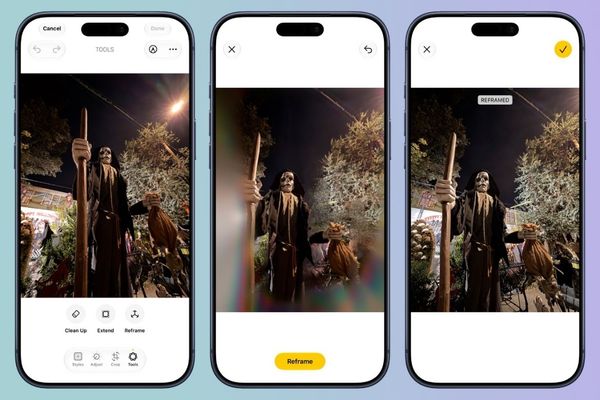
Cách thay đổi góc chụp ảnh bằng AI trên iPhone và iPad
Nếu bạn đang cầm trên tay một chiếc iPhone hoặc iPad có hỗ trợ, hãy làm theo các bước dưới đây để trải nghiệm ngay.
Bước 1: Đầu tiên, bạn cần cập nhật thiết bị của mình lên phiên bản iOS 27 hoặc iPadOS 27.
Bước 2: Thiết lập Siri mới. Kéo theo đó là hệ thống Apple Intelligence cũng phải được kích hoạt thành công trên máy.
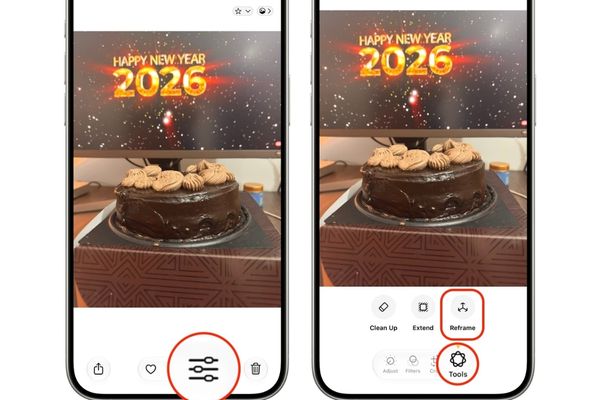
Bước 3: Mở ứng dụng Photos quen thuộc lên và chạm vào một bức hình bất kỳ mà bạn muốn sửa.
Bước 4: Nhấn vào biểu tượng chỉnh sửa Edit.
Bước 5: Chuyển sang tab Tools và chạm vào mục Reframe.
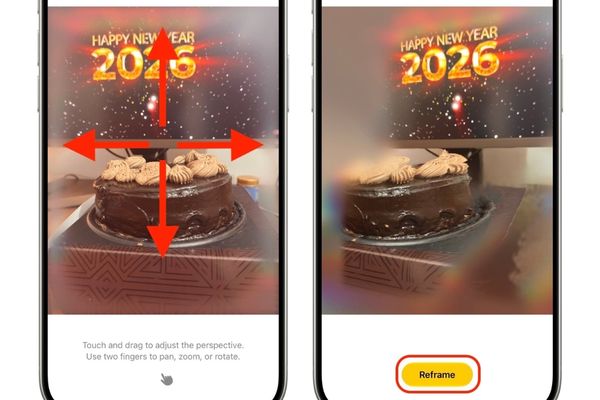
Bước 6: Sau khi hệ thống chuẩn bị hình ảnh xong, bạn cứ vô tư chạm và kéo bức ảnh lên, xuống, sang trái hoặc sang phải tùy ý. Bạn cũng có thể dùng hai ngón tay để xoay, phóng to để có thêm không gian hoặc xoay hình ảnh sao cho vừa mắt nhất.
Bước 7: Khi đã ưng ý với góc camera mới của chủ thể, bạn nhấn vào nút Reframe. Lúc này, bạn chỉ việc ngồi đợi một chút để AI làm phép, lấp đầy toàn bộ những điểm ảnh bị mờ hoặc vắng mặt. Khi thực hiện cách thay đổi góc chụp ảnh bằng AI, bạn sẽ thấy máy xử lý rất mượt mà.
Bước 8: Bạn hãy chạm vào màn hình để so sánh phiên bản vừa được đóng khung lại với ảnh gốc ban đầu. Nếu thấy hài lòng rồi thì nhấn vào biểu tượng dấu checkmark, sau đó chọn nút Done để lưu lại thành quả.
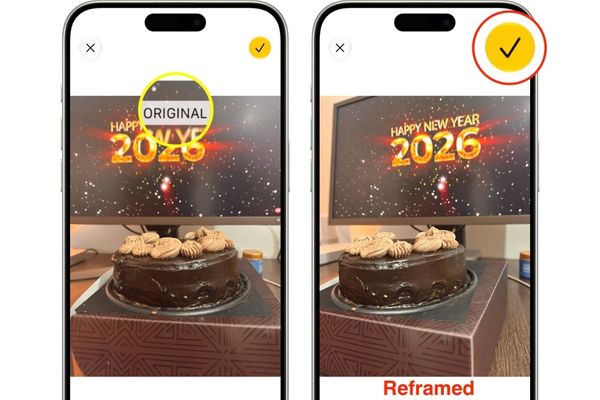
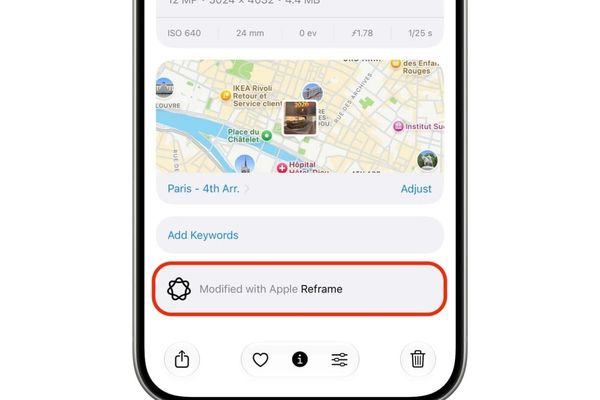
Nếu bức ảnh đó đã được can thiệp bằng công cụ này, hệ thống sẽ hiển thị dòng chữ Modified with Apple Reframe.
Cách thay đổi góc chụp ảnh bằng AI trên macOS 27
Nhiều bạn thắc mắc cách thay đổi góc chụp ảnh bằng AI trên Mac có khó không, thì câu trả lời là quy trình trên Mac cũng tương tự như trên iOS thôi.
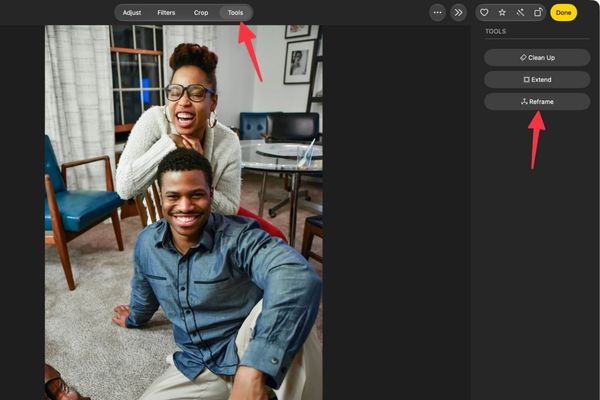
Bước 1: Bạn mở ứng dụng Photos trên Mac, chọn xem một hình ảnh rồi nhấp vào nút Edit.
Bước 2: Điều hướng đến tab Tools nằm ở phía trên cùng và chọn công cụ Reframe ở phía bên phải màn hình.
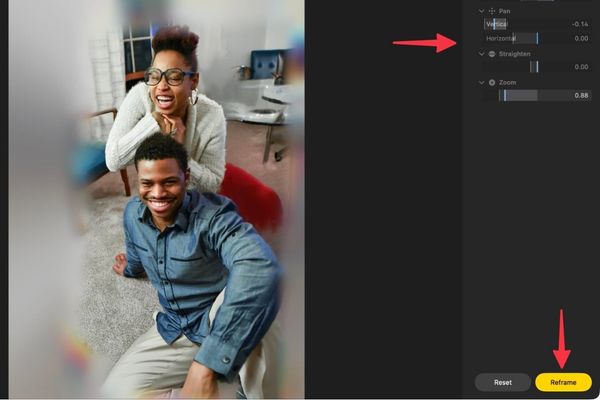
Bước 3: Sử dụng các thanh trượt trên màn hình để điều chỉnh độ xoay dọc và ngang. Bạn có thể di chuyển chủ thể hình ảnh theo chiều dọc và chiều ngang, làm thẳng ảnh hoặc phóng to thu nhỏ tùy thích. Nếu lỡ tay kéo quá đà, cứ nhấp vào nút Reset để bắt đầu lại từ đầu.
Bước 4: Cuối cùng, nhấp vào nút Reframe và sau đó chọn Done để lưu lại hình ảnh đã chỉnh sửa.
Lời kết
Hy vọng qua bài viết này, bạn đã nắm rõ cách thay đổi góc chụp ảnh bằng AI trên cả điện thoại lẫn máy tính Mac. Đây chắc chắn là tính năng mà ai cũng nên thử một lần để thấy công nghệ AI dạo này xịn đến mức nào. Đừng quên chia sẻ thành quả của bạn với bạn bè và người thân nha.
Câu hỏi thường gặp (Q&A)
1. Tính năng Reframe này có dùng được cho ảnh chụp màn hình không?
Theo thử nghiệm thực tế thì không, tất cả ảnh chụp màn hình đều bị hệ thống chặn và không thể sử dụng công cụ Reframe để chỉnh sửa.
2. Làm sao để biết một bức ảnh đã được chỉnh sửa bằng công cụ này?
Bạn chỉ cần vuốt bức ảnh lên để xem thông tin chi tiết, nếu ảnh đã được chỉnh sửa bằng AI thì hệ thống sẽ hiển thị dòng chữ Modified with Apple Reframe.
3. Nếu chỉnh sửa xong mà không ưng ý thì có khôi phục lại ảnh gốc được không?
Hoàn toàn được, tính năng này có thể đảo ngược. Bạn chỉ cần quay lại giao diện chỉnh sửa và nhấn vào nút Revert màu đỏ là ảnh sẽ trở về trạng thái ban đầu.