Cách lấy chứng chỉ từ Canva thực ra vô cùng đơn giản và ai cũng có thể làm được. Bạn không cần phải là một chuyên gia thiết kế hay ngồi hàng giờ trước máy tính để học. Thay vào đó, chỉ cần vài thao tác lướt trên web là xong. Hãy cùng AnonyViet tìm hiểu bí kíp hay ho này ngay sau đây!
Hướng dẫn cách lấy chứng chỉ từ Canva
Nhiều bạn cứ nghĩ học lấy bằng cấp là phải căng thẳng lắm, nhưng thực ra mọi thứ lại nhẹ nhàng vô cùng. Dưới đây là chi tiết từng thao tác để bạn rinh ngay chiếc huy hiệu xịn sò này về máy mà không tốn quá nhiều công sức.



Bước 1: Đầu tiên, bạn hãy truy cập trang chủ Canva. Đảm bảo rằng bạn đã đăng nhập vào tài khoản cá nhân của mình rồi nhé.
Bước 2:
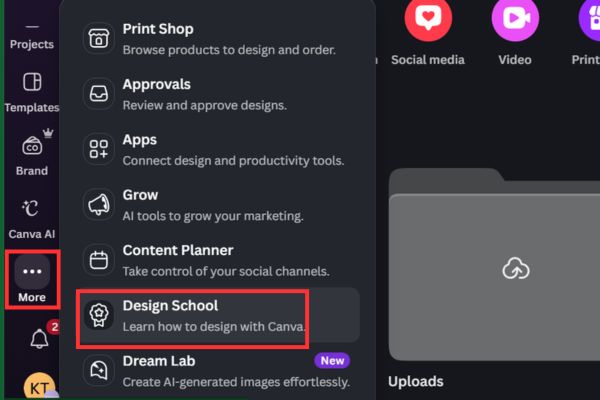
Tại giao diện chính, bạn hãy nhìn xuống góc dưới cùng bên trái màn hình. Ở đó sẽ có một biểu tượng dấu 3 chấm với dòng chữ More. Bạn chỉ việc nhấn nhẹ vào đó để mở ra một menu các tính năng mở rộng.
Bước 3: Trong danh sách các tùy chọn vừa hiện ra, bạn hãy lướt tìm và chọn vào mục Design School. Đây chính là ngôi trường ảo nơi Canva cất giấu những khóa học cực kỳ thú vị.
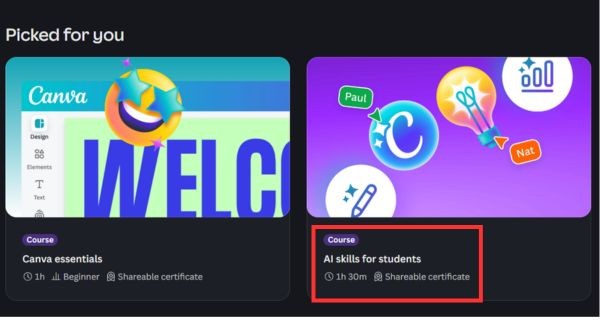
Bước 4: Lúc này, một loạt các khóa học sẽ hiện ra trước mắt bạn. Bạn có thể thoải mái lướt và chọn một chủ đề mà mình cảm thấy hứng thú nhất. Ví dụ, bạn có thể chọn khóa “AI skills for students”. Đa số các khóa học cấp chứng nhận thường có thời lượng hiển thị trên 1 tiếng đồng hồ.
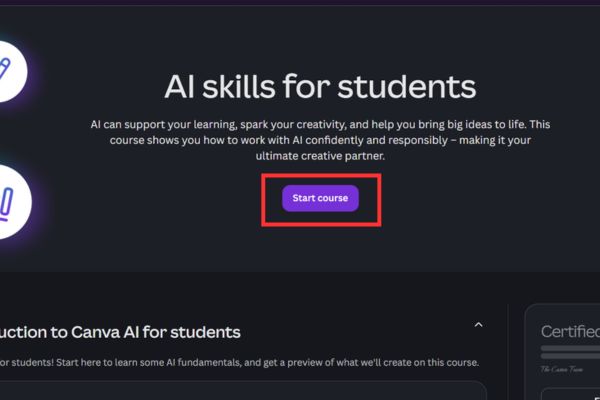
Bước 5: Sau khi đã chốt được khóa học, bạn bấm vào nút Start course. Hệ thống sẽ phát các video bài giảng. Tuy nhiên, nếu bạn là một người bận rộn và muốn biết cách lấy chứng chỉ từ Canva một cách tốc hành, bạn hoàn toàn có thể dùng mẹo nhỏ là tua nhanh qua các video này. Cứ lướt qua lướt lại vài giây là hệ thống đã ghi nhận bạn hoàn thành bài học đó rồi.
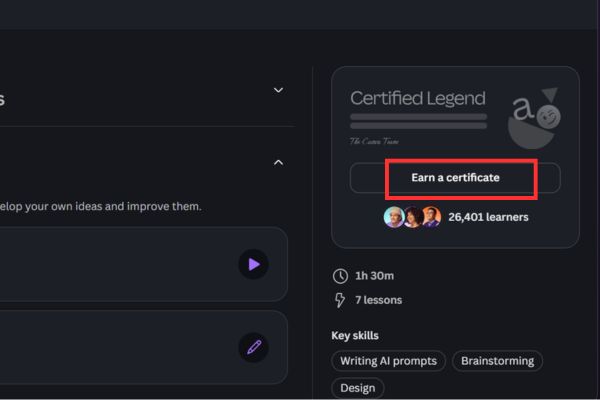
Bước 6: Khi đã lướt qua hết tất cả các video, bạn quay lại trang khóa học và nhấn chọn Earn a certificate ở bên phải màn hình.
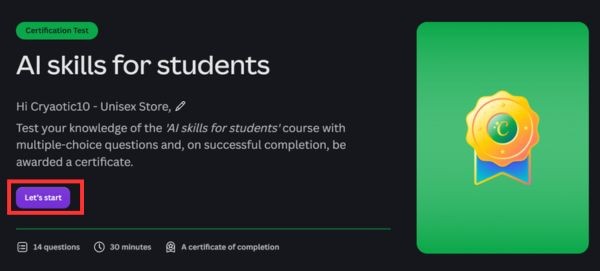
Sau đó chọn tiếp nút Let’s start để bạn bước vào phần làm bài kiểm tra trắc nghiệm.
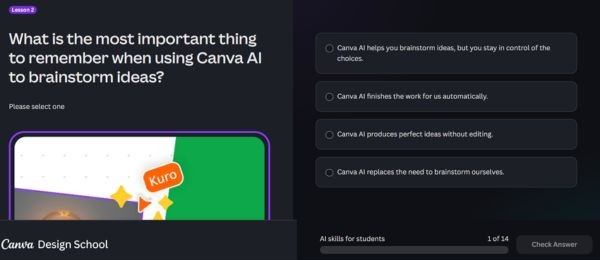
Đừng quá lo lắng nếu bạn sợ chọn sai. Nền tảng này rất tâm lý, nếu bạn lỡ tay chọn sai một đáp án, hệ thống sẽ báo đỏ và cho phép bạn chọn lại các đáp án khác cho đến khi nào đúng thì thôi. Do đó, bạn cứ thoải mái áp dụng chiến thuật “chọn bừa” theo xác suất, kiểu gì cũng qua ải.
Bước 7: Ngay sau khi bạn vượt qua toàn bộ các câu hỏi trắc nghiệm (thường là khoảng 14 câu), một màn hình chúc mừng sẽ hiện ra. Bùm! Canva chính thức cấp cho bạn một chứng nhận hoàn thành khóa học cực kỳ đẹp mắt.

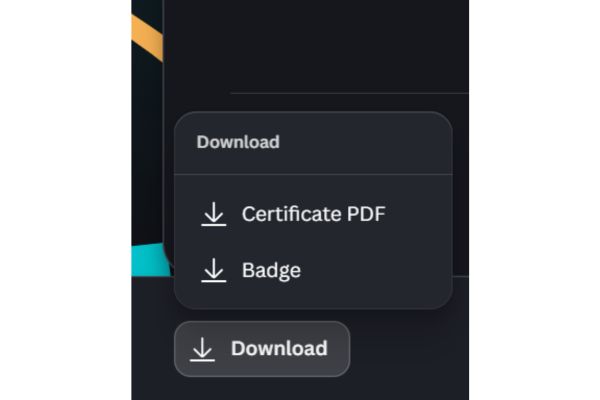
Bước 8: Cuối cùng, bạn có thể tải thành quả của mình về máy.
Bạn có hai lựa chọn: tải dưới dạng hình ảnh (chỉ có logo huy hiệu) hoặc tải nguyên một file PDF xịn sò có ghi rõ tên của bạn.
Đặc biệt, trước khi tải file PDF, bạn hoàn toàn có thể nhấn vào biểu tượng cây bút để chỉnh sửa lại tên sao cho đúng với tên tiếng Việt của mình. Nhờ vậy, tờ giấy chứng nhận trông sẽ chuyên nghiệp hơn rất nhiều.
Những điều thú vị khi tham gia Design School
Thực sự mà nói, việc Canva tạo ra một không gian học tập như thế này là một điểm cộng rất lớn. Nó không chỉ giúp người dùng làm quen với các công cụ thiết kế mà còn tạo động lực qua những phần thưởng tinh thần. Khi bạn áp dụng cách lấy chứng chỉ từ Canva thành công, bạn có thể tự tin khoe thành quả này lên mạng xã hội.
Hơn thế nữa, tâm lý thoải mái khi làm bài kiểm tra chính là điều khiến nhiều người thích thú. Không có áp lực điểm số, không sợ thi trượt. Thay vào đó, hệ thống khuyến khích bạn thử sai và sửa sai ngay lập tức. Tóm lại, nắm được cách lấy chứng chỉ từ Canva không chỉ mang lại cho bạn một tờ giấy chứng nhận ảo, mà còn là một trải nghiệm vui vẻ. Nhờ vậy, bạn sẽ cảm thấy hứng thú hơn với việc khám phá các tính năng mới của ứng dụng này.

Lời kết
Nhìn chung, cách lấy chứng chỉ từ Canva là một mẹo hay mà bất kỳ ai sử dụng nền tảng này cũng nên thử qua một lần. Không áp lực thi cử, lại được cấp giấy chứng nhận xịn sò, tội gì mà không thử đúng không nào? Hãy chia sẻ bí kíp này cho bạn bè cùng biết nhé!
Câu hỏi thường gặp (Q&A)
1. Làm bài trắc nghiệm trên Canva nếu chọn sai thì có bị đánh trượt không?
Không nhé. Nếu bạn chọn sai đáp án, hệ thống sẽ báo lỗi và cho phép bạn tiếp tục chọn lại các đáp án khác cho đến khi nào đúng thì thôi.
2. Tôi có thể tải chứng chỉ về dưới những định dạng nào?
Bạn có thể tải về dưới dạng hình ảnh (chỉ có logo huy hiệu) hoặc tải file PDF đầy đủ có chứa tên của bạn.
3. Tên trên chứng chỉ bị sai thì có sửa lại được không?
Hoàn toàn được. Trước khi bấm tải file PDF về máy, bạn chỉ cần nhấn vào biểu tượng cây bút cạnh tên mình để chỉnh sửa lại cho chính xác với tên thật của bạn.