Biến ảnh thành file thiết kế có thể chỉnh sửa là mong muốn của rất nhiều người khi bắt gặp một mẫu thiết kế đẹp trên mạng. Thay vì phải ngồi vẽ lại từ đầu, bạn hoàn toàn có thể tận dụng sức mạnh của AI để tiết kiệm thời gian. Hãy cùng AnonyViet khám phá bí mật này ngay sau đây.
Cơn ác mộng khi có ảnh đẹp nhưng không thể chỉnh sửa
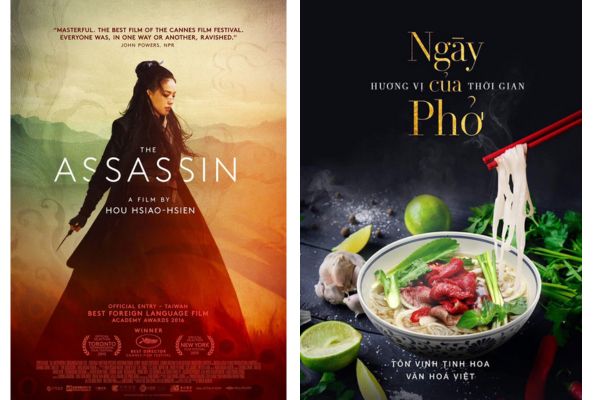
Chắc hẳn anh em làm marketing hay thiết kế dạo đều đã từng rơi vào cảnh ngộ này: Lang thang trên Pinterest thấy một cái infographic cực xịn, hay một mẫu poster đúng ý đồ mình đang cần. Nhưng ngặt nỗi, đó chỉ là một tấm ảnh tĩnh (file PNG hoặc JPG). Muốn dùng thì phải ngồi hì hục đồ lại từng cái icon, gõ lại từng dòng chữ, chọn lại từng cái màu. Nghĩ thôi đã thấy nản rồi đúng không?



Thực tế là, việc thiết kế lại từ đầu không chỉ tốn thời gian mà còn dễ làm mất đi cái “thần” của mẫu gốc. Nhiều khi chúng ta chỉ muốn thay đổi một chút nội dung cho phù hợp với nhu cầu cá nhân thôi. Thay vào đó, nếu có một phép màu nào đó giúp chúng ta “rã” tấm ảnh đó ra thành từng lớp (layer) để sửa thì tốt biết mấy. Và tin vui là, phép màu đó hoàn toàn có thật ngay trên công cụ Canva quen thuộc.
Cách biến ảnh thành file thiết kế có thể chỉnh sửa
Đây chính là “vũ khí bí mật” mà mình muốn chia sẻ với mọi người. Không cần phải là một chuyên gia Photoshop hay Illustrator, bạn vẫn có thể biến ảnh thành file thiết kế có thể chỉnh sửa chỉ trong tích tắc. Công cụ này có tên là Codia AI Design – một ứng dụng tích hợp ngay bên trong hệ sinh thái của Canva.
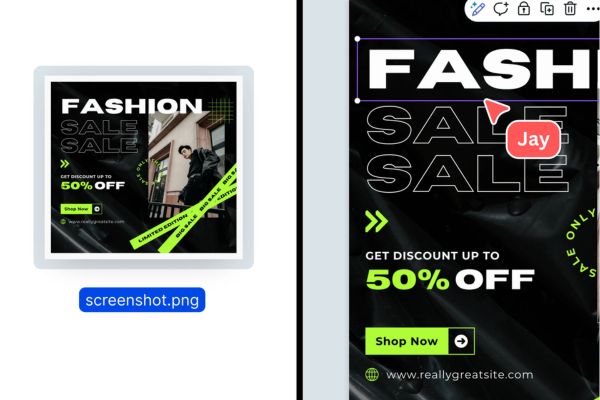
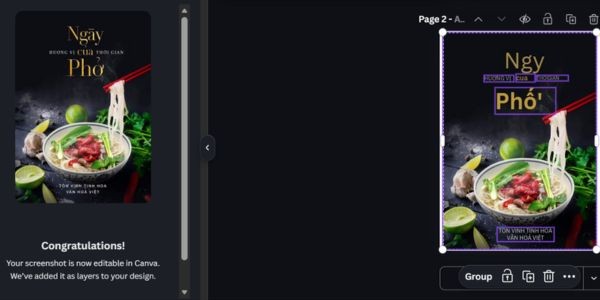
Cái hay của Codia AI là nó sử dụng trí tuệ nhân tạo để quét toàn bộ tấm ảnh của bạn. Nó sẽ nhận diện đâu là văn bản, đâu là hình ảnh, đâu là các khối hình học. Sau khi quét xong, nó sẽ tái tạo lại tấm ảnh đó dưới dạng các thành phần riêng biệt. Nhờ vậy, bạn có thể bấm vào dòng chữ để sửa nội dung, kéo thả các icon hoặc thay đổi màu sắc tùy ý.
Để bắt đầu biến ảnh thành file thiết kế có thể chỉnh sửa, bạn chỉ cần thực hiện theo các bước cực kỳ đơn giản sau đây. Hãy chuẩn bị sẵn tấm ảnh mà bạn muốn “phẫu thuật” nhé.
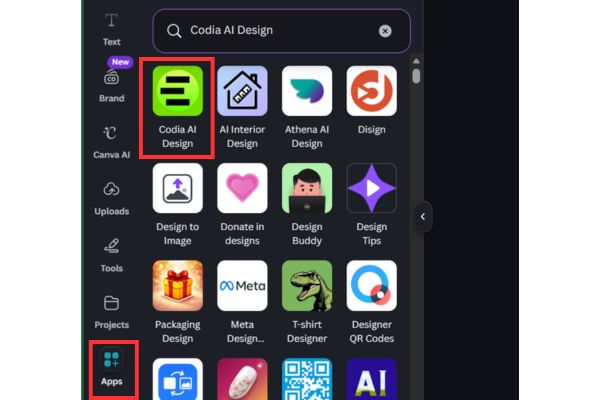
Bước 1: Đầu tiên, bạn truy cập vào Canva và mở một trang thiết kế trống. Sau đó, nhìn sang thanh công cụ bên trái, tìm đến mục Apps.
Bước 2: Tại ô tìm kiếm của mục Apps, bạn gõ từ khóa Codia AI Design. Khi kết quả hiện ra, hãy chọn đúng ứng dụng có biểu tượng hình vuông > Nhấn Open > Connect.
Bước 3: Tiếp theo, bạn cần tải tấm ảnh muốn chỉnh sửa lên. Bạn có thể kéo thả trực tiếp hoặc chọn từ máy tính. Codia AI hỗ trợ rất tốt các loại ảnh chụp màn hình, ảnh từ Pinterest hay thậm chí là ảnh do ChatGPT và Gemini tạo ra nhưng bị lỗi chữ.
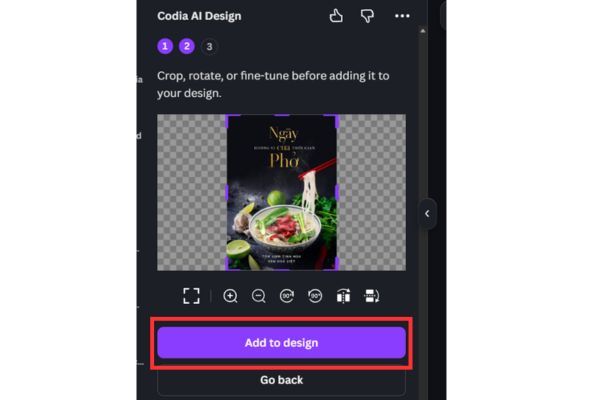
Bước 4: Sau khi tải lên, bạn nhấn vào nút Add to design để AI bắt đầu quá trình quét và phân tích. Đợi một vài giây (tùy vào độ phức tạp của ảnh), hệ thống sẽ trả về một phiên bản thiết kế hoàn chỉnh với các layer tách rời.
Bước 5: Bây giờ, bạn chỉ việc nhấn vào các thành phần trên thiết kế để chỉnh sửa. Bạn có thể đổi font chữ, sửa nội dung, thay màu nền hay thêm bớt các icon tùy thích. Nhờ vậy, tấm ảnh tĩnh ban đầu đã trở thành một file thiết kế “sống” hoàn toàn.
Những lưu ý nhỏ
Mặc dù công cụ này rất thần thánh, nhưng để việc biến ảnh thành file thiết kế có thể chỉnh sửa đạt hiệu quả cao nhất, bạn nên lưu ý một vài điểm sau.
- Ảnh tải lên nên có chất lượng rõ nét, không bị quá mờ hay vỡ hạt.
- Đối với những font chữ quá lạ mà Canva không có sẵn, hệ thống sẽ tự động chuyển về một font mặc định tương tự. Lúc này, bạn chỉ cần chọn lại font mình thích trong thư viện của Canva là xong.
Lời kết
Việc biến ảnh thành file thiết kế có thể chỉnh sửa giờ đây không còn là điều gì quá xa vời với người dùng Canva. Nhờ có sự hỗ trợ của AI, chúng ta có thể tối ưu hóa quy trình làm việc một cách tối đa. Hy vọng mẹo nhỏ này sẽ giúp ích cho bạn trong công việc hàng ngày.
Câu hỏi thường gặp (Q&A)
1. Codia AI Design trên Canva có tốn phí không?
Hiện tại bạn có thể trải nghiệm công cụ này trong mục Apps của Canva. Tùy vào chính sách của nhà phát triển, có thể sẽ có giới hạn số lượt dùng miễn phí hoặc yêu cầu tài khoản Canva Pro để đạt hiệu quả tốt nhất.
2. Tại sao sau khi quét, font chữ trong ảnh của tôi lại bị thay đổi?
Nếu font chữ gốc trong ảnh không có sẵn trong thư viện của Canva, Codia AI sẽ tự động thay thế bằng một font chữ mặc định có nét tương đồng nhất. Bạn hoàn toàn có thể tự chọn lại font khác sau đó.
3. Tôi có thể dùng tính năng này để sửa ảnh chụp từ điện thoại không?
Hoàn toàn được. Tuy nhiên, để AI nhận diện chính xác các thành phần, bạn nên dùng những tấm ảnh có bố cục rõ ràng, văn bản không bị quá nghiêng hoặc bị che khuất bởi các vật thể khác.