• Kiến thức
  • Network
  • Security
  • Software
  • Thủ thuật
  • Tin học văn phòng
  • Tin tức
  • Mail ảo tạm thời miễn phí
  • Tools tra cứu thông tin
  • Công cụ đổi số thành chữ
AnonyViet
  • Tin tức
  • Network
    • Mạng cơ bản
    • Hyper-V
    • Linux
    • Windown Server 2012
  • Security
    • Basic Hacking
    • Deface
    • Kali Linux / Parrot
    • SQL Injection
  • Thủ thuật
    • Khóa Học Miễn Phí
    • Code
    • Mẹo Vặt Máy Tính
    • Facebook
    • Windows 7/8/10/11
    • Đồ Họa
    • Video
  • Software
    • Phần mềm máy tính
    • Phần mềm điện thoại
  • Tin học văn phòng
  • Kiến thức
  • MMO
    • Advertisers – Publishers
    • Affiliate Program
    • Kiếm tiền bằng điện thoại
    • Pay Per Click – PPC
No Result
View All Result
  • Tin tức
  • Network
    • Mạng cơ bản
    • Hyper-V
    • Linux
    • Windown Server 2012
  • Security
    • Basic Hacking
    • Deface
    • Kali Linux / Parrot
    • SQL Injection
  • Thủ thuật
    • Khóa Học Miễn Phí
    • Code
    • Mẹo Vặt Máy Tính
    • Facebook
    • Windows 7/8/10/11
    • Đồ Họa
    • Video
  • Software
    • Phần mềm máy tính
    • Phần mềm điện thoại
  • Tin học văn phòng
  • Kiến thức
  • MMO
    • Advertisers – Publishers
    • Affiliate Program
    • Kiếm tiền bằng điện thoại
    • Pay Per Click – PPC
No Result
View All Result
AnonyViet
No Result
View All Result

Hướng dẫn copy paste văn bản giữa iPhone và PC

Sau đây là hướng dẫn copy paste văn bản giữa iPhone và PC, giúp công việc của bạn trở nên nhanh chóng và hiệu quả hơn.

Thanh Kim by Thanh Kim
20/05/2024 - Updated on 24/07/2025
in Phần mềm điện thoại
A A
0

Mục lục bài viết

  1. Hướng dẫn copy paste văn bản giữa iPhone và PC
    1. Cách 1: Dùng iCloud để đồng bộ nội dung
    2. Cách 2: Tận dụng Microsoft OneNote
  2. Lời Kết
  3. Câu hỏi thường gặp
    1. Tôi có cần kết nối internet để copy paste văn bản giữa iPhone và PC không?
    2. Ngoài iCloud và OneNote, còn cách nào khác để copy paste văn bản giữa iPhone và PC không?
    3. Nếu tôi không muốn dùng iCloud hoặc OneNote thì sao?

Copy paste văn bản giữa iPhone và PC chưa bao giờ dễ dàng đến thế nếu bạn biết được mẹo trong bài viết dưới đây. Hãy cùng khám phá các bước đơn giản để tăng tốc độ làm việc của bạn ngay hôm nay nhé!

📢 Tham gia kênh Telegram của AnonyViet
👉 Vào Telegram AnonyViet
Cập nhật bài mới, tools hay và thủ thuật IT nhanh nhất

Hướng dẫn copy paste văn bản giữa iPhone và PC

Cách 1: Dùng iCloud để đồng bộ nội dung

iCloud là dịch vụ lưu trữ đám mây của Apple, giúp người dùng có thể Copy/Paste nội dung giữa iPhone và máy tính một cách thuận tiện. Để Copy Paste văn bản giữa iPhone và PC, bạn làm như sau:


Các bài viết liên quan

Voice Isolation

Cách bật Voice Isolation, giúp loại bỏ tạp âm khi gọi điện trên iPhone

27/05/2026
cách chuyển file giữa Windows và Mac qua mạng LAN

Cách chuyển file giữa Windows và Mac qua mạng LAN

26/05/2026
cách tắt YouTube Shorts trên iPhone

Hướng dẫn cách tắt YouTube Shorts trên iPhone

24/05/2026
cách thay đổi font chữ iPhone

Hướng dẫn cách thay đổi font chữ iPhone cực đẹp với Lara

20/05/2026

Bước 1: Kết nối internet và đăng nhập vào tài khoản iCloud.

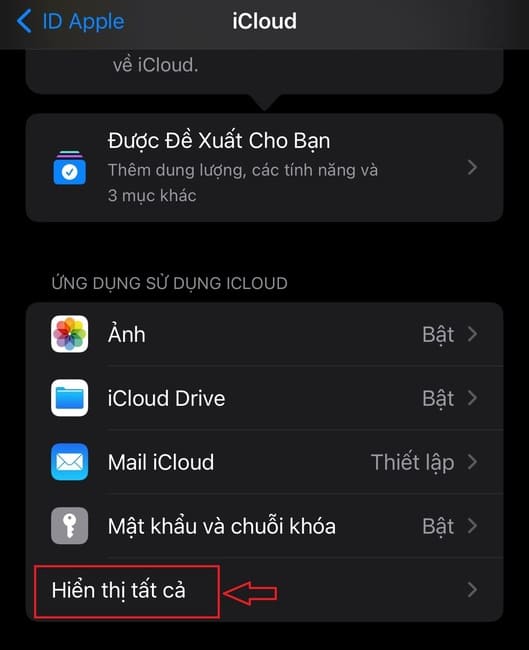
Bước 2: Trên iPhone, truy cập Settings > Chọn tên ID Apple > Chọn iCloud > Chọn ‘Hiển thị tất cả’
copy paste văn bản giữa iPhone và PC
Chọn ‘Hiển thị tất cả’

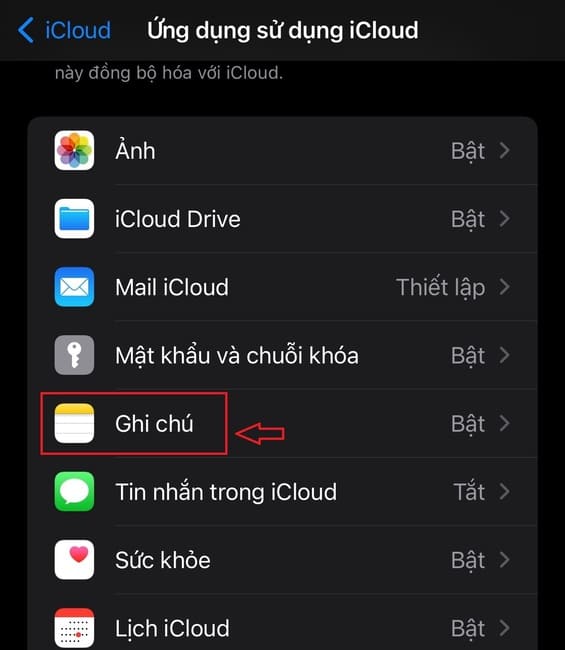
Bước 3: Bấm vào ứng dụng Ghi chú
copy paste văn bản giữa iPhone và PC
Bấm vào ứng dụng Ghi chú

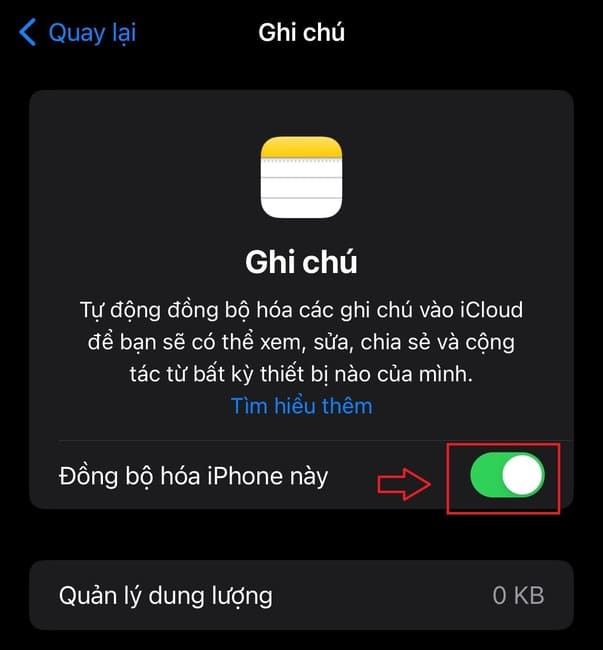
Bước 4: Kích hoạt ‘Đồng bộ hóa iPhone này’
copy paste văn bản giữa iPhone và PC
Kích hoạt ‘Đồng bộ hóa iPhone này’

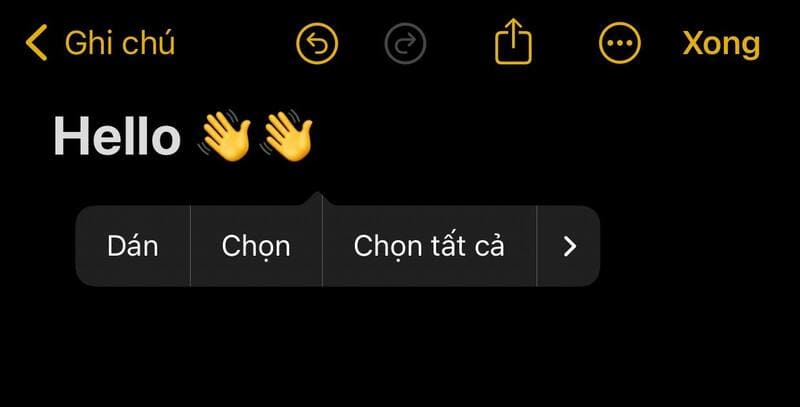
Bước 5: Copy văn bản mà bạn muốn chuyển rồi dán vào 1 ghi chú (tạo mới hoặc sẵn có)
copy paste văn bản giữa iPhone và PC
Dán văn bản vào 1 ghi chú

Trên PC Windows, bạn làm theo các bước sau:

Bước 1: Truy cập trang chủ iCloud > Đăng nhập tài khoản

Bước 2: Mở ứng dụng Ghi chú
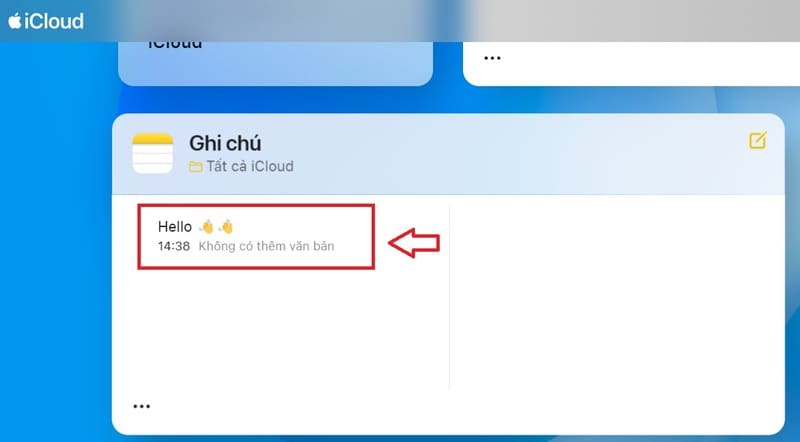
copy paste văn bản giữa iPhone và PC
Mở ứng dụng Ghi chú

Bước 3: Chọn văn bản và nhấn Ctrl + C để copy lại và paste vào nơi bạn muốn là xong.

copy paste văn bản giữa iPhone và PC
Nhấn Ctrl + C để copy lại

Cách 2: Tận dụng Microsoft OneNote

Microsoft OneNote cung cấp giải pháp cho việc Copy/Paste nội dung giữa các thiết bị khác nhau, kể cả khi không có kết nối internet. Bạn chỉ cần thực hiện theo các bước như sau:

Bước 1: Cài đặt ứng dụng OneNote từ App Store trên iPhone và từ Microsoft Store trên PC Windows.

Bước 2: Trên iPhone, bạn đăng nhập bằng tài khoản Microsoft và tạo ghi chú mới trên OneNote

Bước 3: Trên PC, mở OneNote > Đăng nhập tài khoản > Mở ghi chú đã tạo trên PC và Copy/Paste văn bản theo nhu cầu.
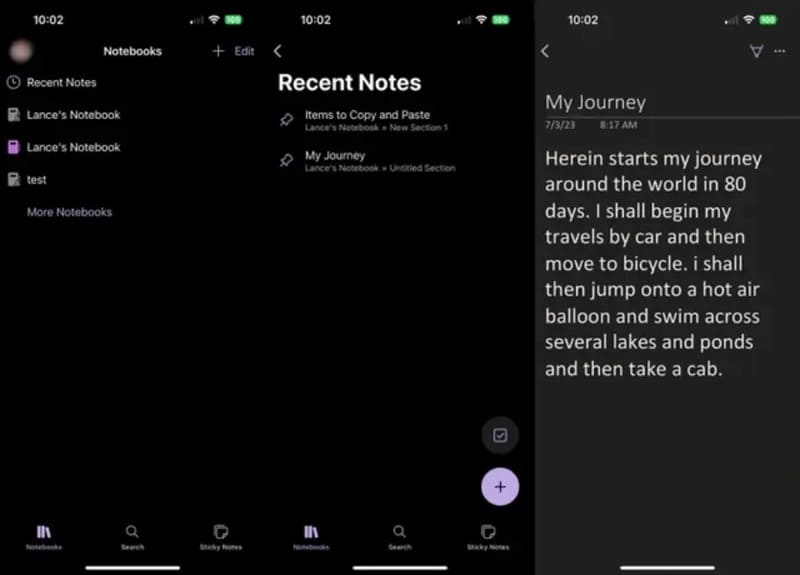
copy paste văn bản giữa iPhone và PC
Dùng OneNote để copy paste văn bản giữa iPhone và PC

Lời Kết

Với hai phương pháp trên, bạn có thể dễ dàng copy paste văn bản giữa iPhone và PC, giúp tối ưu hóa và nâng cao hiệu suất làm việc. Đừng quên tham khảo thêm các mẹo và thủ thuật khác tại AnonyViet để tận dụng tối đa các tính năng của thiết bị của bạn. Chúc bạn thành công!

Câu hỏi thường gặp

Tôi có cần kết nối internet để copy paste văn bản giữa iPhone và PC không?

Với iCloud, bạn cần kết nối internet để đồng bộ dữ liệu. Với OneNote, bạn có thể copy paste ngay cả khi không có internet.

Ngoài iCloud và OneNote, còn cách nào khác để copy paste văn bản giữa iPhone và PC không?

Có nhiều ứng dụng khác hỗ trợ đồng bộ hóa ghi chú hoặc văn bản, bạn có thể tìm hiểu và lựa chọn theo nhu cầu.

Nếu tôi không muốn dùng iCloud hoặc OneNote thì sao?

Bạn có thể sử dụng các ứng dụng lưu trữ đám mây khác như Google Drive, Dropbox, v.v… để lưu văn bản và truy cập từ cả iPhone và PC.


Tags: copy paste văn bản giữa iPhone và PCicloudiphonepcwindows
Thanh Kim

Thanh Kim

12 năm kinh nghiệm trong lĩnh vực bảo mật, an toàn thông tin: MCSA, MCSE, CEH, CompTIA Security+... Đam mê viết blog

Related Posts

Voice Isolation
Kiến thức

Cách bật Voice Isolation, giúp loại bỏ tạp âm khi gọi điện trên iPhone

27/05/2026
cách chuyển file giữa Windows và Mac qua mạng LAN
Kiến thức

Cách chuyển file giữa Windows và Mac qua mạng LAN

26/05/2026
cách tắt YouTube Shorts trên iPhone
Phần mềm điện thoại

Hướng dẫn cách tắt YouTube Shorts trên iPhone

24/05/2026
cách thay đổi font chữ iPhone
Phần mềm điện thoại

Hướng dẫn cách thay đổi font chữ iPhone cực đẹp với Lara

20/05/2026
cách tắt thông báo ghi âm cuộc gọi trên iPhone
Phần mềm điện thoại

Cách tắt thông báo ghi âm cuộc gọi trên iPhone bằng EnsWilde

12/05/2026
cách dùng Clean Up trên iPhone
Kiến thức

Cách dùng Clean Up trên iPhone để xóa vật thể thừa cực nhanh

03/05/2026 - Updated on 04/05/2026
guest

guest

This site uses Akismet to reduce spam. Learn how your comment data is processed.

0 Comments
oldest
newest

Liên hệ Quảng Cáo

Lien he AnonyViet

Bài viết mới

Voice Isolation

Cách bật Voice Isolation, giúp loại bỏ tạp âm khi gọi điện trên iPhone

by Thanh Kim
27/05/2026
0

cách chuyển file giữa Windows và Mac qua mạng LAN

Cách chuyển file giữa Windows và Mac qua mạng LAN

by Thanh Kim
26/05/2026
0

cách biến chữ thành sticker trên Gboard

Hướng dẫn cách biến chữ thành sticker trên Gboard

by Thanh Kim
25/05/2026
0

cách tắt YouTube Shorts trên iPhone

Hướng dẫn cách tắt YouTube Shorts trên iPhone

by Thanh Kim
24/05/2026
0

Bình luận gần đây

  • AnonyViet trong Cách tạo ảnh Tốt nghiệp mầm non cho bé đẹp như Studio
  • việt trong Cách tạo ảnh Tốt nghiệp mầm non cho bé đẹp như Studio
  • AnonyViet trong Tool gỡ key phần mềm lậu hàng loạt để tránh bị phạt
  • Aboyit trong Tool gỡ key phần mềm lậu hàng loạt để tránh bị phạt
  • iraq trong Share key Driver Booster 13 Pro miễn phí 2026
  • tu an trong Share key Driver Booster 13 Pro miễn phí 2026
  • Huy dấu tên trong SafeKid – Tiện ích chặn video AI, giúp trẻ xem YouTube an toàn
  • dang ka trong Hướng dẫn nhận 1 tháng ChatGPT Plus miễn phí
  • AnonyViet trong Cách chặn quảng cáo pop-up trên Safari không cần cài app
  • Thanh Kim trong Cách tạo Bộ sưu tập sticker khuôn mặt bằng ChatGPT
  • Han Jue trong Cách chặn quảng cáo pop-up trên Safari không cần cài app
  • PhamPhat trong Cách tạo Bộ sưu tập sticker khuôn mặt bằng ChatGPT
  • tùng trong Nhận Picsart Pro và Super Duolingo miễn phí 1 tháng
  • Sang trong Share key Driver Booster 13 Pro miễn phí 2026
  • phuoc trong Cách nâng cấp SuperGrok Heavy miễn phí 1 năm qua Amazon Pay
  • võ văn lợi trong Cách nâng cấp SuperGrok Heavy miễn phí 1 năm qua Amazon Pay
  • Nhật trong Hướng dẫn cài Google TV lên USB để biến PC thành TV
  • cisad trong Share key Driver Booster v13 Pro miễn phí 6 tháng
  • Huy trong Hướng dẫn đăng ký Google Colab Pro 1 Năm Miễn Phí
  • phamphat trong Cách chạy OpenClaw bằng Crawbot: tiết kiệm chi phí

Giới thiệu

AnonyViet

AnonyViet

Nơi chia sẻ những kiến thức mà bạn chưa từng được học trên ghế nhà trường!

Chúng tôi sẵn sàng đón những ý kiến đóng góp, cũng như bài viết của các bạn gửi đến AnonyViet.

Hãy cùng AnonyViet xây dựng một cộng đồng CNTT lớn mạnh nhất!

Giới thiệu

AnonyViet là Website chia sẻ miễn phí tất cả các kiến thức về công nghệ thông tin. AnonyViet cung cấp mọi giải pháp về mạng máy tính, phần mềm, đồ họa và MMO.

Liên hệ

Email: support[@]anonyviet.com

1409 Hill Street #01-01A
Old Hill Street Police Station
Singapore 179369


DMCA.com Protection Status

kết quả xổ số hôm nay 33win Ae888 kubet kubet 8kbet 99ok trang chủ sc88 xin88 good88 kubet fm88 kubet thailand vip66 xoso66 https://tp88fun.com/ hello88 qq88 Xoso66 Vip66 hitclub bong99 XOSO66 new882.info Thabet fun88 nhà cái uy tín sunwin sunwin rikvip hitclub sunwin go88 12bet v9bet betvisa betvisa vin777 vin777 ee88 bet88 abc8 c54 https://keonhacai.fund/ sunwin Xoso66 58win fun88.supply https://fun88.supply/ F8BET80 https://q23win.com/ u888 W88 link https://bbet88b.com/ OK9 SHBET https://xx88.pro/ vswin 789PCOM NHÀ CÁI MMOO TT88COM GO 99 ABC8 https://nowgoal.ws/ https://tylekeonhacai.me/ https://keonhacai.org.vc/ https://xx88.ac/ https://xx88.asia/ 789f NOHU HITCLUB Sunwin 58WIN MV88 888NEW AZ888 PG99 TD88 12bet v9bet Thabet vip66 7mcn hm88 DA88 9BET LC88 Game NOHU90 https://go8.red/ hitclub Go88 https://bancadoithuong.codes/ https://danhdeonline.blog/ Xocdia88 https://nhacaiuytin10.uk.com/ https://keonhacai88.tv/ https://keonhacai.loans/ https://gamebaidoithuong.io/ https://keonhacai.kiwi/ 789club ok 8386 xx88 Sun52 DN88 kjc https://go99.mx/ nhà cái MB66 Alo789 Thabet sun win luck8 https://devmarks.io V9bet 8kbet 789club AO88 https://f168.today/ RED88 VIC88 keobongda.one/ Jun88 https://keonhacaitop.com/ hytw3339 Kết quả bóng đá https://sc88.market/ trang chủ MB66 https://789betlol.com/ vic88 red88 tỷ số trực tuyến 23win 7m vic88 xoso66 https://kjcgaming.com/ go88 https://sc88.bio/ U888 SODO66 58WIN AA88 3WIN 888VI NK88 Luck8 F168 nạp tiền qq88 F168 F168 F 168 555win https://sc88.poker/ https://kjcgaming.com/ luckywin SUN WIN kèo nhà cái game bài game nổ hũ tỷ lệ nhà cái 888slot sunwin red88 SODO https://keonhacai55.de/ https://keonhacai55.bet/ 7mcn rikvip sunwin https://f168.tools/ https://qq88pro.vip/ https://fly88h.com/ sky88 RED88 https://sunwin.guru/ https://go88.baby/ https://hitclub.cab/ https://iwin.page/ https://b52.you/ https://789club-ceo.net/ https://manclub99.com/ https://choigamebai.org/ https://keonhacai95.com/ luckywin win678 kèo nhà cái 789club game nổ hũ đổi thưởng VIN777 keonhacai https://nhandinhkeonhacai.de/ 789Win kp88 sx88 ea88 F 168 F168 Liên Minh KJC đăng nhập Alo8 https://kjcgaming.com/ WIN678 58WIN UU88 b52 club 90phut.site colatv colatv 12bet 12bet https://gavangtv.space/ https://gavangtv.space/ thapcamtv socolive cakhiatv cakhiatv nhà cái F168 kubet SKY88 UY88 https://luckywin-bet.com/ Fun88

©2026 AnonyViet - Chúng tôi mang đến cho bạn những kiến thức bổ ích về CNTT

No Result
View All Result
  • Tin tức
  • Network
    • Mạng cơ bản
    • Hyper-V
    • Linux
    • Windown Server 2012
  • Security
    • Basic Hacking
    • Deface
    • Kali Linux / Parrot
    • SQL Injection
  • Thủ thuật
    • Khóa Học Miễn Phí
    • Code
    • Mẹo Vặt Máy Tính
    • Facebook
    • Windows 7/8/10/11
    • Đồ Họa
    • Video
  • Software
    • Phần mềm máy tính
    • Phần mềm điện thoại
  • Tin học văn phòng
  • Kiến thức
  • MMO
    • Advertisers – Publishers
    • Affiliate Program
    • Kiếm tiền bằng điện thoại
    • Pay Per Click – PPC

©2026 AnonyViet - Chúng tôi mang đến cho bạn những kiến thức bổ ích về CNTT

wpDiscuz