Không lưu được ảnh JPG trong Photoshop là tình trạng khá phổ biến khiến nhiều người mới dùng phần mềm này bối rối. Thực tế, nguyên nhân thường bắt nguồn từ những thiết lập rất nhỏ mà chúng ta vô tình bỏ qua trong lúc làm việc. Hãy cùng AnonyViet khám phá cách xử lý triệt để vấn đề này nhé.
Tại sao xảy ra lỗi không lưu được ảnh JPG trong Photoshop?
Định dạng JPG từ lâu đã trở thành “quốc dân” trong giới chia sẻ hình ảnh. Nhờ ưu điểm dung lượng nhỏ gọn, dễ dàng gửi qua tin nhắn hay đăng tải lên mạng xã hội mà không tốn nhiều thời gian, JPG luôn là sự lựa chọn ưu tiên của dân thiết kế sau khi hoàn thành tác phẩm. Tuy nhiên, đời không như là mơ. Đôi khi bạn hì hục chỉnh sửa xong một bức ảnh tuyệt đẹp, ấn “Save As” và chợt nhận ra đuôi JPG đã bốc hơi đi đâu mất.




Vậy tại sao bạn lại gặp lỗi không lưu được ảnh JPG trong Photoshop? Dưới đây là hai nguyên nhân cốt lõi dẫn đến tình trạng trớ trêu này.
Bức ảnh đang nằm ở sai hệ màu (Color mode)
Nói một cách dễ hiểu, mỗi định dạng ảnh sinh ra đều có một “sứ mệnh” riêng. Định dạng JPG là một chuẩn nén phổ thông, nó được thiết kế để chơi thân nhất với hệ màu RGB (hệ màu dùng để hiển thị trên các màn hình điện tử như điện thoại, máy tính) và hệ màu CMYK (dùng cho các nhu cầu in ấn cơ bản).
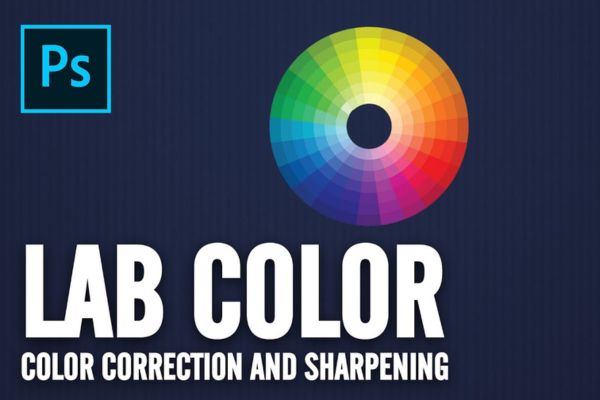
Nếu trong quá trình thiết kế, bạn vô tình hoặc cố ý đặt file của mình ở các hệ màu đặc thù và phức tạp hơn như Lab Color, Multichannel hay Indexed Color, thì Photoshop sẽ tự động giấu cái đuôi JPG đi. Lý do là vì định dạng JPG quá nhỏ bé, nó không đủ sức để lưu trữ toàn bộ dữ liệu màu sắc khổng lồ của các hệ màu kia. Do đó, phần mềm ẩn nó đi để tránh việc bạn lưu nhầm làm hỏng màu sắc của ảnh.
Độ sâu màu (Bit depth) đang ở mức quá cao
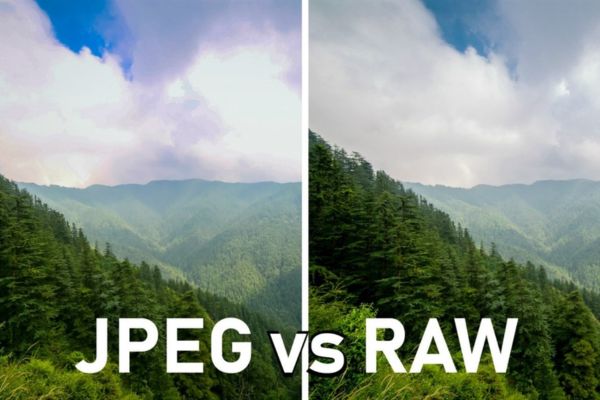
Đây chính là thủ phạm phổ biến nhất. Tình trạng không lưu được ảnh JPG trong Photoshop thường xuyên xảy ra khi bạn mở và chỉnh sửa các file ảnh có chất lượng cực kỳ cao, điển hình như ảnh RAW chụp từ các dòng máy ảnh chuyên nghiệp.
Bản chất của JPG là nén và tối ưu hóa dung lượng. Chính vì thế, giới hạn khả năng lưu trữ của nó chỉ dừng lại ở mức tiêu chuẩn là 8-bit/channel. Trong khi đó, những bức ảnh xịn sò kia thường mang trong mình độ sâu màu lên tới 16-bit hoặc thậm chí là 32-bit.
Khi bạn đang ôm một khối dữ liệu màu sắc khổng lồ như vậy, Photoshop sẽ kiên quyết không cho phép bạn lưu thẳng sang JPG. Thay vào đó, nó bắt bạn phải lưu ở các định dạng khác nặng hơn để không làm gãy, hỏng các dải màu phức tạp mà bạn đã cất công chỉnh sửa.
So sánh các thông số ảnh hưởng đến việc lưu file JPG
Để bạn dễ hình dung hơn, mình đã tổng hợp lại các thông số tương thích và không tương thích với định dạng JPG qua bảng dưới đây:
| Yếu tố kiểm tra | Hỗ trợ lưu JPG (Chuẩn) | Không hỗ trợ lưu JPG (Gây lỗi) | Lý do Photoshop ẩn JPG |
| Hệ màu (Color Mode) | RGB Color, CMYK Color | Lab Color, Multichannel, Indexed Color | JPG không thể chứa dữ liệu của các hệ màu đặc thù này. |
| Độ sâu màu (Bit Depth) | 8 Bits/Channel | 16 Bits/Channel, 32 Bits/Channel | JPG là chuẩn nén, chỉ giới hạn lưu trữ tối đa ở mức 8-bit. |
Cách xử lý khi không lưu được ảnh JPG trong Photoshop
Để giải quyết dứt điểm việc không lưu được ảnh JPG trong Photoshop, bạn chỉ cần làm theo đúng trình tự sau đây:
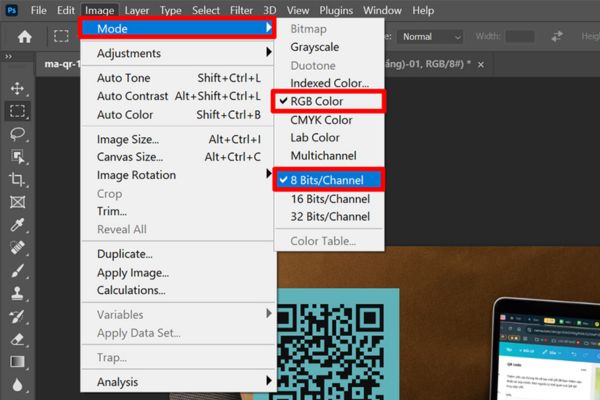
Bước 1: Đầu tiên, bạn hãy mở bức ảnh đang bị lỗi không lưu được lên. Nhìn lên thanh menu trên cùng của Photoshop, bạn click chuột vào mục Image, sau đó rê chuột chọn tiếp vào mục Mode. Một menu thả xuống sẽ hiện ra với rất nhiều thông số.
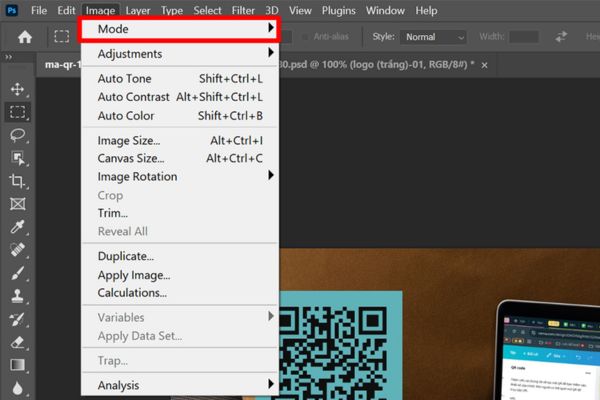
Bước 2: Tại menu này, bạn hãy nhìn vào phần nửa trên. Nếu thấy dấu tick đang nằm ở các hệ màu lạ, bạn hãy click chọn ngay vào dòng RGB Color (nếu ảnh dùng để đăng web, xem trên điện thoại) hoặc CMYK Color (nếu bạn định mang đi in).
Bước 3: Tiếp tục nhìn xuống nửa dưới của menu Mode đó. Nếu bạn thấy ảnh đang được tick ở dòng 16 Bits/Channel hoặc 32 Bits/Channel, hãy mạnh dạn click chọn về dòng 8 Bits/Channel. Nhờ vậy, bức ảnh của bạn đã được đưa về đúng tiêu chuẩn nén.
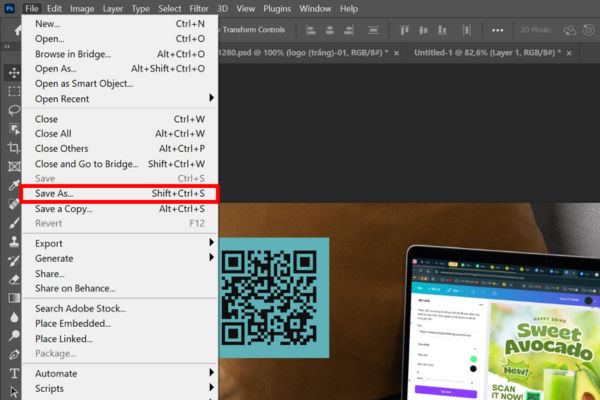
Bước 4: Sau khi đã thiết lập xong 2 thông số trên, bạn chọn vào mục File trên thanh menu, nhấn chọn tiếp vào Save as.
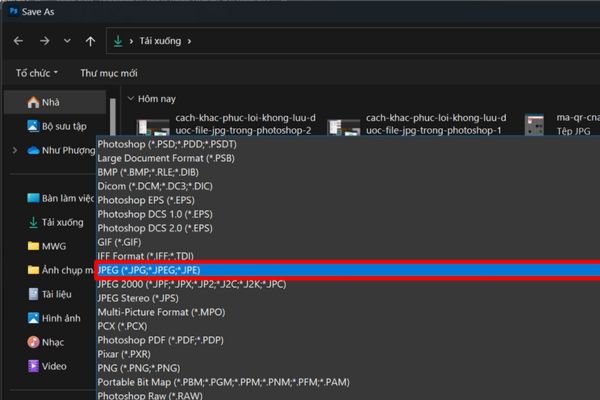
Lúc này, ở mục định dạng file, bạn xổ danh sách xuống và bùm! Đuôi JPG đã xuất hiện trở lại. Cuối cùng, bạn chỉ việc chọn định dạng JPG và nhấn Save là xong.
Lời kết
Tóm lại, việc không lưu được ảnh JPG trong Photoshop chỉ là một cơ chế bảo vệ file của phần mềm chứ không phải lỗi nghiêm trọng. Chỉ cần đưa hệ màu về RGB và hạ xuống 8-bit là bạn đã có thể xuất file bình thường. Chúc các bạn áp dụng thành công và có những tác phẩm thật ưng ý nhé.
Câu hỏi thường gặp (Q&A)
1. Tại sao ảnh RAW chụp từ máy ảnh lại không lưu thẳng ra JPG được?
Bởi vì ảnh RAW thường chứa lượng dữ liệu màu sắc rất lớn với độ sâu màu lên tới 16-bit hoặc 32-bit. Trong khi đó, định dạng JPG chỉ hỗ trợ tối đa 8-bit, nên Photoshop sẽ chặn không cho bạn lưu trực tiếp để tránh hỏng dải màu.
2. Việc chuyển từ 16-bit xuống 8-bit có làm ảnh của tôi bị mờ hay xấu đi không?
Đối với nhu cầu xem trên điện thoại, máy tính hay đăng mạng xã hội thông thường, mắt người rất khó nhận ra sự khác biệt giữa 8-bit và 16-bit. Việc hạ xuống 8-bit chủ yếu giúp tối ưu hóa dung lượng để lưu được dưới dạng JPG.
3. Tôi nên để hệ màu nào thì Photoshop mới cho phép lưu đuôi JPG?
Để lưu được ảnh JPG, bạn bắt buộc phải để hệ màu ở dạng RGB Color (dành cho hiển thị màn hình) hoặc CMYK Color (dành cho in ấn). Các hệ màu khác như Lab Color hay Indexed Color sẽ không được hỗ trợ.