Cách tạo extension Safari giờ đây đã trở nên vô cùng đơn giản nhờ sự trợ giúp của Apple Intelligence. Bạn không cần phải là một lập trình viên chuyên nghiệp mới có thể tự làm tiện ích cho riêng mình. Thay vào đó chỉ cần vài dòng mô tả là xong ngay. Hãy cùng AnonyViet khám phá chi tiết nhé.
Sự lột xác của Safari với Apple Intelligence
Trình duyệt web mặc định của Apple trên máy Mac thực ra đã hỗ trợ cài đặt các tiện ích mở rộng từ tận năm 2010. Mãi đến năm 2021 thì người dùng iPhone và iPad mới được trải nghiệm tính năng này qua bản cập nhật iOS 15. Thế nhưng nói đi cũng phải nói lại, kho ứng dụng tiện ích của nhà Táo thực sự khá nghèo nàn nếu đem ra so sánh với đối thủ Chrome.




Để giải quyết triệt để vấn đề này, Apple đã tung ra một tính năng cực kỳ bá đạo. Giờ đây họ cho phép bạn tự tay nhào nặn ra những tiện ích phục vụ đúng nhu cầu cá nhân mà không lo bị lộ dữ liệu riêng tư. Bạn chỉ việc ngồi gõ vài dòng mô tả thứ mình muốn. Sau đó Apple Intelligence sẽ tự động viết code và cho ra lò một tiện ích hoạt động trơn tru chỉ trong vài phút.

Tuy nhiên cũng phải lưu ý là đôi khi AI sẽ bị ngáo và báo lỗi nếu bạn yêu cầu những tác vụ quá phức tạp. Ví dụ như có lần nó đã thất bại khi được yêu cầu tải toàn bộ hình ảnh trên một trang web về dưới dạng file nén ZIP.
Một điểm cộng to đùng nữa là các tiện ích bạn tự làm ra sẽ hoạt động ngon lành trên cả Mac, iPhone và iPad. Nhờ vậy bạn chỉ cần làm một lần là hệ thống sẽ tự động đồng bộ qua iCloud đến tất cả các thiết bị dùng chung tài khoản Apple.
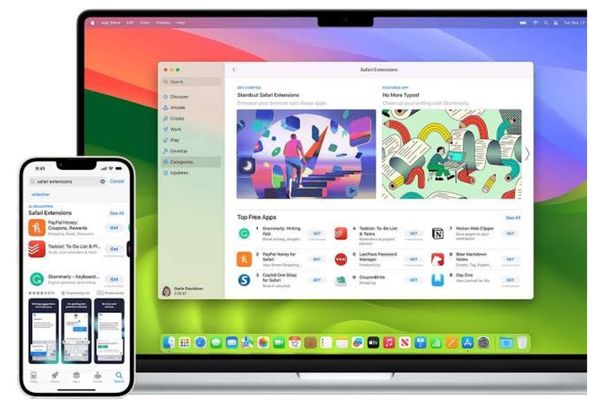
Hướng dẫn cách tạo extension Safari trên macOS 27
Bước 1: Cập nhật chiếc máy Mac của bạn lên phiên bản macOS 27 Golden Gate mới nhất hoặc cài đặt nó trên một phân vùng ổ cứng riêng biệt.
Bước 2: Mở trình duyệt web lên và truy cập vào một trang web bất kỳ.
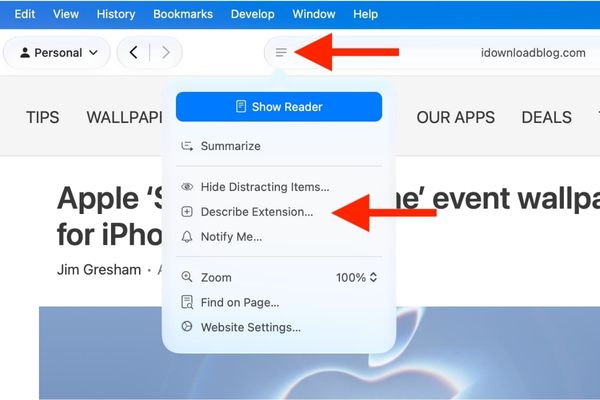
Bước 3: Nhìn sang bên trái thanh địa chỉ, bạn sẽ thấy một biểu tượng menu có hình ba dấu gạch ngang. Bấm vào đó và chọn mục Describe Extension.
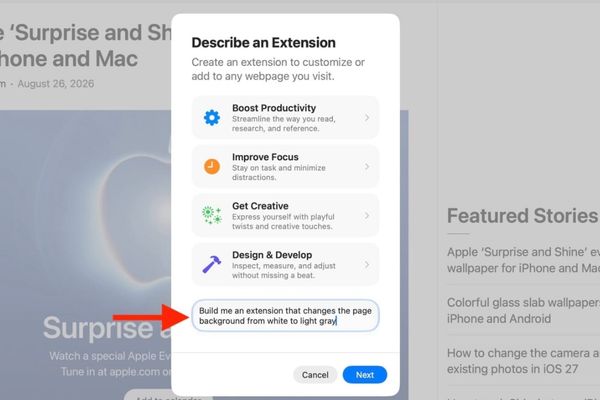
Bước 4: Lúc này bạn cần vắt óc suy nghĩ xem mình muốn tiện ích này làm nhiệm vụ gì. Bạn có thể tự gõ ý tưởng của mình hoặc chọn nhanh từ các gợi ý có sẵn.
Ví dụ ở đây mình muốn đổi màu nền của trang web từ trắng sang xám cho có vẻ hoài cổ. Mình chỉ việc gõ yêu cầu đó bằng những từ ngữ đơn giản nhất vào ô trống rồi bấm Next.
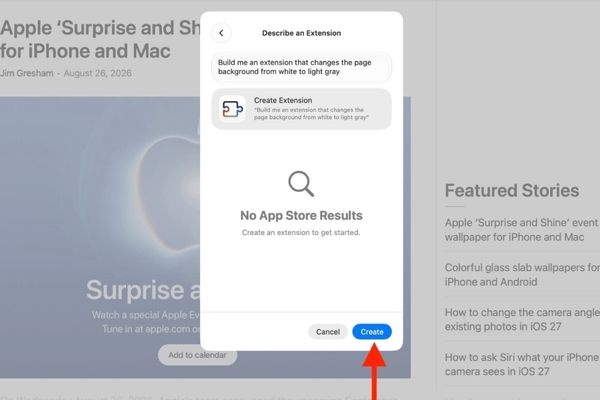
Bước 5: Hệ thống sẽ tự động lùng sục trên App Store xem có cái nào giống ý bạn không. Thường thì là không có đâu. Khi đó màn hình sẽ hiện thông báo không tìm thấy kết quả và gợi ý bạn tự tạo. Bạn cứ mạnh dạn bấm vào nút Create nhé.
Bước 6: Khi quá trình hoàn tất, bạn hãy bấm vào nút Try để dùng thử xem nó có hoạt động đúng ý không.
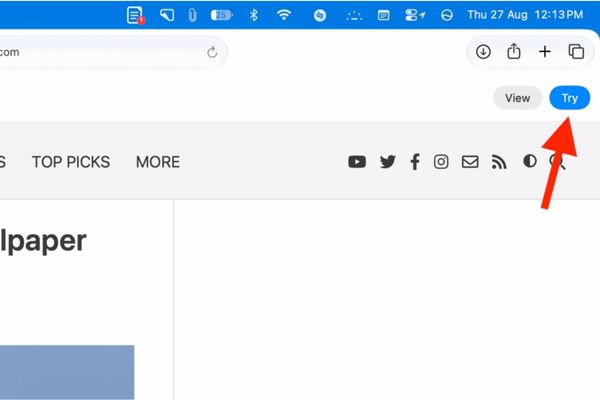
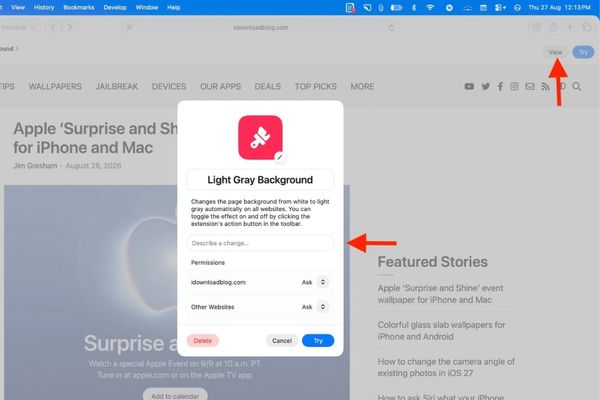
Nếu bạn tò mò muốn xem phần cài đặt quyền truy cập thì có thể bấm vào nút View.
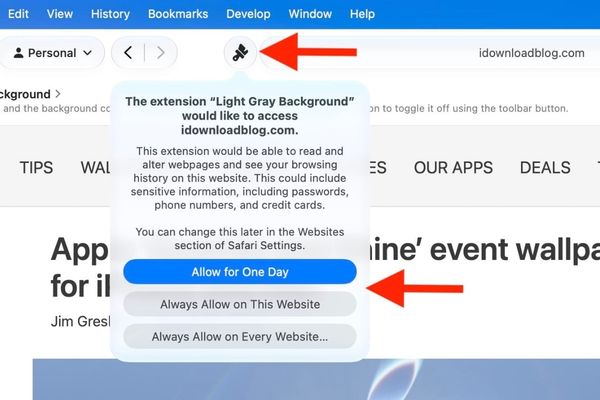
Bước 7: Thường thì sau khi bấm dùng thử, bạn sẽ phải bấm thêm một lần nữa vào biểu tượng tiện ích ở góc trên và cấp quyền cho nó chạy trên trang web đó.
Bước 8: Nếu mọi thứ mượt mà thì xin chúc mừng. Nhưng lỡ như nó hoạt động hơi sai sai thì sao. Đừng lo lắng vì bạn hoàn toàn có thể sửa lại. Bạn chỉ cần bấm Edit hoặc View rồi mô tả lại phần cần thay đổi. Cuối cùng bạn chỉ việc bấm Save để lưu lại là xong.
Cách tạo extension Safari trên iPhone và iPad
Như đã nói ở trên, nếu bạn đã làm trên Mac rồi thì không cần làm lại trên điện thoại nữa vì nó tự đồng bộ. Nhưng nếu bạn đang đi cà phê không mang laptop và muốn vọc vạch ngay trên điện thoại thì hãy áp dụng cách tạo extension Safari cực nhanh gọn sau đây.
Bước 1: Đảm bảo iPhone hoặc iPad của bạn đã được lên đời iOS 27 hoặc iPadOS 27.
Bước 2: Mở trình duyệt lên và vào một trang web bất kỳ.
Bước 3: Chạm vào biểu tượng menu ba dấu gạch ngang và chọn mục Describe Extension.
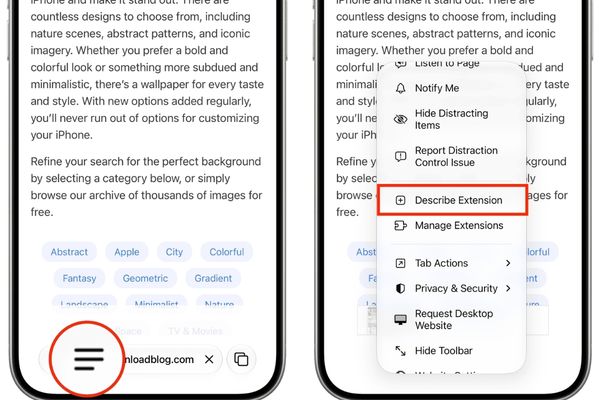
Bước 4: Chọn một gợi ý có sẵn hoặc tự gõ yêu cầu của bạn. Lần này mình thử yêu cầu nó làm một tiện ích biến tất cả ảnh màu trên web thành ảnh đen trắng xem sao.
Bước 5: Sau khi hệ thống xác nhận không có sẵn tiện ích nào như vậy thì bạn hãy chạm vào nút Create để tự đúc cho mình một cái.
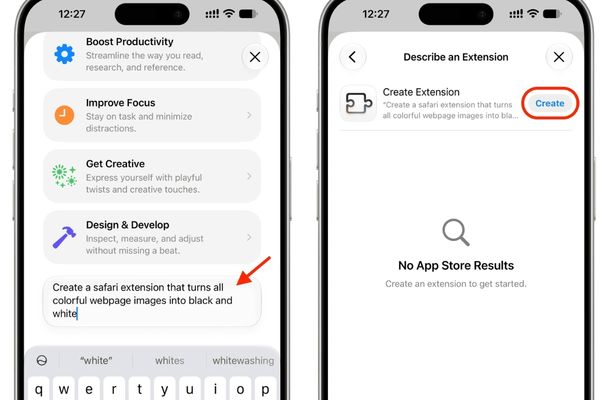
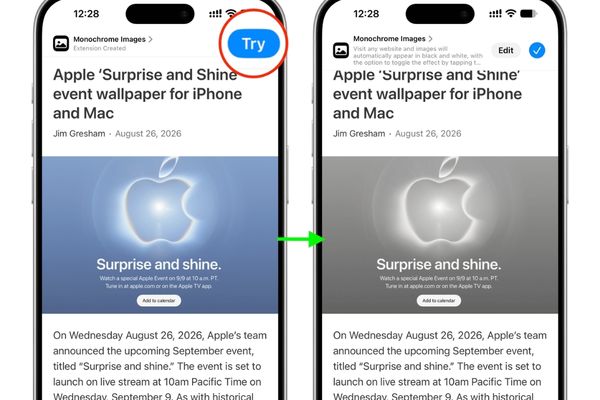
Bước 6: Đợi một chút cho hệ thống xử lý xong. Sau đó bạn chạm vào nút Try ở phía trên cùng để chạy thử. Nếu bạn chưa ưng ý thì cứ nhấn vào Edit và yêu cầu nó sửa lại nha.
Lời kết
Hy vọng qua bài viết này bạn đã nắm rõ cách tạo extension Safari trên các thiết bị nhà Táo. Tính năng này không chỉ tiết kiệm thời gian mà còn cực kỳ thú vị để vọc vạch. Đừng quên chia sẻ thành quả của bạn cho mọi người cùng biết nhé.
Câu hỏi thường gặp (Q&A)
1. Tiện ích tự tạo có đồng bộ qua các thiết bị không?
Có nhé. Mọi tiện ích bạn tạo ra sẽ tự động đồng bộ qua iCloud trên tất cả các máy Mac và iPhone dùng chung tài khoản.
2. AI của Apple có thể làm được mọi loại tiện ích không?
Thực ra là không hẳn. Với những yêu cầu quá phức tạp thì AI vẫn có thể bị lỗi hoặc không tạo được.
3. Tôi có cần biết lập trình để làm theo hướng dẫn này không?
Hoàn toàn không. Bạn chỉ cần mô tả bằng văn bản bình thường là Apple Intelligence sẽ tự động viết code cho bạn.