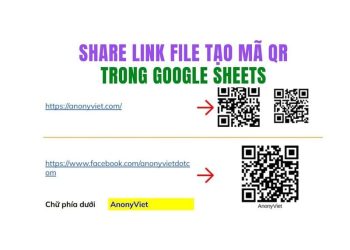
Cách chuyển văn bản thành mã QR trong Word là một thủ thuật vô cùng thú vị mà không phải ai cũng biết. Thay vì phải dùng đến các trang web bên ngoài, bạn hoàn toàn có thể làm điều này ngay trên trình soạn thảo quen thuộc. Nhờ vậy, công việc của bạn sẽ trở nên chuyên nghiệp và nhanh chóng hơn rất nhiều. Hãy cùng AnonyViet khám phá ngay nhé!
Lợi ích khi tạo mã QR trong Word
Trước đây, mỗi khi muốn tạo một mã quét chứa thông tin cá nhân, chúng ta thường phải mở trình duyệt lên, tìm kiếm các trang web hỗ trợ tạo mã, sau đó tải hình ảnh về rồi mới chèn ngược lại vào tài liệu. Quá trình này thực sự rất mất thời gian và đôi khi còn tiềm ẩn rủi ro về bảo mật dữ liệu.


Thay vào đó, khi bạn thao tác trực tiếp trên phần mềm soạn thảo Word, mọi dữ liệu của bạn đều được giữ kín hoàn toàn trên máy tính cá nhân. Nhờ vậy, bạn không còn phải lo lắng về việc thông tin nhạy cảm như số điện thoại hay email bị rò rỉ ra bên ngoài.
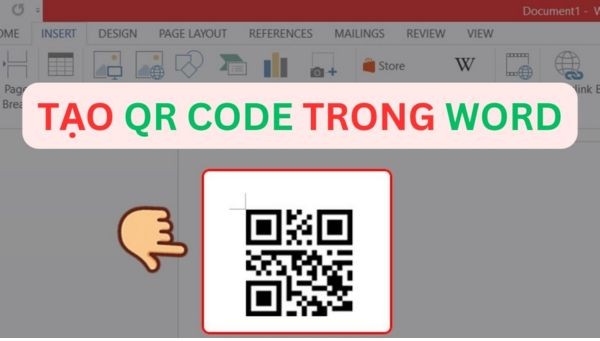
Hướng dẫn cách chuyển văn bản thành mã QR trong Word
Chỉ cần làm đúng theo các bước dưới đây, bạn sẽ thấy mọi thứ dễ dàng như ăn kẹo vậy.
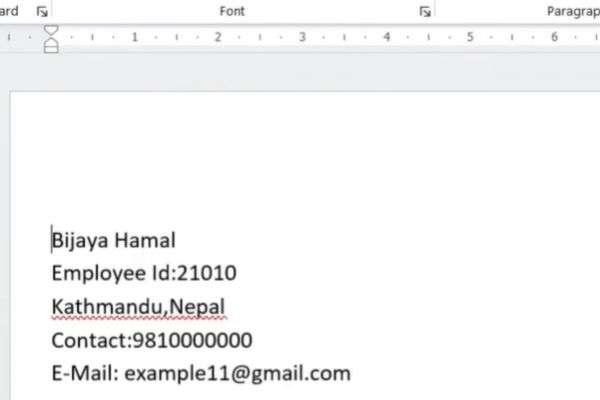
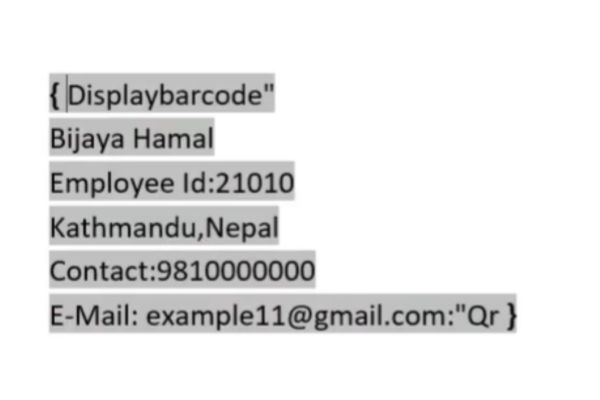
Bước 1: Đầu tiên, bạn hãy mở một trang tài liệu mới lên. Tại đây, bạn bắt đầu gõ những thông tin mà mình muốn người khác đọc được khi họ quét mã. Bạn cứ gõ bình thường như khi soạn thảo một đoạn văn bản thông thường nhé.
Bước 2: Thêm Displaybarcode“ “qr sao cho 2 dấu nháy nằm giữa thông tin muốn tạo code.
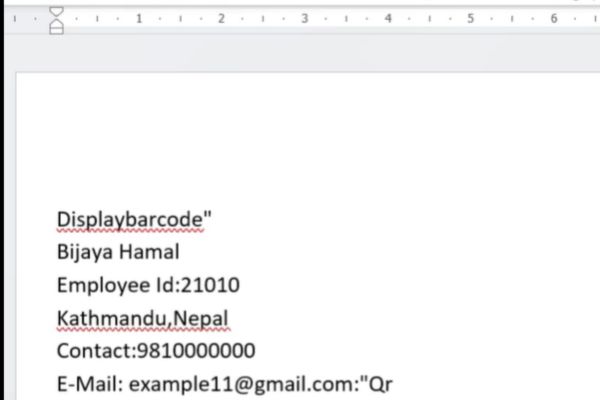
Bước 3: Sử dụng chuột để bôi đen toàn bộ chữ. Sau đó nhấn tổ hợp phím Ctrl + F9 trên bàn phím máy tính. Ngay lập tức, bạn sẽ thấy dòng lệnh của mình được đóng gói gọn gàng trong một cặp dấu ngoặc nhọn đặc biệt của hệ thống.
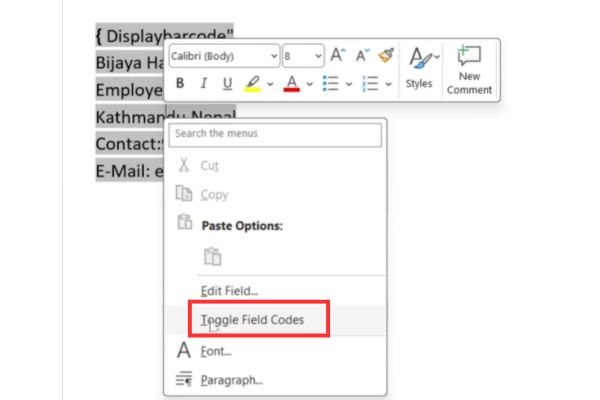
Bước 4: Nhấn chuột phải vào vùng văn bản vừa đóng ngoặc nhọn, sau đó chọn dòng lệnh Toggle Field Codes để mã QR hiển thị thay thế cho dòng văn bản.
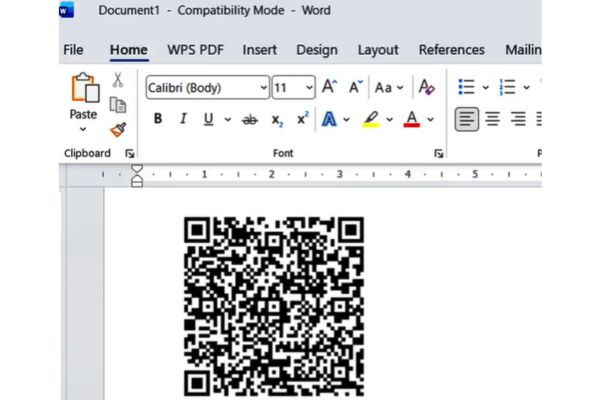
Như vậy, chỉ với một vài thao tác tay đơn giản và nhanh gọn, bạn đã sở hữu một mã QR cực nhanh và chất lượng để người đọc dễ dàng quét bằng điện thoại thông minh.
Ứng dụng thực tế của thủ thuật này trong công việc
Thực ra thì, việc biết cách chuyển văn bản thành mã QR trong Word sẽ giúp ích cho bạn rất nhiều trong các tình huống thực tế. Chẳng hạn như khi bạn làm hồ sơ xin việc, thay vì viết một đoạn dài dòng về các dự án đã làm, bạn chỉ cần tạo một mã quét nhỏ gọn ở góc trang. Nhà tuyển dụng chỉ cần quét nhẹ là đã thấy sự sáng tạo và chuyên nghiệp của bạn. Thêm vào đó, khi làm danh thiếp hoặc thẻ nhân viên, thủ thuật này cũng giúp tiết kiệm không gian in ấn một cách tối đa.
Lời kết
Hy vọng qua bài viết này, bạn đã nắm vững cách chuyển văn bản thành mã QR trong Word. Thay vì loay hoay với các công cụ bên ngoài, giờ đây bạn đã có thể tự tay làm mọi thứ ngay trên máy tính của mình. Đừng quên chia sẻ mẹo vặt này cho bạn bè cùng biết nha.
Câu hỏi thường gặp (Q&A)
1. Lệnh này có dùng được trên các phiên bản cũ không?
Thủ thuật này hoạt động trơn tru nhất trên các phiên bản từ 2013 trở lên, các bản cũ hơn có thể không hỗ trợ đầy đủ tính năng này.
2. Tôi có thể đổi màu cho mã vuông này không?
Rất tiếc là lệnh mặc định chỉ tạo ra hình ảnh với hai màu đen trắng cơ bản để đảm bảo máy quét đọc được dễ dàng nhất.
3. Mã tạo ra có bị hết hạn không?
Mã này chứa dữ liệu tĩnh trực tiếp bên trong nên sẽ tồn tại vĩnh viễn và không bao giờ bị hết hạn bạn nhé.