Mẹo tắt hẳn mã CAPTCHA trên iPhone và Mac là điều mà bất kỳ ai thường xuyên lướt web cũng nên biết. Việc phải liên tục chọn hình ảnh đèn giao thông hay vạch qua đường thực sự làm mất rất nhiều thời gian của chúng ta. Giờ đây, bạn hoàn toàn có thể vượt qua bước này một cách tự động. Hãy cùng AnonyViet khám phá cách thiết lập tính năng tuyệt vời này nhé!
Cơ chế hoạt động của Automatic Verification
Mã CAPTCHA sinh ra là có lý do chính đáng, chủ yếu để ngăn chặn các phần mềm tự động spam, tạo tài khoản ảo hoặc tấn công dò mật khẩu trên các trang web. Tuy nhiên, người dùng thật lại vô tình trở thành nạn nhân của sự bất tiện này. Để giải quyết vấn đề, Apple đã phát triển tính năng tự động xác minh (Automatic Verification) thông qua công nghệ Private Access Tokens. Khi bạn áp dụng mẹo tắt hẳn mã CAPTCHA trên iPhone và Mac, thiết bị sẽ đóng vai trò trung gian xác thực.




Cụ thể, khi một trang web yêu cầu kiểm tra, thiết bị của bạn sẽ gửi tín hiệu đến máy chủ Apple. Sau đó, Apple xác nhận đây là thiết bị hợp lệ và gửi lại một mã thông báo bảo mật cho trang web chỉ trong tích tắc. Bạn sẽ được cấp quyền truy cập ngay lập tức mà không hề nhìn thấy bất kỳ câu đố hình ảnh nào. Đặc biệt, Apple cam kết bảo mật tuyệt đối khi trang web không thể thu thập ID Apple, tên hay thông tin cá nhân của bạn, mang lại sự an tâm tuyệt đối khi lướt web.
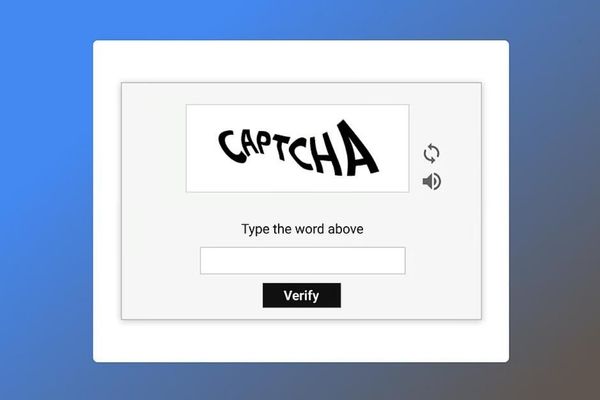
Bảng so sánh giữa việc nhập thủ công và mẹo tắt hẳn mã CAPTCHA
Để thấy rõ sự khác biệt và lợi ích mà tính năng này mang lại, chúng ta hãy cùng xem qua bảng đánh giá chi tiết dưới đây:
| Tiêu chí đánh giá | Nhập CAPTCHA thủ công | Tự động xác minh (Apple) |
| Thời gian thực hiện | Mất từ 10 đến 30 giây để nhìn và chọn hình. | Hoàn thành trong chưa tới 1 giây. |
| Trải nghiệm người dùng | Gây khó chịu, gián đoạn quá trình lướt web. | Mượt mà, không yêu cầu thao tác thêm. |
| Độ chính xác | Dễ chọn sai hình mờ, phải làm lại nhiều lần. | Chính xác tuyệt đối nhờ mã thông báo bảo mật. |
| Bảo mật quyền riêng tư | Có nguy cơ bị theo dõi hành vi nhấp chuột. | An toàn tuyệt đối, không lộ thông tin cá nhân. |
Mẹo tắt hẳn mã CAPTCHA trên iPhone và Mac
Trên Iphone
Mặc định, tính năng này thường đã được kích hoạt sẵn trên các thiết bị đời mới, nhưng bạn vẫn nên kiểm tra lại để đảm bảo mẹo tắt hẳn mã CAPTCHA trên iPhone và Mac hoạt động trơn tru.
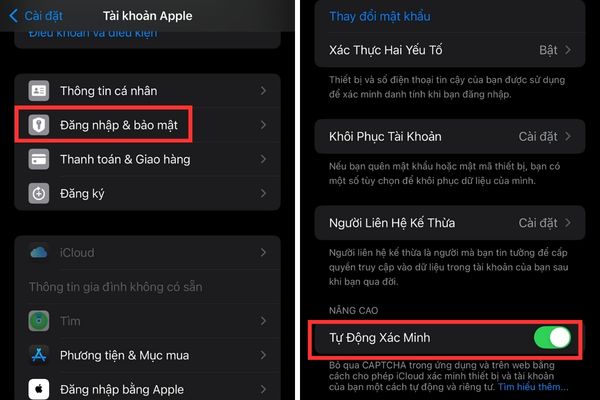
Bước 1: Bạn mở ứng dụng Cài đặt trên màn hình chính và nhấn vào tên tài khoản Apple ID của bạn ở ngay trên cùng.
Bước 2: Bạn tiếp tục tìm và chọn vào mục Đăng nhập & Bảo mật để truy cập vào các tùy chọn nâng cao.
Bước 3: Bạn cuộn xuống tìm dòng Tự động xác minh, sau đó gạt công tắc sang màu xanh để bật tính năng này lên nếu nó đang bị tắt.
Chỉ với ba bước đơn giản, chiếc điện thoại của bạn đã sẵn sàng tự động xử lý các yêu cầu xác minh từ những trang web có hỗ trợ.
Trên máy tính Mac
Tương tự như trên điện thoại, việc thực hiện mẹo tắt hẳn mã CAPTCHA trên iPhone và Mac đối với máy tính của Apple cũng vô cùng dễ dàng. Yêu cầu duy nhất là máy của bạn phải chạy hệ điều hành macOS Ventura trở lên và đã đăng nhập tài khoản Apple.
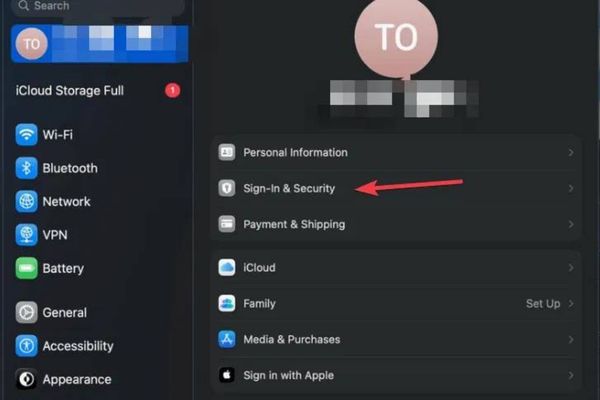
Bước 1: Bạn truy cập vào Cài đặt hệ thống (System Settings) và nhấp vào tên tài khoản của bạn nằm ở cột menu bên trái.
Bước 2: Bạn click chuột vào phần Đăng nhập & Bảo mật (Sign-In & Security) để mở bảng điều khiển.
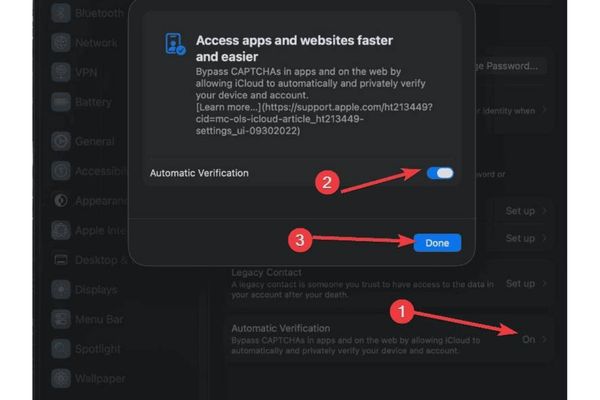
Bước 3: Bạn tìm đến mục Tự động xác minh (Automatic Verification), bật công tắc kích hoạt và nhấn nút Xong (Done) để lưu lại.
Sau khi hoàn tất, hệ thống sẽ âm thầm làm việc trong nền để giảm thiểu tối đa sự xuất hiện của các mã xác nhận phiền toái.
Sự tiện lợi của tiêu chuẩn xác minh mới
Dù không thể loại bỏ 100% CAPTCHA trên toàn bộ internet, nhưng mẹo tắt hẳn mã CAPTCHA trên iPhone và Mac thực sự là một trợ thủ đắc lực hoạt động thầm lặng. Khi tiêu chuẩn Privacy Pass ngày càng phổ biến, người dùng hệ sinh thái Apple chắc chắn sẽ là những người được hưởng lợi đầu tiên và nhiều nhất.
Câu hỏi thường gặp (Q&A)
1. Tính năng tự động xác minh có làm lộ thông tin cá nhân của tôi không?
Trả lời: Hoàn toàn không. Apple sử dụng công nghệ Private Access Tokens, trang web chỉ nhận được xác nhận bạn là người thật mà không hề biết Apple ID, tên hay bất kỳ dữ liệu nhận dạng nào của bạn.
2. Tại sao tôi đã bật tính năng này nhưng thỉnh thoảng vẫn gặp mã CAPTCHA?
Trả lời: Tính năng này chỉ hoạt động trơn tru trên các trang web có hỗ trợ tiêu chuẩn Privacy Pass. Với những trang web cũ chưa cập nhật công nghệ này, bạn vẫn sẽ phải nhập CAPTCHA theo cách thủ công.
3. Máy Mac đời cũ của tôi có sử dụng được tính năng tự động xác minh này không?
Trả lời: Để sử dụng được tính năng này, máy Mac của bạn bắt buộc phải được cập nhật lên hệ điều hành macOS Ventura trở lên và đã tiến hành đăng nhập bằng Apple ID hợp lệ.
Lời kết
Tóm lại, mẹo tắt hẳn mã CAPTCHA trên iPhone và Mac là một thủ thuật nhỏ nhưng mang lại giá trị trải nghiệm cực kỳ lớn. Bạn không chỉ tiết kiệm được thời gian quý báu mà còn bảo vệ được quyền riêng tư của mình trên không gian mạng. Hãy kiểm tra và kích hoạt ngay tính năng này trên thiết bị của bạn nhé.