• Kiến thức
  • Network
  • Security
  • Software
  • Thủ thuật
  • Tin học văn phòng
  • Tin tức
  • Mail ảo tạm thời miễn phí
  • Tools tra cứu thông tin
  • Công cụ đổi số thành chữ
AnonyViet
  • Tin tức
  • Network
    • Mạng cơ bản
    • Hyper-V
    • Linux
    • Windown Server 2012
  • Security
    • Basic Hacking
    • Deface
    • Kali Linux / Parrot
    • SQL Injection
  • Thủ thuật
    • Khóa Học Miễn Phí
    • Code
    • Mẹo Vặt Máy Tính
    • Facebook
    • Windows 7/8/10/11
    • Đồ Họa
    • Video
  • Software
    • Phần mềm máy tính
    • Phần mềm điện thoại
  • Tin học văn phòng
  • Kiến thức
  • MMO
    • Advertisers – Publishers
    • Affiliate Program
    • Kiếm tiền bằng điện thoại
    • Pay Per Click – PPC
No Result
View All Result
  • Tin tức
  • Network
    • Mạng cơ bản
    • Hyper-V
    • Linux
    • Windown Server 2012
  • Security
    • Basic Hacking
    • Deface
    • Kali Linux / Parrot
    • SQL Injection
  • Thủ thuật
    • Khóa Học Miễn Phí
    • Code
    • Mẹo Vặt Máy Tính
    • Facebook
    • Windows 7/8/10/11
    • Đồ Họa
    • Video
  • Software
    • Phần mềm máy tính
    • Phần mềm điện thoại
  • Tin học văn phòng
  • Kiến thức
  • MMO
    • Advertisers – Publishers
    • Affiliate Program
    • Kiếm tiền bằng điện thoại
    • Pay Per Click – PPC
No Result
View All Result
AnonyViet
No Result
View All Result

Hướng dẫn copy paste văn bản giữa iPhone và PC

Sau đây là hướng dẫn copy paste văn bản giữa iPhone và PC, giúp công việc của bạn trở nên nhanh chóng và hiệu quả hơn.

Thanh Kim by Thanh Kim
20/05/2024 - Updated on 24/07/2025
in Phần mềm điện thoại
A A
0

Mục lục bài viết

  1. Hướng dẫn copy paste văn bản giữa iPhone và PC
    1. Cách 1: Dùng iCloud để đồng bộ nội dung
    2. Cách 2: Tận dụng Microsoft OneNote
  2. Lời Kết
  3. Câu hỏi thường gặp
    1. Tôi có cần kết nối internet để copy paste văn bản giữa iPhone và PC không?
    2. Ngoài iCloud và OneNote, còn cách nào khác để copy paste văn bản giữa iPhone và PC không?
    3. Nếu tôi không muốn dùng iCloud hoặc OneNote thì sao?

Copy paste văn bản giữa iPhone và PC chưa bao giờ dễ dàng đến thế nếu bạn biết được mẹo trong bài viết dưới đây. Hãy cùng khám phá các bước đơn giản để tăng tốc độ làm việc của bạn ngay hôm nay nhé!

📢 Tham gia kênh Telegram của AnonyViet
👉 Vào Telegram AnonyViet
Cập nhật bài mới, tools hay và thủ thuật IT nhanh nhất

Hướng dẫn copy paste văn bản giữa iPhone và PC

Cách 1: Dùng iCloud để đồng bộ nội dung

iCloud là dịch vụ lưu trữ đám mây của Apple, giúp người dùng có thể Copy/Paste nội dung giữa iPhone và máy tính một cách thuận tiện. Để Copy Paste văn bản giữa iPhone và PC, bạn làm như sau:


Các bài viết liên quan

cách bật Notify Me trên Safari iOS 27

Hướng dẫn cách bật Notify Me trên Safari iOS 27

10/08/2026
10 điều tôi yêu thích nhất về iPhone 17 sau thời gian sử dụng 2

10 điều tôi yêu thích nhất về iPhone 17 sau thời gian sử dụng

03/07/2026
Duyệt web bằng Safari trên iPhone

Những mẹo nhỏ khi duyệt web bằng Safari trên iPhone

26/06/2026
cách hạ cấp iOS 27 xuống iOS 26

Cách hạ cấp iOS 27 xuống iOS 26 an toàn, không lo mất dữ liệu

20/06/2026

Bước 1: Kết nối internet và đăng nhập vào tài khoản iCloud.

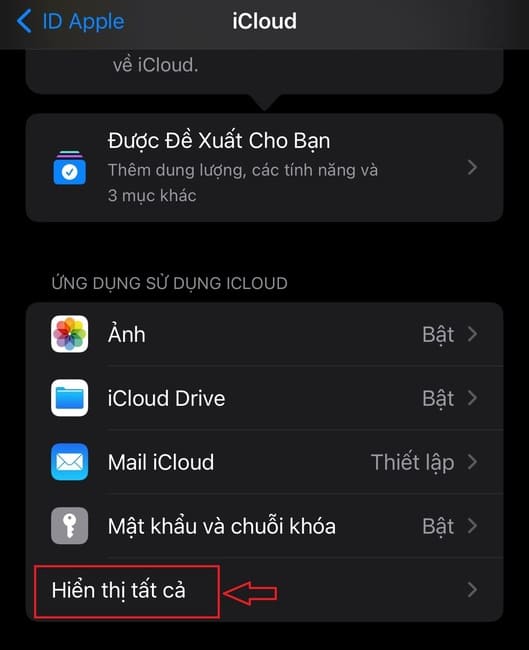
Bước 2: Trên iPhone, truy cập Settings > Chọn tên ID Apple > Chọn iCloud > Chọn ‘Hiển thị tất cả’
copy paste văn bản giữa iPhone và PC
Chọn ‘Hiển thị tất cả’

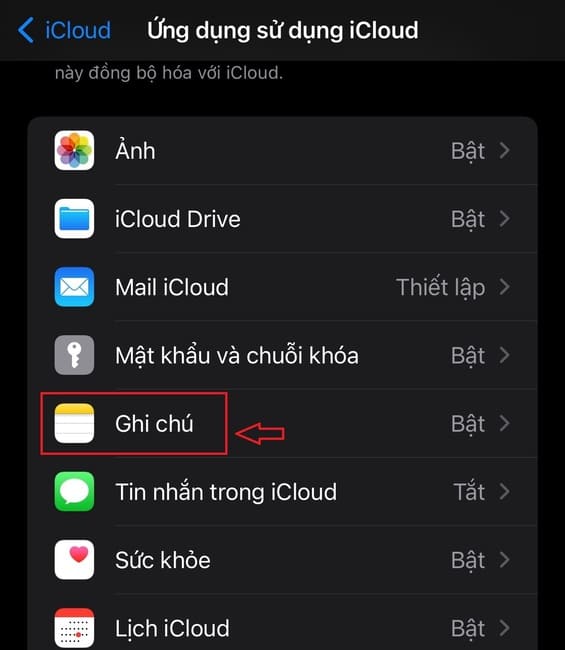
Bước 3: Bấm vào ứng dụng Ghi chú
copy paste văn bản giữa iPhone và PC
Bấm vào ứng dụng Ghi chú

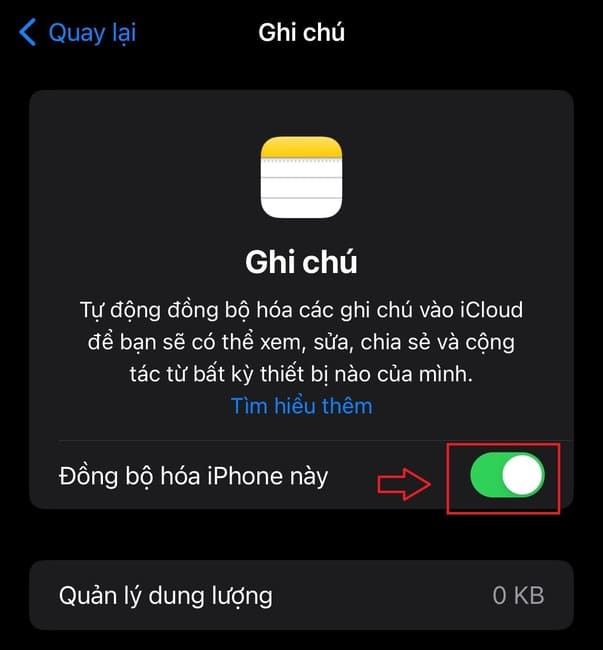
Bước 4: Kích hoạt ‘Đồng bộ hóa iPhone này’
copy paste văn bản giữa iPhone và PC
Kích hoạt ‘Đồng bộ hóa iPhone này’

Bước 5: Copy văn bản mà bạn muốn chuyển rồi dán vào 1 ghi chú (tạo mới hoặc sẵn có)

copy paste văn bản giữa iPhone và PC
Dán văn bản vào 1 ghi chú

Trên PC Windows, bạn làm theo các bước sau:

Bước 1: Truy cập trang chủ iCloud > Đăng nhập tài khoản

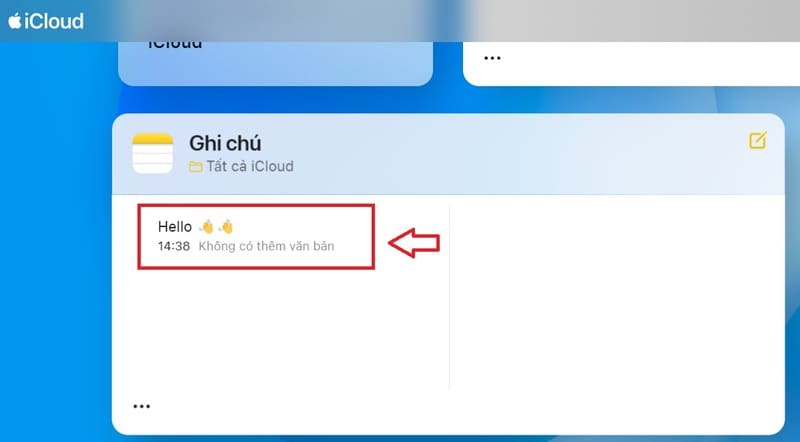
Bước 2: Mở ứng dụng Ghi chú
copy paste văn bản giữa iPhone và PC
Mở ứng dụng Ghi chú

Bước 3: Chọn văn bản và nhấn Ctrl + C để copy lại và paste vào nơi bạn muốn là xong.

copy paste văn bản giữa iPhone và PC
Nhấn Ctrl + C để copy lại

Cách 2: Tận dụng Microsoft OneNote

Microsoft OneNote cung cấp giải pháp cho việc Copy/Paste nội dung giữa các thiết bị khác nhau, kể cả khi không có kết nối internet. Bạn chỉ cần thực hiện theo các bước như sau:

Bước 1: Cài đặt ứng dụng OneNote từ App Store trên iPhone và từ Microsoft Store trên PC Windows.

Bước 2: Trên iPhone, bạn đăng nhập bằng tài khoản Microsoft và tạo ghi chú mới trên OneNote

Bước 3: Trên PC, mở OneNote > Đăng nhập tài khoản > Mở ghi chú đã tạo trên PC và Copy/Paste văn bản theo nhu cầu.
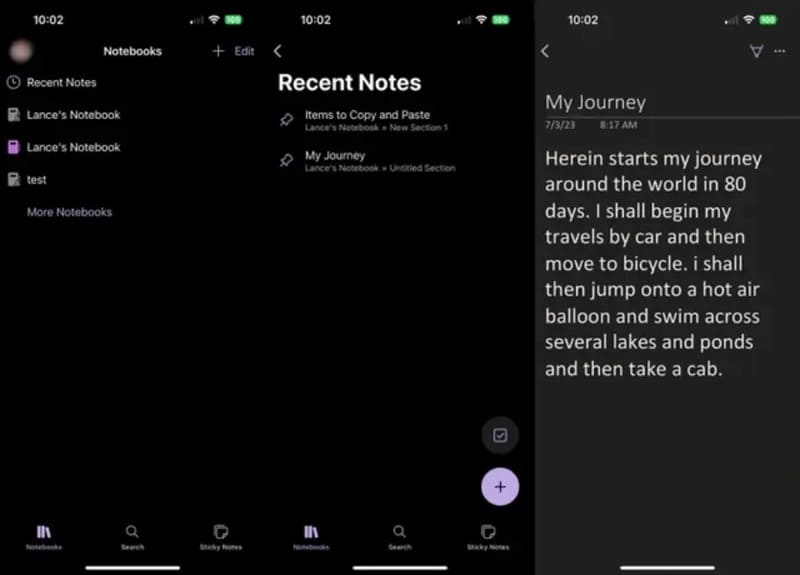
copy paste văn bản giữa iPhone và PC
Dùng OneNote để copy paste văn bản giữa iPhone và PC

Lời Kết

Với hai phương pháp trên, bạn có thể dễ dàng copy paste văn bản giữa iPhone và PC, giúp tối ưu hóa và nâng cao hiệu suất làm việc. Đừng quên tham khảo thêm các mẹo và thủ thuật khác tại AnonyViet để tận dụng tối đa các tính năng của thiết bị của bạn. Chúc bạn thành công!

Câu hỏi thường gặp

Tôi có cần kết nối internet để copy paste văn bản giữa iPhone và PC không?

Với iCloud, bạn cần kết nối internet để đồng bộ dữ liệu. Với OneNote, bạn có thể copy paste ngay cả khi không có internet.

Ngoài iCloud và OneNote, còn cách nào khác để copy paste văn bản giữa iPhone và PC không?

Có nhiều ứng dụng khác hỗ trợ đồng bộ hóa ghi chú hoặc văn bản, bạn có thể tìm hiểu và lựa chọn theo nhu cầu.

Nếu tôi không muốn dùng iCloud hoặc OneNote thì sao?

Bạn có thể sử dụng các ứng dụng lưu trữ đám mây khác như Google Drive, Dropbox, v.v… để lưu văn bản và truy cập từ cả iPhone và PC.


Tags: copy paste văn bản giữa iPhone và PCicloudiphonepcwindows
Thanh Kim

Thanh Kim

12 năm kinh nghiệm trong lĩnh vực bảo mật, an toàn thông tin: MCSA, MCSE, CEH, CompTIA Security+... Đam mê viết blog

Related Posts

cách bật Notify Me trên Safari iOS 27
Kiến thức

Hướng dẫn cách bật Notify Me trên Safari iOS 27

10/08/2026
10 điều tôi yêu thích nhất về iPhone 17 sau thời gian sử dụng 3
Phần mềm điện thoại

10 điều tôi yêu thích nhất về iPhone 17 sau thời gian sử dụng

03/07/2026
Duyệt web bằng Safari trên iPhone
Kiến thức

Những mẹo nhỏ khi duyệt web bằng Safari trên iPhone

26/06/2026
cách hạ cấp iOS 27 xuống iOS 26
Phần mềm điện thoại

Cách hạ cấp iOS 27 xuống iOS 26 an toàn, không lo mất dữ liệu

20/06/2026
iOS 27 Developer Beta
Phần mềm điện thoại

Hướng dẫn cài đặt iOS 27 Developer Beta

17/06/2026
cách kích hoạt Siri mới
Phần mềm điện thoại

Hướng dẫn cách kích hoạt Siri mới trên iOS 27

15/06/2026
guest

guest

This site uses Akismet to reduce spam. Learn how your comment data is processed.

0 Comments
oldest
newest

Liên hệ Quảng Cáo

Lien he AnonyViet

Bài viết mới

cách bật Notify Me trên Safari iOS 27

Hướng dẫn cách bật Notify Me trên Safari iOS 27

by Thanh Kim
10/08/2026
0

quét mã QR Shopee Pay nhận xu miễn phí

Hướng dẫn quét mã QR Shopee Pay nhận xu miễn phí lên đến 50k xu

by Thanh Kim
09/08/2026
0

phần mềm quản lý tai nghe Bluetooth trên Linux

BudsLink: Phần mềm quản lý tai nghe Bluetooth trên Linux

by Thanh Kim
09/08/2026
0

khóa học bypass phần mềm diệt virus và EDR

Khóa học bypass phần mềm diệt virus và EDR miễn phí

by Thanh Kim
09/08/2026
0

Bình luận gần đây

  • Vũ Văn Nam trong Hướng dẫn chế ảnh số dư tài khoản MB Bank
  • phú quốc trong Hướng dẫn cách nhận tick trắng Facebook miễn phí
  • AnonyViet trong Hướng dẫn cách nhận Norton 360 Deluxe 1 năm miễn phí
  • Colonia del Sacramento Lighthouse trong Techvui.com – Website chia sẻ các Mod Game miễn phí dành cho Android
  • ta van hoan trong Hướng dẫn cách nhận Norton 360 Deluxe 1 năm miễn phí
  • Nghia Pham trong Làm thế nào để mua Microsoft Office 2024 mới nhất với chi phí tiết kiệm?
  • AnonyViet trong Làm thế nào để mua Microsoft Office 2024 mới nhất với chi phí tiết kiệm?
  • Nghia Pham trong Làm thế nào để mua Microsoft Office 2024 mới nhất với chi phí tiết kiệm?
  • AnonyViet trong Hướng dẫn cách nhận Google AI Pro 1 năm miễn phí cho tài khoản mới
  • loc trong Hướng dẫn cách nhận Google AI Pro 1 năm miễn phí cho tài khoản mới
  • 1234560987 trong Hướng Dẫn Nhận Netflix 30 Ngày Miễn Phí Xem Phim
  • AnonyViet trong Super Dark Mode – Auto chuyển tất cả trang web sang chế độ tối
  • James trong Cách cài đặt và kích hoạt Office 2024 LTSC miễn phí vĩnh viễn
  • best trong Cách DDoS Layer 7 bằng Overload thử sức chịu tải của Website
  • Minh trong Super Dark Mode – Auto chuyển tất cả trang web sang chế độ tối
  • Quach thi diem hang trong Hướng dẫn chế ảnh số dư tài khoản MB Bank
  • Thái trong Hướng dẫn cách nhận 200GB MultCloud miễn phí mới nhất 2026
  • hiupc trong Hướng dẫn cách nhận Google AI Pro 1 năm miễn phí cho tài khoản mới
  • Linh trong Cách hoàn thuế TNCN không cần chứng từ trên eTax Mobile
  • Phuong trong Share key bản quyền IObit Uninstaller 15 PRO miễn phí 2026

Giới thiệu

AnonyViet

AnonyViet

Nơi chia sẻ những kiến thức mà bạn chưa từng được học trên ghế nhà trường!

Chúng tôi sẵn sàng đón những ý kiến đóng góp, cũng như bài viết của các bạn gửi đến AnonyViet.

Hãy cùng AnonyViet xây dựng một cộng đồng CNTT lớn mạnh nhất!

Giới thiệu

AnonyViet là Website chia sẻ miễn phí tất cả các kiến thức về công nghệ thông tin. AnonyViet cung cấp mọi giải pháp về mạng máy tính, phần mềm, đồ họa và MMO.

Liên hệ

Email: support[@]anonyviet.com

1409 Hill Street #01-01A
Old Hill Street Police Station
Singapore 179369


DMCA.com Protection Status

kết quả xổ số hôm nay 33win Ae888 kubet 8kbet 99ok trang chủ sc88 xin88 good88 fm88 vip66 xoso66 https://tp88fun.com/ hello88 qq88 Vip66 hitclub bong99 XOSO66 new882.info nhà cái uy tín sunwin sunwin rikvip hitclub sunwin go88 12bet v9bet betvisa betvisa vin777 vin777 ee88 bet88 abc8 c54 https://keonhacai.fund/ sunwin Xoso66 58win fun88.supply https://fun88.supply/ F8BET80 u888 W88 link https://bbet88b.com/ OK9 vswin https://nowgoal.ws/ https://tylekeonhacai.me/ https://keonhacai.org.vc/ https://xx88.asia/ 789f NOHU HITCLUB Sunwin 58WIN MV88 888NEW AZ888 TD88 v9bet vip66 7mcn hm88 DA88 9BET LC88 Game https://go8.red/ Go88 https://bancadoithuong.codes/ https://danhdeonline.blog/ Xocdia88 https://nhacaiuytin10.uk.com/ https://keonhacai88.tv/ https://keonhacai.loans/ https://gamebaidoithuong.io/ https://keonhacai.kiwi/ 789club Sun52 sun win luck8 https://devmarks.io V9bet Jun88 https://keonhacaitop.com/ hytw3339 Kết quả bóng đá xoso66 https://kjcgaming.com/ go88 game nổ hũ tỷ lệ nhà cái https://sunwin.guru/ https://go88.baby/ https://hitclub.cab/ https://iwin.page/ https://b52.you/ https://789club-ceo.net/ https://manclub99.com/ https://choigamebai.org/ https://keonhacai95.com/ nổ hũ uy tín F168 https://kjcgaming.com/ 12bet 12bet 8day https://gmnc.club/ vip88 99ok https://sunwinn.band/ keonhacai5 Hm88 TG88 TR88 AF88 xoso66 RIK VIP xx88 Rikvip https://sc88.market/ 8kbet 7mcn rikvip sunwin https://keonhacai55.de/ https://keonhacai55.bet/ TẢI SUNWIN nổ hũ uy tín NK88 go88 trang chủ MB66 KK55 888slot J88 BL555 BL555 F168 https://fly88h.com/ nạp tiền qq88 58WIN Bắn cá đổi thưởng Rikvip Good88 Thabet luck8 JBO kjc nhà cái MB66 Xoilac TV xem trực tiếp bóng đá bóng đá trực tiếp cakhia tv trực tiếp bóng đá tối nay bshbet.com https://sc88.bio/ game bài kèo nhà cái

©2026 AnonyViet - Chúng tôi mang đến cho bạn những kiến thức bổ ích về CNTT

No Result
View All Result
  • Tin tức
  • Network
    • Mạng cơ bản
    • Hyper-V
    • Linux
    • Windown Server 2012
  • Security
    • Basic Hacking
    • Deface
    • Kali Linux / Parrot
    • SQL Injection
  • Thủ thuật
    • Khóa Học Miễn Phí
    • Code
    • Mẹo Vặt Máy Tính
    • Facebook
    • Windows 7/8/10/11
    • Đồ Họa
    • Video
  • Software
    • Phần mềm máy tính
    • Phần mềm điện thoại
  • Tin học văn phòng
  • Kiến thức
  • MMO
    • Advertisers – Publishers
    • Affiliate Program
    • Kiếm tiền bằng điện thoại
    • Pay Per Click – PPC

©2026 AnonyViet - Chúng tôi mang đến cho bạn những kiến thức bổ ích về CNTT

wpDiscuz