

Cách cài Liquid Glass trên Linux đang là chủ đề được khá nhiều anh em dùng hệ điều hành chim cánh cụt tò mò mấy ngày nay. Bản thân mình khi nhìn thấy phong cách kính mờ mới của Apple cũng thấy ngứa tay muốn thử ngay xem lên Ubuntu trông ra sao. Nhờ công của lập trình viên Ryosuke Watanabe, giao diện này đã được đem lên GNOME với hiệu ứng khúc xạ cực kỳ chân thật. Hãy cùng AnonyViet tìm hiểu và cài đặt tiện ích thú vị này ngay sau đây.
Hiệu ứng Liquid Glass trông ra sao khi đưa lên Linux?
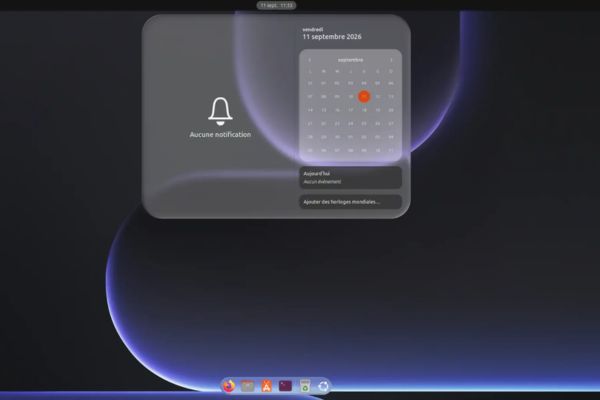
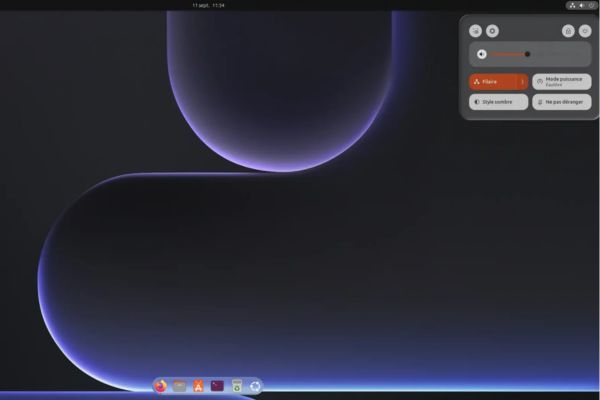
Giao diện Liquid Glass mới toanh của Apple thì rõ ràng là có người mê mẩn, có kẻ lại chê. Nhưng với lập trình viên Ryosuke Watanabe thì khác, anh này thấy hứng thú thật sự và quyết định làm luôn một extension cùng tên cho GNOME trên Linux. Tiện ích này cho phép bạn ốp cái hiệu ứng kính trong suốt đó lên khắp nơi, từ thanh dock, thanh menu, bảng thông báo cho đến bảng chỉnh nhanh hay thanh âm lượng, độ sáng. Thậm chí, bạn còn có thể áp nó lên cả các cửa sổ phần mềm nữa cơ.




Tò mò quá nên mình phải lôi máy ra thử liền. Mình cài trên Ubuntu 26.04.1 LTS chạy GNOME 50.1, ngồi chỉnh qua chỉnh lại một lúc thì thấy kết quả nhìn ưng phết. Nó chưa thể gọi là hoàn hảo mười phân vẹn mười, nhưng tổng thể thì rất đã mắt.
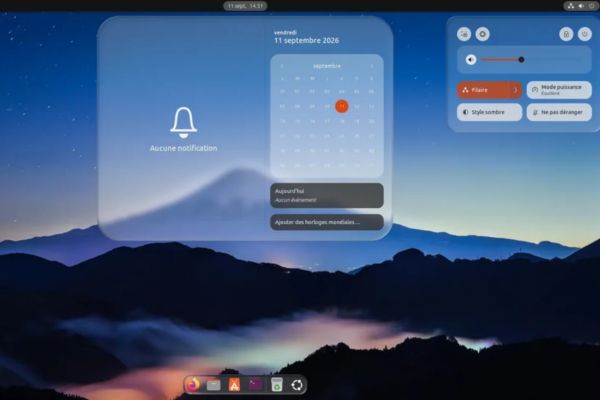
Vậy nó có giống hệt đồ của Apple không? Câu trả lời là có giống, nhưng không phải sao chép hoàn toàn một trăm phần trăm. Bạn vẫn sẽ thấy lớp kính trong veo để lộ những gì nằm phía sau, kèm theo độ mờ, vệt phản chiếu ánh sáng và đặc biệt là độ biến dạng hình ảnh nền.
Đây chính là điểm ăn tiền nhất của Liquid Glass. Sự biến dạng này không làm cho có lệ đâu nhé. Tác giả đã tự tay viết một bộ shader mô phỏng hiện tượng khúc xạ ánh sáng dựa hẳn vào định luật Snell trong vật lý. Nhờ vậy, mỗi khi bạn mở một cái menu ra, những thứ nằm đằng sau thực sự bị bẻ cong qua lớp kính chứ không phải chỉ là tấm nền mờ đơn điệu thường thấy.
Vô số tùy biến khi cài Liquid Glass trên Linux
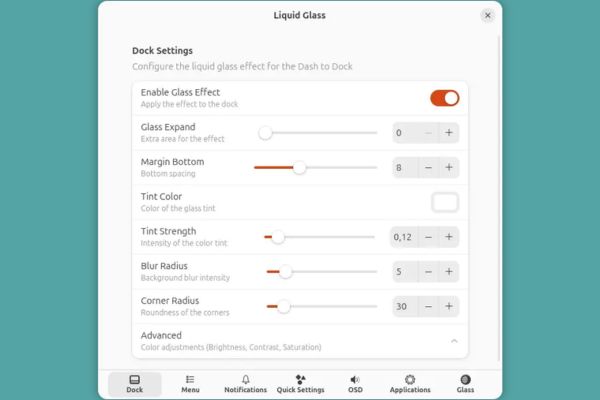
Điểm mình thích nhất là hiệu ứng này áp dụng được độc lập ở từng vị trí. Bạn có thể bật nó trên dock, menu, bảng thông báo, cài đặt nhanh hoặc các thanh hiển thị âm lượng và độ sáng. Do đó, chỗ nào thấy đẹp thì để, chỗ nào nhìn rối mắt thì tắt, không ai ép bạn phải bật hết lên cả.
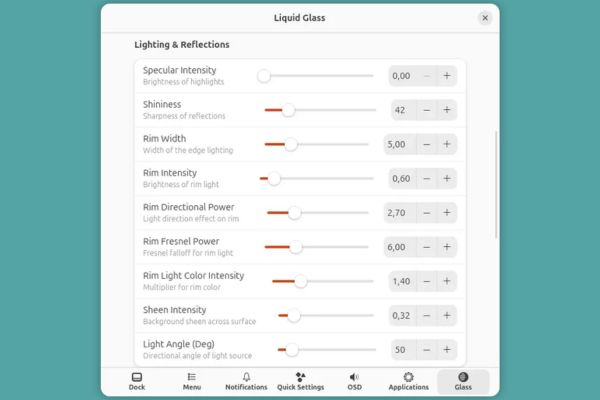
Nếu tông màu mặc định chưa vừa mắt thì cũng chẳng sao. Tác giả nhét vào đây một đống tùy chọn cho từng thành phần. Bạn được quyền chỉnh độ mờ, độ bo tròn góc, đổi màu kính hoặc tăng giảm cường độ của các hiệu ứng. Đặc biệt, cái tab Glass mới là nơi tốn thời gian nhất. Ở đó có đủ thanh trượt để bạn có thể chỉnh:
- Độ khúc xạ và độ biến dạng của kính.
- Vệt phản chiếu ánh sáng và quang sai màu.
- Ánh sáng viền bao quanh cùng bóng đổ.
Thú thật là mình đã ngồi kéo mấy cái thanh trượt này cả buổi, chỉ cần nhích nhẹ tay một chút thôi là diện mạo đã biến đổi khác hẳn rồi. Phần chuyển động hiệu ứng cũng cho chỉnh luôn, nhưng cá nhân mình chọn tắt vì thấy nó không thực sự cần thiết lắm, để tĩnh nhìn đỡ nhức mắt hơn. Riêng cái tính năng áp kính lên cửa sổ ứng dụng thì mình thử qua và thấy chưa ok lắm. Nhìn thì vui đấy nhưng khi dùng thực tế trên một số phần mềm thì trông vẫn còn gượng gạo và chưa mượt mà cho lắm.
Đồ họa đẹp thì máy có bị chậm đi không?
Rõ ràng là đồ họa lung linh thì phần cứng phải è cổ ra gánh thôi. Tiện ích này liên tục sử dụng các shader để dựng hình thời gian thực từ độ mờ, bóng chiếu cho tới việc bẻ cong hình ảnh nền bên dưới. Lúc mình thử nghiệm trong máy ảo, hệ thống vẫn chạy ngon lành và không gặp hiện tượng giật cục nào đáng kể, mọi thứ phản hồi khá trơn tru. Nhưng cũng phải nói thẳng là do máy tính chính của mình cấu hình tương đối khỏe nên mình mới hào phóng cấp nhiều tài nguyên cho máy ảo như thế.
Nếu bạn đang sở hữu một dàn máy đời mới với cấu hình tốt, tác động của tiện ích này lên hệ thống sẽ không quá lớn. Tuy nhiên, chính tác giả cũng thừa nhận mã nguồn hiện tại còn khá ăn phần cứng và anh ấy đang ưu tiên tối ưu hóa hiệu năng trong các bản tới. Do đó, những ai dùng máy văn phòng đời cũ hoặc laptop pin yếu thì nên cân nhắc kỹ trước khi cài.
Hướng dẫn cách cài Liquid Glass trên Linux
Trước khi bắt tay vào gõ lệnh, bạn bắt buộc phải kiểm tra lại phiên bản GNOME trên máy của mình. Tại thời điểm này, tiện ích chỉ chạy được trên GNOME 49 và GNOME 50 mà thôi.
Mình khuyên thật lòng là đừng cố lách luật làm gì. Ban đầu mình đã thử liều trên bản Ubuntu 24.04 LTS chạy GNOME 46 bằng cách sửa tay file metadata.json để đánh lừa hệ thống là nó được hỗ trợ. Kết quả là vừa bấm kích hoạt xong, toàn bộ GNOME Shell sập cái rụp rồi tự khởi động lại luôn, hú hồn! Sau đó mình phải chuyển sang máy ảo Ubuntu 26.04.1 LTS có sẵn GNOME 50.1 thì mọi chuyện mới êm đẹp.
Hiện tại tiện ích này vẫn chưa được đưa lên trang web GNOME Extensions chính thức, vì thế bạn phải kéo mã nguồn từ GitHub về máy. Sau đó mở Terminal lên và làm theo các bước sau:
Bước 1: Cài đặt công cụ Git vào hệ thống bằng lệnh:
sudo apt install git
Bước 2: Tải toàn bộ mã nguồn của tiện ích từ kho GitHub về máy tính:
git clone https://github.com/ryohsuke1231/liquid-glass.git
Bước 3: Tạo thư mục chứa tiện ích mở rộng cho GNOME nếu máy bạn chưa từng tạo trước đó:
mkdir -p ~/.local/share/gnome-shell/extensions/
Bước 4: Chép thư mục tiện ích vừa tải về vào đúng vị trí của hệ thống:
cp -r liquid-glass/[email protected] ~/.local/share/gnome-shell/extensions/
Bước 5: Đăng xuất khỏi tài khoản người dùng hiện tại rồi đăng nhập lại để hệ thống nhận diện tiện ích mới. Sau đó, bạn chỉ việc mở ứng dụng Extensions có sẵn trên máy lên, bật công tắc cho Liquid Glass và bắt đầu kéo các thanh trượt tùy chỉnh theo ý thích.
Lời kết
Tóm lại, cách cài Liquid Glass trên Linux mang đến một trải nghiệm thị giác mới lạ cho những ai thích phong cách kính trong suốt của Apple. Dù vẫn còn vài điểm gợn ở cửa sổ ứng dụng và đòi hỏi cấu hình máy tương đối, tiện ích này vẫn rất đáng để trải nghiệm thử.
Câu hỏi thường gặp (Q&A)
1. Tiện ích Liquid Glass có hỗ trợ Ubuntu 24.04 với GNOME 46 không?
Không hỗ trợ. Nếu bạn cố tình sửa file metadata.json để ép chạy trên GNOME 46, giao diện GNOME Shell sẽ bị văng và tự khởi động lại ngay lập tức.
2. Tiện ích này có gây lag cho các dòng máy tính cấu hình thấp không?
Có thể bị chậm. Do tiện ích dùng shader tính toán độ mờ và khúc xạ biến dạng nền theo thời gian thực nên các dòng máy yếu hoặc card đồ họa đuối sẽ thấy hiện tượng giật rõ rệt.
3. Mình có thể chỉ bật hiệu ứng kính cho thanh Dock mà tắt ở các cửa sổ phần mềm không?
Hoàn toàn được. Các thành phần như dock, menu, thông báo, bảng chỉnh nhanh và cửa sổ ứng dụng đều có công tắc tùy chỉnh độc lập, chỗ nào không thích bạn chỉ việc tắt đi.