
• Kiến thức
  • Network
  • Security
  • Software
  • Thủ thuật
  • Tin học văn phòng
  • Tin tức
  • Mail ảo tạm thời miễn phí
  • Tools tra cứu thông tin
  • Công cụ đổi số thành chữ
  • AI Text Watermark Remover
AnonyViet
  • Tin tức
  • Network
    • Mạng cơ bản
    • Hyper-V
    • Linux
    • Windown Server 2012
  • Security
    • Basic Hacking
    • Deface
    • Kali Linux / Parrot
    • SQL Injection
  • Thủ thuật
    • Khóa Học Miễn Phí
    • Code
    • Mẹo Vặt Máy Tính
    • Facebook
    • Windows 7/8/10/11
    • Đồ Họa
    • Video
  • Software
    • Phần mềm máy tính
    • Phần mềm điện thoại
  • Tin học văn phòng
  • Kiến thức
  • MMO
    • Advertisers – Publishers
    • Affiliate Program
    • Kiếm tiền bằng điện thoại
    • Pay Per Click – PPC
No Result
View All Result
  • Tin tức
  • Network
    • Mạng cơ bản
    • Hyper-V
    • Linux
    • Windown Server 2012
  • Security
    • Basic Hacking
    • Deface
    • Kali Linux / Parrot
    • SQL Injection
  • Thủ thuật
    • Khóa Học Miễn Phí
    • Code
    • Mẹo Vặt Máy Tính
    • Facebook
    • Windows 7/8/10/11
    • Đồ Họa
    • Video
  • Software
    • Phần mềm máy tính
    • Phần mềm điện thoại
  • Tin học văn phòng
  • Kiến thức
  • MMO
    • Advertisers – Publishers
    • Affiliate Program
    • Kiếm tiền bằng điện thoại
    • Pay Per Click – PPC
No Result
View All Result
AnonyViet
No Result
View All Result

Hướng dẫn cài Codex trên Windows: AI lập trình của OpenAI đã có bản native

Khám phá ngay ứng dụng Codex trên Windows với môi trường sandbox native an toàn. Hỗ trợ chạy AI agent song song cực kỳ hiệu quả.

Thanh Kim by Thanh Kim
07/03/2026
in Phần mềm máy tính
A A
0

Mục lục bài viết

  1. Sự ra mắt của ứng dụng Codex trên Windows
  2. Codex là gì?
  3. Những tính năng nổi bật của Codex trên Windows
    1. 1. Chạy nhiều AI agent song song
    2. 2. Quản lý tác vụ dài hạn
    3. 3. Giao diện xem diff code trực quan
    4. 4. Tích hợp PowerShell
    5. 5. Hỗ trợ Windows Subsystem for Linux (WSL)
    6. 6. Skills và Automations
    7. 7. Work Trees cho nhiều nhánh dự án
  4. Sandbox bảo mật cho AI agent
  5. Hướng dẫn tải và cài đặt Codex trên Windows
    1. Bước 1: Truy cập Microsoft Store
    2. Bước 2: Cài đặt ứng dụng
    3. Bước 3: Đăng nhập tài khoản
    4. Bước 4: Bắt đầu viết code với AI
  6. Lỗi thường gặp khi cài Codex trên Windows
    1. Không đăng nhập được API key
    2. PowerShell không chạy lệnh
    3. Windows Defender chặn sandbox
  7. FAQ về Codex trên Windows
    1. Codex trên Windows có miễn phí không?
    2. Codex có thay thế GitHub Copilot không?
    3. Codex có chạy trên Windows 10 không?
  8. Checklist trước khi cài Codex
  9. Kết luận

Codex trên Windows là ứng dụng AI lập trình do OpenAI phát triển, cho phép chạy AI agent trực tiếp trên Windows mà không cần máy ảo. Công cụ hỗ trợ PowerShell, WSL, sandbox bảo mật và khả năng chạy nhiều tác vụ code song song, giúp lập trình viên tự động hóa quá trình phát triển phần mềm. Hiện nay codex đã có trên MACOS, và đây là cài Codex trên Windows dễ nhấtopenai

📢 Tham gia kênh Telegram của AnonyViet
👉 Vào Telegram AnonyViet
Cập nhật bài mới, tools hay và thủ thuật IT nhanh nhất

Trước đây, để sử dụng các công cụ AI lập trình nâng cao, nhiều nhà phát triển phải chạy môi trường Linux, máy ảo hoặc sử dụng các plugin IDE. Tuy nhiên với ứng dụng Codex native trên Windows, mọi thứ đã trở nên đơn giản hơn rất nhiều.


Các bài viết liên quan

Nhận Code ChatGPT Business

Cách Đăng ký Nhận Code ChatGPT Business

02/11/2026
cách dọn dẹp tivi LG bằng Antigravity

Hướng dẫn dọn dẹp tivi LG bằng Antigravity giúp chạy nhanh hơn

30/10/2026
model oxionai

Hướng dẫn đăng ký OxionAI Pro 1 năm nhiều Model AI mạnh

24/10/2026
SynthID Detector

SynthID Detector: Công cụ check AI xịn sò từ Google

11/10/2026

OpenAI đã xây dựng phần mềm này ngay từ đầu dành riêng cho hệ sinh thái Windows, giúp AI có thể tương tác trực tiếp với terminal, project code và các công cụ lập trình quen thuộc.

Sự ra mắt của ứng dụng Codex trên Windows

Tin vui lớn nhất dành cho cộng đồng lập trình viên sử dụng hệ điều hành của Microsoft chính là sự xuất hiện của ứng dụng Codex trên Windows. Đây không phải là bản port từ macOS mà là phần mềm được xây dựng native để hoạt động tối ưu trên Windows.

Điều này mang lại nhiều lợi ích:

  • Hoạt động ổn định trong môi trường Windows
  • Tích hợp trực tiếp với PowerShell
  • Tương thích Windows Subsystem for Linux (WSL)
  • Không cần máy ảo hoặc phần mềm giả lập
Ứng dụng Codex trên Windows

Ứng dụng Codex trên Windows chính thức ra mắt cho lập trình viên

Codex là gì?

Codex là mô hình AI lập trình được OpenAI phát triển dựa trên các mô hình GPT, có khả năng hiểu và tạo mã nguồn trong nhiều ngôn ngữ lập trình như Python, JavaScript, C++, Go và Rust.

AI này có thể:

  • Viết code từ mô tả bằng ngôn ngữ tự nhiên
  • Phân tích lỗi trong mã nguồn
  • Tối ưu cấu trúc project
  • Tự động hóa workflow lập trình

Trước đây Codex thường được tích hợp thông qua API hoặc các công cụ như GitHub Copilot. Tuy nhiên phiên bản ứng dụng Codex trên Windows giúp AI tương tác trực tiếp với hệ thống máy tính của bạn.

Những tính năng nổi bật của Codex trên Windows

Ứng dụng mang đến nhiều công cụ mạnh mẽ giúp thay đổi cách lập trình viên làm việc với AI.

1. Chạy nhiều AI agent song song

Codex cho phép chạy nhiều AI agent cùng lúc để xử lý các nhiệm vụ khác nhau trong dự án.

  • Viết module mới
  • Phân tích lỗi code
  • Tối ưu hiệu suất
  • Refactor project

2. Quản lý tác vụ dài hạn

Những tác vụ lập trình phức tạp như build project hoặc refactor code có thể chạy trong thời gian dài mà không bị gián đoạn.

3. Giao diện xem diff code trực quan

Ứng dụng cung cấp giao diện hiển thị các thay đổi trong mã nguồn giúp lập trình viên dễ dàng kiểm tra những gì AI đã chỉnh sửa.
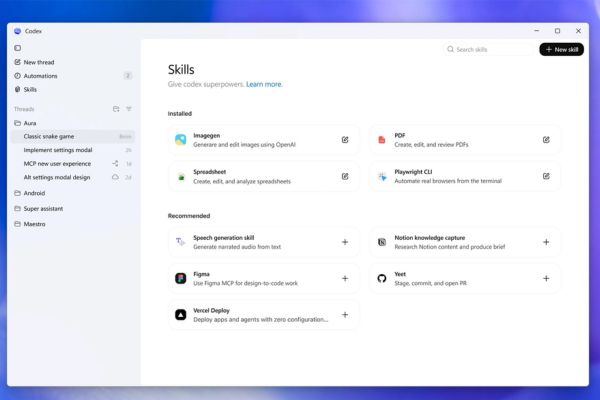
Tính năng Codex Windows

Các tính năng nổi bật của Codex dành cho lập trình viên

4. Tích hợp PowerShell

Codex có thể thực thi lệnh trực tiếp thông qua PowerShell, cho phép AI tương tác với môi trường phát triển như một lập trình viên thật.

Ví dụ:

  • Cài đặt package
  • Chạy script build
  • Quản lý repository
  • Thực thi lệnh CLI

5. Hỗ trợ Windows Subsystem for Linux (WSL)

Nếu bạn phát triển phần mềm trong môi trường Linux, Codex có thể chuyển terminal sang WSL để tiếp tục làm việc.

6. Skills và Automations

Hệ thống Skills giúp AI kết nối với các ứng dụng bên ngoài. Trong khi đó Automations hỗ trợ tự động hóa các tác vụ như:

  • Chạy test
  • Kiểm tra lỗi
  • Cập nhật dependency

7. Work Trees cho nhiều nhánh dự án

Work Trees cho phép lập trình viên làm việc với nhiều nhánh code độc lập trong cùng một repository.
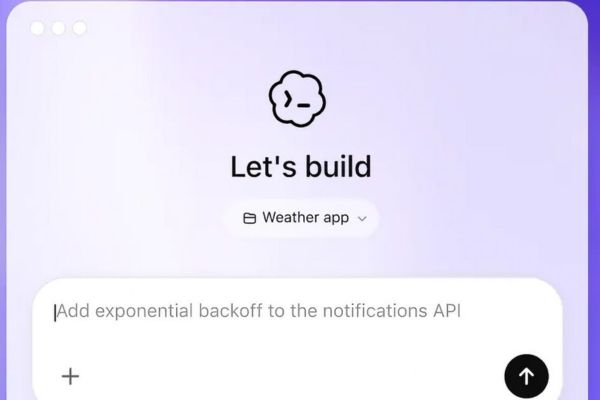
So sánh Codex Windows

So sánh môi trường lập trình trước và sau khi có Codex

Sandbox bảo mật cho AI agent

OpenAI đã xây dựng một môi trường sandbox native để đảm bảo an toàn khi AI thực thi lệnh trên hệ thống.

Sandbox sử dụng các cơ chế bảo mật của Windows như:

  • Restricted tokens
  • Filesystem ACLs
  • Tài khoản người dùng chuyên biệt

Nhờ đó AI có thể thực thi lệnh trong PowerShell mà không gây nguy hiểm cho dữ liệu gốc trên máy tính.

Hướng dẫn tải và cài đặt Codex trên Windows

Bước 1: Truy cập Microsoft Store

Truy cập Microsoft Store và tìm kiếm ứng dụng Codex hoặc truy cập link bên dưới.

Link tải: Tải Codex trên Microsoft Store

Bước 2: Cài đặt ứng dụng

Nhấn nút Download và chờ hệ thống tự động cài đặt phần mềm.
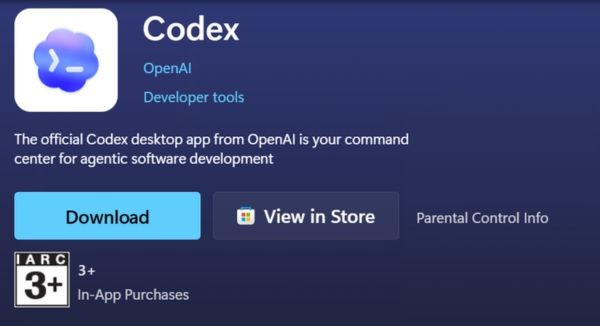
Cài Codex Windows

Nhấn Download để cài đặt Codex

Bước 3: Đăng nhập tài khoản

Mở ứng dụng và đăng nhập bằng tài khoản ChatGPT hoặc API key OpenAI.

Bước 4: Bắt đầu viết code với AI

Sau khi đăng nhập, bạn có thể sử dụng Codex để:

  • Tạo mã nguồn
  • Phân tích lỗi
  • Tối ưu project
  • Tự động hóa workflow
Codex Windows interface

Giao diện sử dụng Codex trên Windows

Lỗi thường gặp khi cài Codex trên Windows

Không đăng nhập được API key

Hãy kiểm tra lại API key trong dashboard OpenAI và đảm bảo tài khoản của bạn còn hạn mức sử dụng.

PowerShell không chạy lệnh

Một số hệ thống có thể chặn script PowerShell. Bạn cần bật quyền thực thi script trong cài đặt hệ thống.

Windows Defender chặn sandbox

Trong một số trường hợp hiếm, Windows Defender có thể chặn sandbox. Hãy thêm Codex vào danh sách ngoại lệ.

FAQ về Codex trên Windows

Codex trên Windows có miễn phí không?

Một số tính năng cơ bản có thể miễn phí, tuy nhiên các chức năng nâng cao thường yêu cầu API key OpenAI.

Codex có thay thế GitHub Copilot không?

Không hoàn toàn. Copilot tập trung vào autocomplete code, còn Codex hướng tới AI agent tự động hóa lập trình.

Codex có chạy trên Windows 10 không?

OpenAI khuyến nghị Windows 11 để đảm bảo sandbox và PowerShell hoạt động đầy đủ.

Checklist trước khi cài Codex

  • Windows 11 cập nhật mới nhất
  • Tài khoản OpenAI
  • Microsoft Store hoạt động bình thường
  • PowerShell được cập nhật
  • WSL (tùy chọn)

Kết luận

Sự xuất hiện của Codex trên Windows đánh dấu bước tiến lớn trong việc tích hợp AI vào quy trình phát triển phần mềm. Nhờ khả năng chạy native, hỗ trợ PowerShell, sandbox bảo mật và AI agent tự động, công cụ này hứa hẹn sẽ trở thành trợ thủ đắc lực cho lập trình viên trong kỷ nguyên AI.


Tags: aiCodexopenai
Thanh Kim

Thanh Kim

12 năm kinh nghiệm trong lĩnh vực bảo mật, an toàn thông tin: MCSA, MCSE, CEH, CompTIA Security+... Đam mê viết blog

Related Posts

Nhận Code ChatGPT Business
Mẹo Vặt Máy Tính

Cách Đăng ký Nhận Code ChatGPT Business

02/11/2026
cách dọn dẹp tivi LG bằng Antigravity
Mẹo Vặt Máy Tính

Hướng dẫn dọn dẹp tivi LG bằng Antigravity giúp chạy nhanh hơn

30/10/2026
model oxionai
Mẹo Vặt Máy Tính

Hướng dẫn đăng ký OxionAI Pro 1 năm nhiều Model AI mạnh

24/10/2026
SynthID Detector
Mẹo Vặt Máy Tính

SynthID Detector: Công cụ check AI xịn sò từ Google

11/10/2026
cách tạo extension Safari
Kiến thức

Cách tạo extension Safari trên iOS 27 và macOS 27

03/10/2026
cách nhận 1 tỷ token Muse AI
Mẹo Vặt Máy Tính

Hướng dẫn cách nhận 1 tỷ token Muse AI

01/10/2026 - Updated on 06/10/2026
guest

guest

This site uses Akismet to reduce spam. Learn how your comment data is processed.

0 Comments
oldest
newest

Liên hệ Quảng Cáo

Lien he AnonyViet

Bài viết mới

Cần phải làm gì khi bị lấy cắp thông tin mở công ty?

by Thanh Kim
04/11/2026
0

cách nhận 250$ credit Docker

Cách nhận 250$ credit Docker chạy AI Agent miễn phí

by Thanh Kim
03/11/2026
0

Trải nghiệm Galaxy Tab S12 Ultra: Mức giá 40 triệu là khoản đầu tư xứng đáng thay thế laptop 1

Trải nghiệm Galaxy Tab S12 Ultra: Mức giá 40 triệu là khoản đầu tư xứng đáng thay thế laptop

by AnonyViet
02/11/2026
0

Nhận Code ChatGPT Business

Cách Đăng ký Nhận Code ChatGPT Business

by AnonyViet
02/11/2026
0

Bình luận gần đây

  • teo trong MiniTool Partition Wizard 12.6 Full Key – Phần mềm Quản lý Phân vùng tốt nhất
  • le trong MiniTool Partition Wizard 12.6 Full Key – Phần mềm Quản lý Phân vùng tốt nhất
  • Garbanta trong Hướng dẫn cách nhận 1 tỷ token Muse AI
  • Phúc an trong Cách tạo Pet ảo, nhân vật ảo chạy lung tung trên Desktop để thư giản
  • Hieu IT trong Hướng dẫn đăng ký tên miền .tech miễn phí 1 năm
  • Viet Dao Quoc trong Hướng dẫn nhận 3 tháng Shopee VIP từ Vinaphone giá 0 đồng
  • AnonyViet trong Hướng dẫn cách nhận 1 tỷ token Muse AI
  • Minh Cần trong Hướng dẫn cách nhận 1 tỷ token Muse AI
  • TextToSong trong Cách dùng Suno AI tạo bài hát hoàn chỉnh từ A đến Z chỉ trong 5 phút
  • Phương Phan trong Hướng dẫn dùng Uneed.vn để đánh giá kiến thức Online cho học sinh
  • Phạm Nhật trong Hướng dẫn dùng Uneed.vn để đánh giá kiến thức Online cho học sinh
  • tuan trong Share key Driver Booster 13 Pro miễn phí 2026
  • loc trong Hack Game & App trên Iphone với TutuApp
  • lâm trong Share key Advanced SystemCare 19 Pro 6 tháng mới nhất
  • lâm trong Share key Driver Booster 13 Pro miễn phí 2026
  • Mui trong Làm thế nào để mua Microsoft Office 2024 mới nhất với chi phí tiết kiệm?
  • Ngọc hân trong Tạo Locket Gold miễn phí siêu đơn giản
  • nmh trong Hướng dẫn cách nhận ShopeeVIP 12 tháng miễn phí
  • Vasker trong HeroSMS là gì? Cách thuê số điện thoại ảo nhận SMS OTP online không cần SIM
  • Cường trong Share key Driver Booster 13 Pro miễn phí 2026

Giới thiệu

AnonyViet

AnonyViet

Nơi chia sẻ những kiến thức mà bạn chưa từng được học trên ghế nhà trường!

Chúng tôi sẵn sàng đón những ý kiến đóng góp, cũng như bài viết của các bạn gửi đến AnonyViet.

Hãy cùng AnonyViet xây dựng một cộng đồng CNTT lớn mạnh nhất!

Liên hệ

Email: support[@]anonyviet.com

1409 Hill Street #01-01A
Old Hill Street Police Station
Singapore 179369


DMCA.com Protection Status

Giới thiệu

AnonyViet là Website chia sẻ miễn phí tất cả các kiến thức về công nghệ thông tin. AnonyViet cung cấp mọi giải pháp về mạng máy tính, phần mềm, đồ họa và MMO.

kết quả xổ số hôm nay đọc truyện dandadan online Xoilac TV bóng đá trực tiếp bóng đá trực tiếp cakhia tv trực tiếp bóng đá tối nay tải ebook free V9bet tỷ lệ nhà cái XOSO66 game bài Go88 sunwin sunwin rikvip sunwin go88 v9bet https://tylekeonhacai.me/ https://keonhacai.org.vc/ 7mcn https://keonhacai88.tv/ https://keonhacai.loans/ https://keonhacai.kiwi/ 789club xx88 Sun52 Rikvip soxo66 nổ hũ uy tín https://pgp88.org/ luck8 luck8 58WIN Thabet 789club go88 vip66 xoso66 8day https://keonhacaitop.com/ kèo nhà cái 12bet Hitclub nhà cái MB66 Kèo nhà cái King88 h19 79king s8 78win https://98winlink.com/ kèo nhà cái 5 gavangtv 888slot okvip Rikvip Good88 GK88 6623 cakhiatv Fun88 Việt game nổ hũ JBO 789win tải sunwin thapcamtv Nohu90 EE88 trang chủ MB66 gowin xoilactv

©2026 AnonyViet - Chúng tôi mang đến cho bạn những kiến thức bổ ích về CNTT

No Result
View All Result
  • Tin tức
  • Network
    • Mạng cơ bản
    • Hyper-V
    • Linux
    • Windown Server 2012
  • Security
    • Basic Hacking
    • Deface
    • Kali Linux / Parrot
    • SQL Injection
  • Thủ thuật
    • Khóa Học Miễn Phí
    • Code
    • Mẹo Vặt Máy Tính
    • Facebook
    • Windows 7/8/10/11
    • Đồ Họa
    • Video
  • Software
    • Phần mềm máy tính
    • Phần mềm điện thoại
  • Tin học văn phòng
  • Kiến thức
  • MMO
    • Advertisers – Publishers
    • Affiliate Program
    • Kiếm tiền bằng điện thoại
    • Pay Per Click – PPC

©2026 AnonyViet - Chúng tôi mang đến cho bạn những kiến thức bổ ích về CNTT

wpDiscuz