• Kiến thức
  • Network
  • Security
  • Software
  • Thủ thuật
  • Tin học văn phòng
  • Tin tức
  • Mail ảo tạm thời miễn phí
  • Tools tra cứu thông tin
  • Công cụ đổi số thành chữ
  • AI Text Watermark Remover
AnonyViet
  • Tin tức
  • Network
    • Mạng cơ bản
    • Hyper-V
    • Linux
    • Windown Server 2012
  • Security
    • Basic Hacking
    • Deface
    • Kali Linux / Parrot
    • SQL Injection
  • Thủ thuật
    • Khóa Học Miễn Phí
    • Code
    • Mẹo Vặt Máy Tính
    • Facebook
    • Windows 7/8/10/11
    • Đồ Họa
    • Video
  • Software
    • Phần mềm máy tính
    • Phần mềm điện thoại
  • Tin học văn phòng
  • Kiến thức
  • MMO
    • Advertisers – Publishers
    • Affiliate Program
    • Kiếm tiền bằng điện thoại
    • Pay Per Click – PPC
No Result
View All Result
  • Tin tức
  • Network
    • Mạng cơ bản
    • Hyper-V
    • Linux
    • Windown Server 2012
  • Security
    • Basic Hacking
    • Deface
    • Kali Linux / Parrot
    • SQL Injection
  • Thủ thuật
    • Khóa Học Miễn Phí
    • Code
    • Mẹo Vặt Máy Tính
    • Facebook
    • Windows 7/8/10/11
    • Đồ Họa
    • Video
  • Software
    • Phần mềm máy tính
    • Phần mềm điện thoại
  • Tin học văn phòng
  • Kiến thức
  • MMO
    • Advertisers – Publishers
    • Affiliate Program
    • Kiếm tiền bằng điện thoại
    • Pay Per Click – PPC
No Result
View All Result
AnonyViet
No Result
View All Result

Hướng dẫn cách tắt tự động zoom ảnh trên iOS 27

Hướng dẫn cách tắt tự động zoom ảnh trên iOS 27 giúp bạn xem ảnh toàn cảnh mà không bị cắt xén. Xem ngay các bước thực hiện cực dễ.

Thanh Kim by Thanh Kim
07/09/2026
in Kiến thức
A A
0

Mục lục bài viết

  1. Tại sao hình ảnh trên thiết bị của bạn lại tự động phóng to?
  2. Cơ chế hoạt động của tính năng Zoom Photos to Fill
  3. Hướng dẫn cách tắt tự động zoom ảnh trên iOS 27
  4. Lời kết
  5. Câu hỏi thường gặp (Q&A)

Cách tắt tự động zoom ảnh trên iOS 27 sẽ giúp bạn giải quyết triệt để tình trạng hình ảnh tự nhiên bị phóng to tràn màn hình. Nhờ vậy, bạn có thể thoải mái chiêm ngưỡng trọn vẹn tác phẩm nhiếp ảnh của mình mà không lo bị cắt xén chi tiết. Hãy cùng AnonyViet tìm hiểu cách làm cực kỳ đơn giản ngay sau đây.

📢 Tham gia kênh Telegram của AnonyViet
👉 Vào Telegram AnonyViet
Cập nhật bài mới, tools hay và thủ thuật IT nhanh nhất

Tại sao hình ảnh trên thiết bị của bạn lại tự động phóng to?

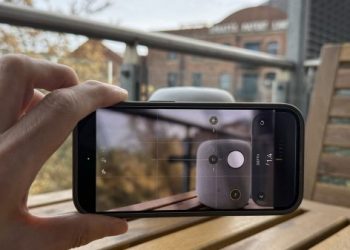
Nếu bạn là người thường xuyên lướt mạng xã hội, đặc biệt là xem video trên nền tảng X (trước đây là Twitter), chắc hẳn bạn đã từng gặp một hiện tượng khá thú vị. Đó là khi bạn lướt qua các video có định dạng dọc, hệ thống sẽ tự động phóng to chúng lên một chút xíu để lấp đầy toàn bộ màn hình chiếc iPhone của bạn.


Các bài viết liên quan

cách thay đổi góc chụp ảnh bằng AI

Cách thay đổi góc chụp ảnh bằng AI trên iPhone siêu ảo

09/10/2026
cách tắt FaceTime trên iPhone và iPad

Cách tắt FaceTime trên iPhone và iPad để tránh phiền toái

08/10/2026
cách tạo extension Safari

Cách tạo extension Safari trên iOS 27 và macOS 27

03/10/2026
cách khóa ghi chú trên iPhone

Cách khóa ghi chú trên iPhone bằng Face ID và mật khẩu

27/09/2026

Thay vì để lại những khoảng trống, cách làm này mang đến cảm giác hình ảnh tràn viền khá bắt mắt. Tuy nhiên, nếu muốn xem lại kích thước thật, bạn chỉ cần dùng hai ngón tay chụm nhẹ (pinch in) vào màn hình. Lúc này, video sẽ thu nhỏ lại, trả về tỷ lệ gốc và để lộ ra hai dải viền đen ở cạnh trên và cạnh dưới.

Cơ chế hoạt động của tính năng Zoom Photos to Fill

Lấy cảm hứng từ chính trải nghiệm đó, Apple đã quyết định mang một cơ chế tương tự lên hệ điều hành mới nhất của mình. Cụ thể, trên các phiên bản iOS 27 và iPadOS 27, nhà Táo đã bổ sung thêm một tính năng có tên là “Zoom Photos to Fill” (Tạm dịch: Phóng to ảnh để lấp đầy).

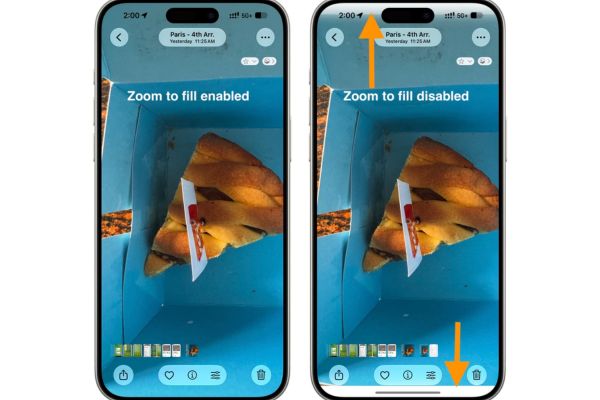
Tính năng này hoạt động theo cơ chế tự động nhận diện. Khi bạn mở một bức ảnh chụp dọc có chiều cao lớn và tỷ lệ khung hình gần tương đương với màn hình thiết bị, hệ thống sẽ tự động zoom nhẹ bức ảnh đó lên. Nhờ vậy, những dải màu đen hoặc dải màu gradient trắng mờ ở hai đầu bức ảnh sẽ bị loại bỏ hoàn toàn.

Mục đích của Apple rất rõ ràng: họ muốn đảm bảo người dùng có một trải nghiệm xem ảnh toàn màn hình (full-screen) thật sự đã mắt, không bị phân tâm bởi các khoảng trống thừa thãi. Đáng chú ý là cài đặt này được nhà sản xuất bật lên theo mặc định ngay khi bạn cập nhật máy.
Cơ chế hoạt động của tính năng Zoom Photos to Fill

Hướng dẫn cách tắt tự động zoom ảnh trên iOS 27

Mặc dù ý đồ của Apple là mang lại trải nghiệm thị giác tốt hơn, nhưng không phải ai cũng thích sự can thiệp này. Nhiều người dùng phàn nàn rằng việc ảnh tự động phóng to làm mất đi các chi tiết ở rìa bức hình, phá hỏng bố cục mà họ đã cất công căn chỉnh khi chụp. Nếu bạn thuộc nhóm người thích xem những bức ảnh dọc giữ nguyên vẹn kích thước và tỷ lệ gốc, bạn hoàn toàn có thể vô hiệu hóa tính năng này.

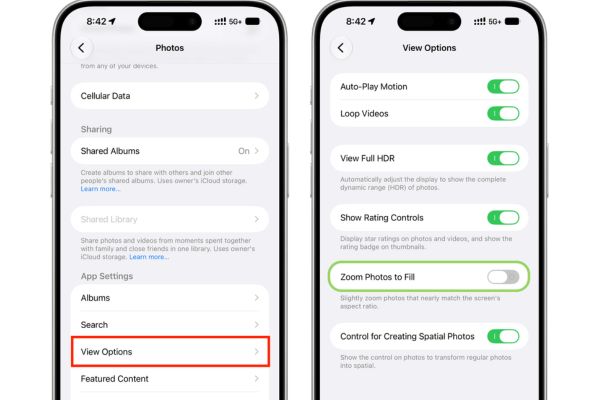
Bước 1: Đầu tiên, bạn hãy mở ứng dụng Cài đặt trên chiếc iPhone hoặc iPad đang chạy hệ điều hành iOS 27 hoặc iPadOS 27 của mình.

Bước 2: Tiếp theo, bạn cuộn màn hình xuống phía dưới và nhấn chọn vào mục Apps.

Bước 3: Trong danh sách các ứng dụng hiện ra, bạn hãy tìm và chọn vào mục Photos.

Bước 4: Tại giao diện cài đặt của ứng dụng Ảnh, bạn tiếp tục nhấn vào phần View Options.

Bước 5: Cuối cùng, bạn chỉ cần gạt công tắc để tắt mục Zoom Photos to Fill (Phóng to ảnh để lấp đầy) là xong.
Tắt mục Zoom Photos to Fill

Nhiều người dùng chia sẻ rằng cách tắt tự động zoom ảnh trên iOS 27 đã giúp họ lấy lại cảm giác quen thuộc khi duyệt ảnh. Tuy nhiên, có một lưu ý nhỏ sau khi bạn thực hiện xong các bước trên. Để hệ thống ghi nhận thay đổi, bạn cần phải buộc đóng ứng dụng Ảnh nếu nó đang chạy ngầm, sau đó mở lại. Kể từ lúc này, những bức ảnh dọc có tỷ lệ gần bằng màn hình sẽ ngoan ngoãn nằm im, không còn tự động phóng to lên một cách vô lý nữa.
Hướng dẫn cách tắt tự động zoom ảnh trên iOS 27

Lời kết

Nhìn chung, cách tắt tự động zoom ảnh trên iOS 27 là một tùy chỉnh nhỏ nhưng mang lại giá trị sử dụng rất lớn. Qua đó, thư viện ảnh của bạn sẽ luôn hiển thị đúng với tỷ lệ thực tế mà camera đã ghi lại. Chúc các bạn thực hiện thành công và luôn có những trải nghiệm mượt mà nhất trên thiết bị Apple.

Câu hỏi thường gặp (Q&A)

1. Tính năng Zoom Photos to Fill có trên hệ điều hành nào?

Tính năng này hiện được Apple tích hợp mặc định trên các phiên bản iOS 27 và iPadOS 27.

2. Làm sao để xem ảnh toàn màn hình sau khi đã tắt tính năng tự động zoom?

Sau khi tắt, ảnh sẽ hiển thị dải màu trắng ở hai đầu. Bạn chỉ cần chạm nhẹ vào màn hình để vào chế độ toàn màn hình, lúc này các dải trắng sẽ chuyển thành viền đen.

3. Tôi có thể dùng hai ngón tay để thu nhỏ video trên X (Twitter) không?

Có, khi xem video dọc trên X bị phóng to, bạn hoàn toàn có thể dùng hai ngón tay chụm lại (pinch in) để khôi phục kích thước gốc và thấy viền đen ở hai đầu.


Tags: ios 27iphonezoom ảnh
Thanh Kim

Thanh Kim

12 năm kinh nghiệm trong lĩnh vực bảo mật, an toàn thông tin: MCSA, MCSE, CEH, CompTIA Security+... Đam mê viết blog

Related Posts

cách thay đổi góc chụp ảnh bằng AI
Kiến thức

Cách thay đổi góc chụp ảnh bằng AI trên iPhone siêu ảo

09/10/2026
cách tắt FaceTime trên iPhone và iPad
Phần mềm điện thoại

Cách tắt FaceTime trên iPhone và iPad để tránh phiền toái

08/10/2026
cách tạo extension Safari
Kiến thức

Cách tạo extension Safari trên iOS 27 và macOS 27

03/10/2026
cách khóa ghi chú trên iPhone
Phần mềm điện thoại

Cách khóa ghi chú trên iPhone bằng Face ID và mật khẩu

27/09/2026
cách tắt màn hình đỏ trên chế độ StandBy
Kiến thức

Cách tắt màn hình đỏ trên chế độ StandBy cho iPhone

20/09/2026
cách thêm hàng phím số trên iPhone
Phần mềm điện thoại

Cách thêm hàng phím số trên iPhone để gõ nhanh hơn

19/09/2026
guest

guest

This site uses Akismet to reduce spam. Learn how your comment data is processed.

0 Comments
oldest
newest

Liên hệ Quảng Cáo

Lien he AnonyViet

Bài viết mới

tài khoản mạng xã hội liên kết VNeID

Tài khoản mạng xã hội nào phải liên kết với VNeID trước 31/12/2026?

by AnonyViet
14/10/2026
0

test bạn là giống chó nào

Test bạn là giống chó nào qua 10 câu hỏi trắc nghiệm

by Thanh Kim
13/10/2026
0

3 nâng cấp đáng giá trên Samsung Galaxy A08 so với thế hệ tiền nhiệm A07 1

3 nâng cấp đáng giá trên Samsung Galaxy A08 so với thế hệ tiền nhiệm A07

by AnonyViet
12/10/2026
0

Ambient light for YouTube

Ambient light for YouTube: Đổi màu nền video cực kỳ ảo diệu

by Thanh Kim
12/10/2026
0

Bình luận gần đây

  • AnonyViet trong Hướng dẫn cách nhận 1 tỷ token Muse AI
  • Minh Cần trong Hướng dẫn cách nhận 1 tỷ token Muse AI
  • TextToSong trong Cách dùng Suno AI tạo bài hát hoàn chỉnh từ A đến Z chỉ trong 5 phút
  • Phương Phan trong Hướng dẫn dùng Uneed.vn để đánh giá kiến thức Online cho học sinh
  • Phạm Nhật trong Hướng dẫn dùng Uneed.vn để đánh giá kiến thức Online cho học sinh
  • tuan trong Share key Driver Booster 13 Pro miễn phí 2026
  • loc trong Hack Game & App trên Iphone với TutuApp
  • lâm trong Share key Advanced SystemCare 19 Pro 6 tháng mới nhất
  • lâm trong Share key Driver Booster 13 Pro miễn phí 2026
  • Mui trong Làm thế nào để mua Microsoft Office 2024 mới nhất với chi phí tiết kiệm?
  • Ngọc hân trong Tạo Locket Gold miễn phí siêu đơn giản
  • nmh trong Hướng dẫn cách nhận ShopeeVIP 12 tháng miễn phí
  • Vasker trong HeroSMS là gì? Cách thuê số điện thoại ảo nhận SMS OTP online không cần SIM
  • Cường trong Share key Driver Booster 13 Pro miễn phí 2026
  • ib chỉ ứng dụng lấy số điện thoại với ạ trong Cách lấy số điện thoại từ Facebook mới nhất bằng Tino Group Assistant
  • Vũ Văn Nam trong Hướng dẫn chế ảnh số dư tài khoản MB Bank
  • phú quốc trong Hướng dẫn cách nhận tick trắng Facebook miễn phí
  • AnonyViet trong Hướng dẫn cách nhận Norton 360 Deluxe 1 năm miễn phí
  • Colonia del Sacramento Lighthouse trong Techvui.com – Website chia sẻ các Mod Game miễn phí dành cho Android
  • ta van hoan trong Hướng dẫn cách nhận Norton 360 Deluxe 1 năm miễn phí

Giới thiệu

AnonyViet

AnonyViet

Nơi chia sẻ những kiến thức mà bạn chưa từng được học trên ghế nhà trường!

Chúng tôi sẵn sàng đón những ý kiến đóng góp, cũng như bài viết của các bạn gửi đến AnonyViet.

Hãy cùng AnonyViet xây dựng một cộng đồng CNTT lớn mạnh nhất!

Liên hệ

Email: support[@]anonyviet.com

1409 Hill Street #01-01A
Old Hill Street Police Station
Singapore 179369


DMCA.com Protection Status

Giới thiệu

AnonyViet là Website chia sẻ miễn phí tất cả các kiến thức về công nghệ thông tin. AnonyViet cung cấp mọi giải pháp về mạng máy tính, phần mềm, đồ họa và MMO.

kết quả xổ số hôm nay đọc truyện dandadan online Xoilac TV bóng đá trực tiếp bóng đá trực tiếp cakhia tv trực tiếp bóng đá tối nay tải ebook free V9bet tỷ lệ nhà cái XOSO66 game bài Go88 sunwin sunwin rikvip sunwin go88 v9bet https://tylekeonhacai.me/ https://keonhacai.org.vc/ 7mcn https://keonhacai88.tv/ https://keonhacai.loans/ https://keonhacai.kiwi/ 789club xx88 Sun52 Rikvip xoso66 nổ hũ uy tín Sunwin https://pgp88.org/ luck8 luck8 12bet Bắn cá đổi thưởng Rikvip Good88 58WIN Thabet 789club go88 vip66 xoso66 xoso66 Xoso66 8day ae888.com https://keonhacaitop.com/ kèo nhà cái 12bet Hi88 Hitclub 88clb JBO VN GK88 6623 v9bet cakhia Nohu90 nhà cái MB66 https://fly88h.com/ HITCLUB EE88 EE88 trang chủ MB66 Kèo nhà cái King88 xoilactv EE88 h19 79king s8 78win https://98winlink.com/ kèo nhà cái 5 https://79king8.in.net/ https://99ok3.ru.com/ gavangtv EE88 EE88

©2026 AnonyViet - Chúng tôi mang đến cho bạn những kiến thức bổ ích về CNTT

No Result
View All Result
  • Tin tức
  • Network
    • Mạng cơ bản
    • Hyper-V
    • Linux
    • Windown Server 2012
  • Security
    • Basic Hacking
    • Deface
    • Kali Linux / Parrot
    • SQL Injection
  • Thủ thuật
    • Khóa Học Miễn Phí
    • Code
    • Mẹo Vặt Máy Tính
    • Facebook
    • Windows 7/8/10/11
    • Đồ Họa
    • Video
  • Software
    • Phần mềm máy tính
    • Phần mềm điện thoại
  • Tin học văn phòng
  • Kiến thức
  • MMO
    • Advertisers – Publishers
    • Affiliate Program
    • Kiếm tiền bằng điện thoại
    • Pay Per Click – PPC

©2026 AnonyViet - Chúng tôi mang đến cho bạn những kiến thức bổ ích về CNTT

wpDiscuz