Công cụ chỉnh thể thức văn bản hành chính này ra đời từ chính nỗi đau n lần bị trả hồ sơ của tác giả. Nó tích hợp thẳng vào Word giúp bạn làm việc nhàn tênh mà không sợ sai quy định. Hãy cùng AnonyViet tìm hiểu chi tiết cách cài đặt và sử dụng nha.
Tại sao chúng ta hay bị sai thể thức văn bản hành chính?
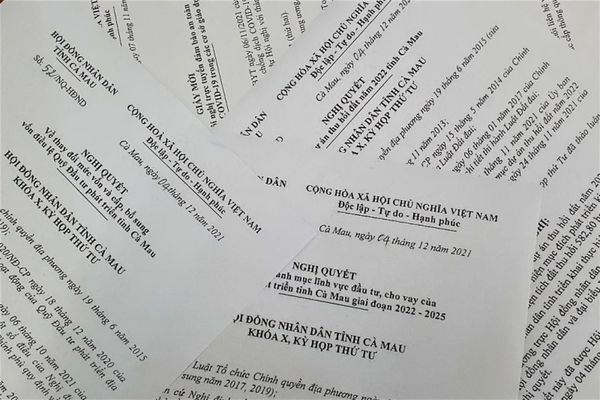
Làm dân văn phòng thì chắc chắn ai cũng từng trải qua cái cảm giác nơm nớp lo sợ mỗi khi mang hồ sơ đi trình ký. Đặc biệt là các bạn đang công tác trong các cơ quan hay doanh nghiệp nhà nước. Bạn hì hục gõ xong một cái công văn dài dằng dặc rồi tự tin mang đi nộp. Thế nhưng chỉ vài phút sau văn thư đã gọi giật lại và trả hồ sơ cái rụp. Lý do thì ôi thôi đủ cả. Nào là lề trái chưa đủ rộng, lề phải hơi hẹp, rồi thì font chữ chỗ này sai, cỡ chữ chỗ kia chưa chuẩn. Cảm giác lúc đó thực sự rất bất lực và mệt mỏi vô cùng!



Thực ra không phải do chúng ta lười hay dở tệ đâu. Vấn đề nằm ở chỗ các quy định của nhà nước như Nghị định 30 hay của Đảng như Hướng dẫn 05 nó quá chi tiết và khắt khe. Làm sao có thể nhớ hết từng milimet lề giấy hay từng khoảng cách dòng được. Mỗi lần soạn thảo lại phải lôi quy định ra dò từng chút một thì mất thời gian kinh khủng. Vậy câu hỏi đặt ra là tại sao chúng ta không tìm cách tự động hóa nó đi? Có cách nào để máy tính tự hiểu và tự làm thay mình những cái việc lặt vặt tốn thời gian này không?
Những tính năng nổi bật giúp thoát cảnh bị văn thư từ chối
Điểm đáng giá nhất của bộ add-in này chính là sự bám sát các quy chuẩn hiện hành. Bạn sẽ không cần phải mở lại các văn bản hướng dẫn khô khan để đối chiếu nữa, bởi vì công cụ chỉnh thể thức văn bản hành chính đã tích hợp sẵn:
- Hỗ trợ chuẩn chỉ theo quy định của nhà nước (Nghị định 30) và của Đảng (Hướng dẫn 05).
- Tự động thiết lập kích thước trang giấy và căn chỉnh lề giấy theo đúng chuẩn quy cách.
- Tự động điều chỉnh font chữ, cỡ chữ, căn lề hai bên, lùi đầu dòng văn bản và tự động đánh số trang chuẩn xác.
- Đưa các tính năng hay dùng ra ngoài thanh ribbon để bạn thao tác nhanh chóng: Co – giãn chữ, keep with next, ngắt trang (next page) rồi xoay ngang trang giấy mà không làm hỏng bố cục chung.
- Tạo và chèn trực tiếp mã QR vào tài liệu cực kỳ tiện lợi.
Nhờ vậy, toàn bộ khâu định dạng vốn mất cả tiếng đồng hồ giờ chỉ thu gọn lại trong vài lần nhấp chuột nhẹ nhàng.
Hướng dẫn cài công cụ chỉnh thể thức văn bản hành chính
Bước 1: Bạn mở trình duyệt và truy cập vào đường link tải file chính thức TẠI ĐÂY.
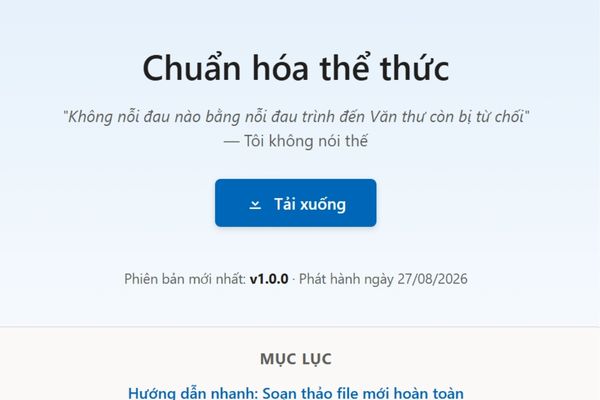
Bước 2: Sau khi tải file nén về máy tính thành công, bạn tiến hành giải nén tệp tin đó ra và bấm vào file cài đặt.
Lúc này, bạn chỉ cần khởi động phần mềm Microsoft Word lên là sẽ thấy xuất hiện thêm một add-in mang tên Chuẩn hóa thể thức trên thanh công cụ.
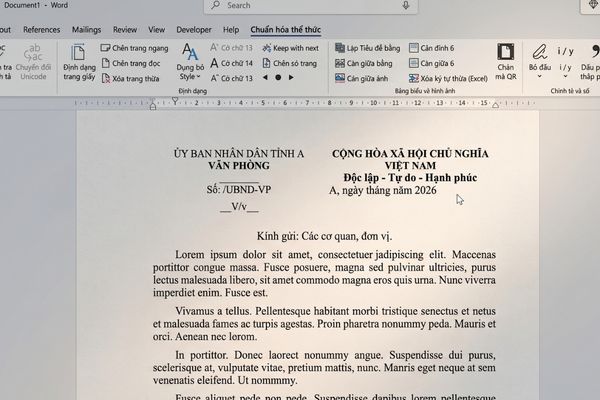
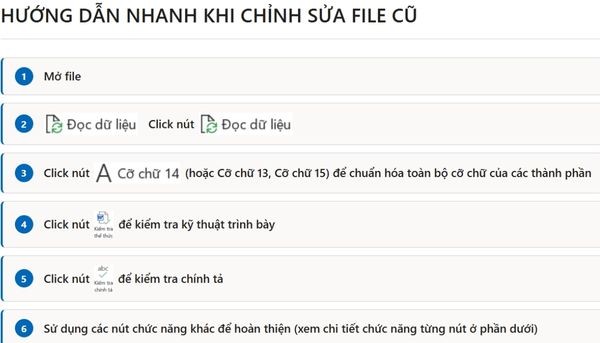
Bên trong sẽ có đầy đủ các nút chức năng để bạn tha hồ sử dụng. Nếu muốn hiểu rõ chi tiết hơn về cách dùng của từng nút, bạn cứ việc vào lại đường link của tác giả và kéo xuống phía dưới để xem hướng dẫn nhé.
Cách xử lý lỗi khi Windows chặn file tải về
Đôi khi hệ điều hành Windows nhận diện nhầm file cài đặt và chặn lại không cho tải xuống. Đừng lo lắng, bạn có thể thiết lập đưa thư mục vào danh sách loại trừ của máy tính để cài đặt công cụ chỉnh thể thức văn bản hành chính bình thường theo các bước sau:
Bước 1: Bấm phím Windows, gõ cụm từ Windows Security và mở ứng dụng này lên.
Bước 2: Bạn tìm và chọn vào mục Virus & threat protection.
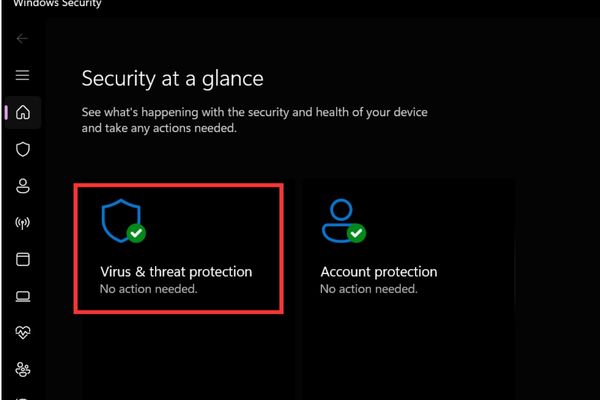
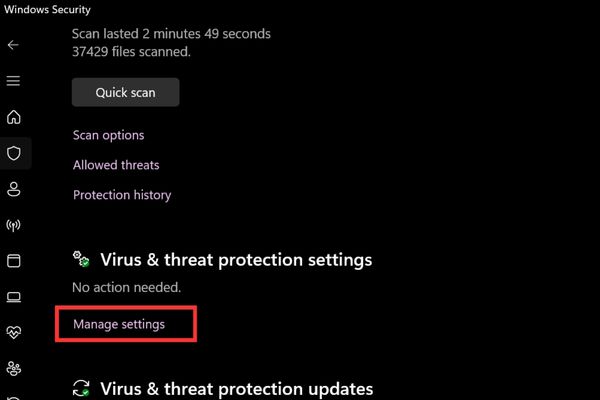
Bước 3: Tại phần Virus & threat protection settings, bạn bấm chuột vào dòng chữ Manage settings.
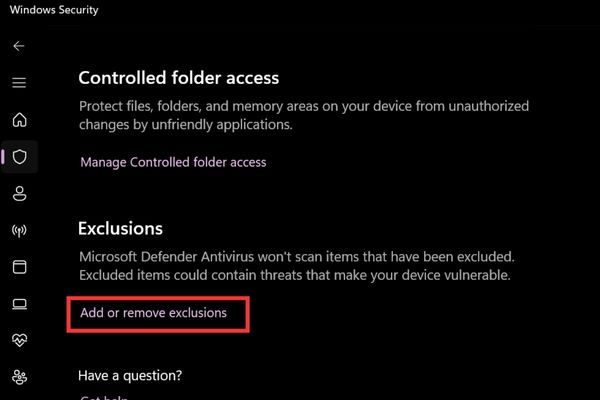
Bước 4: Bạn cuộn chuột xuống phía dưới cùng, tìm mục Exclusions và bấm vào dòng chữ Add or remove exclusions. Nếu máy tính có hiện ra bảng thông báo hỏi xác nhận quyền, bạn cứ bấm Yes nhé.
Bước 5: Bấm vào nút có dấu cộng + Add an exclusion, một menu nhỏ sẽ xổ ra và bạn bấm chọn Folder.
Bước 6: Khi cửa sổ duyệt file hiện lên, bạn chỉ cần tìm và chọn đúng đến thư mục Download trên máy tính của mình.
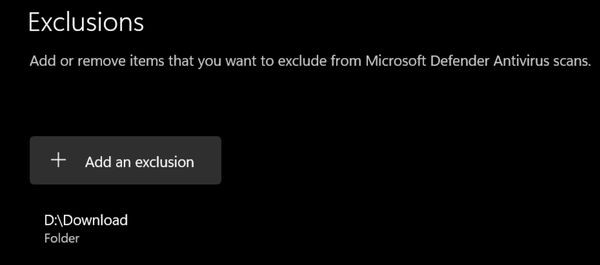
Sau khi làm xong các bước trên, bạn quay lại trình duyệt và bấm tải file thêm một lần nữa là sẽ thấy quá trình tải về thành công trơn tru.
Lời kết
Việc soạn thảo văn bản sẽ không còn là nỗi ám ảnh mỗi khi nộp lên cấp trên nhờ có công cụ chỉnh thể thức văn bản hành chính. Mọi tiêu chuẩn gắt gao về lề lối, font chữ hay xoay trang đều được xử lý chỉ trong vài giây. Bạn hãy chia sẻ tiện ích này cho các đồng nghiệp cùng phòng để công việc trở nên nhẹ nhàng hơn nhé.
Câu hỏi thường gặp (Q&A)
1. Tiện ích này hỗ trợ định dạng theo những quy định nào?
Công cụ hỗ trợ soạn thảo chuẩn theo quy định của nhà nước (Nghị định 30) và cả quy định của Đảng (Hướng dẫn 05).
2. Nếu quá trình tải file cài đặt bị Windows chặn lại thì phải làm sao?
Bạn chỉ cần mở Windows Security, vào phần Quản lý cài đặt của mục Diệt virus và thêm thư mục Download vào danh sách Loại trừ (Exclusions) là tải được bình thường.
3. Làm thế nào để tìm hiểu chi tiết ý nghĩa của từng nút tính năng trên thanh ribbon?
Sau khi cài đặt xong, bạn chỉ cần truy cập lại đường link tải của tác giả và cuộn xuống phía dưới trang web sẽ có phần giải thích rõ ràng cho từng nút chức năng.