


Cách cài nhiều app Windows cùng lúc là một thủ thuật cực kỳ hữu ích, giúp bạn thoát khỏi cơn ác mộng cài đặt từng phần mềm một mỗi khi thiết lập máy tính mới. Thay vì tốn hàng giờ đồng hồ cho những thao tác lặp đi lặp lại, giờ đây bạn có thể tự động hóa toàn bộ quy trình chỉ bằng một công cụ web đơn giản.
Nỗi ám ảnh mỗi khi thiết lập máy mới
Chắc hẳn ai trong chúng ta cũng từng trải qua cảm giác ngao ngán khi phải đối mặt với một chiếc máy tính Windows “sạch bóng”. Niềm vui có máy mới nhanh chóng bị thay thế bởi công việc tẻ nhạt: mở trình duyệt, tìm kiếm từng trang chủ của Chrome, Zalo, Unikey, Office,… tải về file cài đặt, rồi kiên nhẫn nhấn “Next”, “Accept”, “Finish” hàng chục lần.



Quá trình này không chỉ tốn thời gian mà còn tiềm ẩn rủi ro khi bạn có thể vô tình tải nhầm phần mềm quảng cáo hoặc độc hại từ những nguồn không đáng tin cậy.

Winstall là gì?
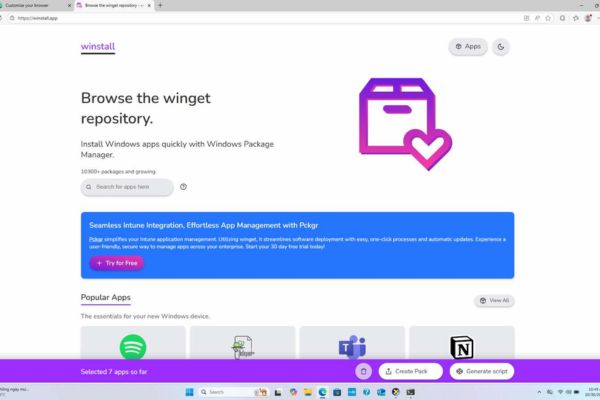
Winstall.app là một dịch vụ web miễn phí được sinh ra để giải quyết triệt để vấn đề trên. Hiểu đơn giản, nó là một “trợ lý ảo” giúp bạn tạo ra một gói cài đặt duy nhất chứa tất cả các ứng dụng bạn cần.
Điểm cốt lõi làm nên sức mạnh của Winstall chính là việc nó hoạt động như một giao diện đồ họa thân thiện cho Windows Package Manager (Winget) – một công cụ dòng lệnh mạnh mẽ do chính Microsoft phát triển và tích hợp sẵn trên Windows 10, 11.
Thay vì yêu cầu bạn phải gõ những dòng lệnh phức tạp, Winstall cung cấp một giao diện web trực quan, nơi bạn chỉ cần “chọn và bỏ vào giỏ hàng” các ứng dụng mình muốn.
Hướng cách cài nhiều app Windows cùng lúc
Quy trình tự động hóa việc cài đặt vô cùng đơn giản và chỉ mất vài phút để thiết lập:
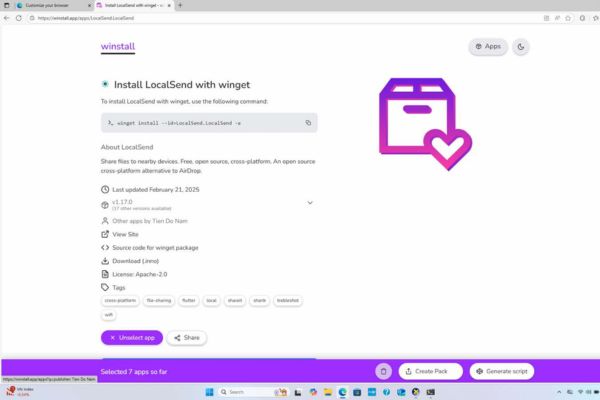
Bước 1: Đầu tiên, bạn hãy truy cập vào trang chủ winstall.app. Tại đây, hãy sử dụng thanh tìm kiếm để tìm và nhấp vào tất cả các phần mềm bạn muốn cài đặt, từ trình duyệt, ứng dụng văn phòng đến các công cụ lập trình.
Bước 2: Sau khi đã chọn xong, Winstall sẽ tự động tổng hợp danh sách của bạn và cung cấp cho bạn hai lựa chọn: một dòng lệnh PowerShell hoặc một tệp tin .bat có thể tải về.
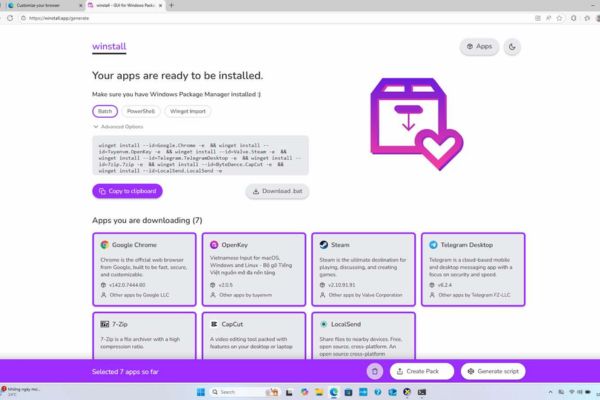
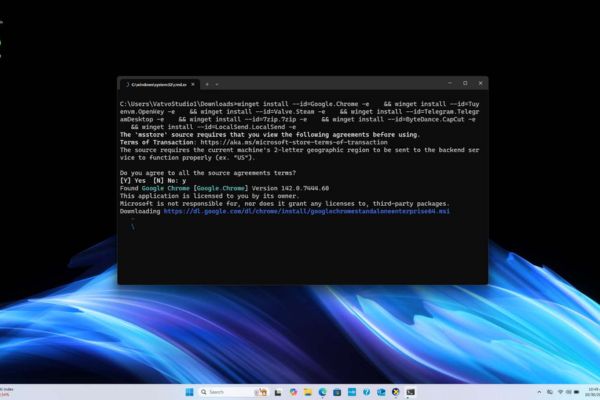
Bước 3: Bạn chỉ cần sao chép dòng lệnh PowerShell (hoặc chạy tệp .bat) với quyền quản trị viên (Run as administrator). Một cửa sổ dòng lệnh sẽ hiện lên và Winget sẽ bắt đầu làm việc.
Bước 4: Winget sẽ tự động tìm, tải về và cài đặt tuần tự từng ứng dụng trong danh sách. Bạn không cần phải làm gì thêm. Khi cửa sổ dòng lệnh tự động đóng lại, tất cả các ứng dụng đã được cài đặt thành công và sẵn sàng để sử dụng trong Start Menu.
Những ưu điểm vượt trội khiến bạn nên chọn winstall
So với các phương pháp thủ công hay các công cụ khác, Winstall nổi bật với những lợi ích rõ rệt:
- Tiết kiệm được vô số thời gian và công sức, biến một công việc kéo dài hàng giờ thành một tác vụ tự động chỉ trong vài phút.
- Đảm bảo an toàn tuyệt đối cho máy tính của bạn, vì tất cả ứng dụng đều được tải về từ kho lưu trữ chính thức và đã được kiểm duyệt của Microsoft Winget, loại bỏ hoàn toàn nguy cơ phần mềm độc hại.
- Giao diện được thiết kế cực kỳ trực quan, giúp bất kỳ ai, kể cả người không rành về công nghệ, cũng có thể dễ dàng sử dụng.
- Winstall sở hữu một kho ứng dụng phong phú hơn hẳn các công cụ tương tự như Ninite. Đặc biệt, nó còn hỗ trợ rất tốt cho người dùng Việt Nam với sự có mặt của các phần mềm quen thuộc như bộ gõ Unikey, OpenKey hay ứng dụng chia sẻ file LocalSend.
Kết bài
Tóm lại, winstall chính là câu trả lời hoàn hảo cho câu hỏi về cách cài nhiều app Windows cùng lúc một cách hiệu quả và an toàn. Công cụ này không chỉ giúp người dùng cá nhân tiết kiệm công sức mà còn là một trợ thủ đắc lực cho các kỹ thuật viên IT. Hãy thử trải nghiệm và nói lời tạm biệt với quy trình cài đặt thủ công nhàm chán ngay hôm nay.









nice!