Cách tắt thông báo ghi âm cuộc gọi trên iPhone là tính năng được nhiều người dùng iOS tìm kiếm để bảo mật quyền riêng tư cá nhân. Việc âm thanh thông báo vang lên mỗi khi ghi âm thường gây ra sự khó chịu và làm gián đoạn cuộc trò chuyện quan trọng. Vậy làm thế nào để vô hiệu hóa nó một cách an toàn mà không cần can thiệp hệ thống phức tạp? Hãy cùng AnonyViet khám phá ngay giải pháp thực hiện sau đây.
Cách tắt thông báo ghi âm cuộc gọi trên iPhone
Để thực hiện cách tắt thông báo ghi âm cuộc gọi trên iPhone, bạn cần chuẩn bị đầy đủ công cụ cần thiết.




Bước 1: Cài đặt ứng dụng EnsWilde và LocalDevVPN trên iPhone.

Bước 2: Ứng dụng EnsWilde yêu cầu phải có file ghép nối (Pairing file) để cấp quyền can thiệp hệ thống. Thay vì phải tìm tải và copy file thủ công, bạn có thể dùng công cụ Impactor để tự động hóa hoàn toàn bước này.
- Tải và mở công cụ Impactor trên máy tính của bạn tại link GitHub TẠI ĐÂY.
- Kết nối iPhone/iPad của bạn với máy tính bằng cáp USB (Nhấn “Tin cậy thiết bị” trên màn hình điện thoại nếu được hỏi).
- Trên giao diện của phần mềm Impactor, chọn ứng dụng EnsWilde.
- Nhấn nút Import.
Impactor sẽ tự động tạo và đưa thẳng dữ liệu ghép nối cần thiết vào ứng dụng EnsWilde trên điện thoại của bạn. Bạn không cần phải xuất file hay chuyển file thủ công vào điện thoại nữa.
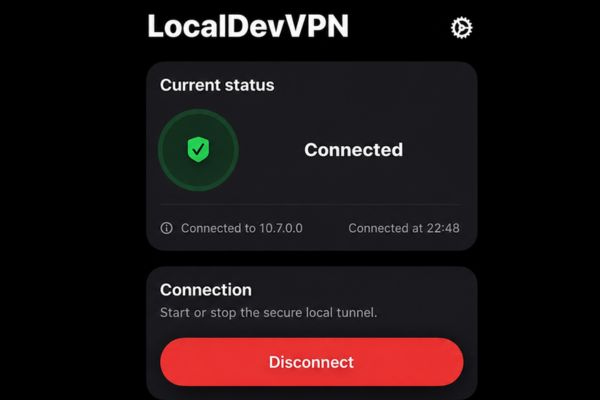
Bước 3: Sau khi cài đặt file, bạn cần truy cập ứng dụng LocalDevVPN trên iPhone. Tại đây, hãy nhấn kết nối để thiết lập kênh truyền tin cậy cho ứng dụng EnsWilde. Khi màn hình chuyển sang trạng thái “Connected” màu xanh, điều đó có nghĩa là bạn đã sẵn sàng cho bước tiếp theo.
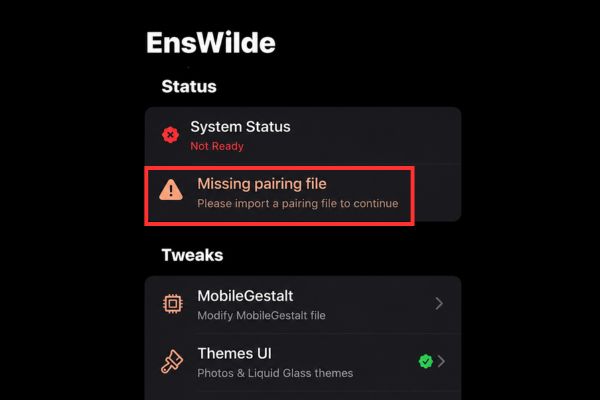
Bước 4: Tại màn hình chính (mục Status), bạn sẽ thấy cảnh báo đỏ “Missing pairing file” (Thiếu file ghép nối). Nhấn vào cảnh báo đó, trình quản lý tệp sẽ hiện ra, bạn tìm đến thư mục đã lưu và chọn file pairing.
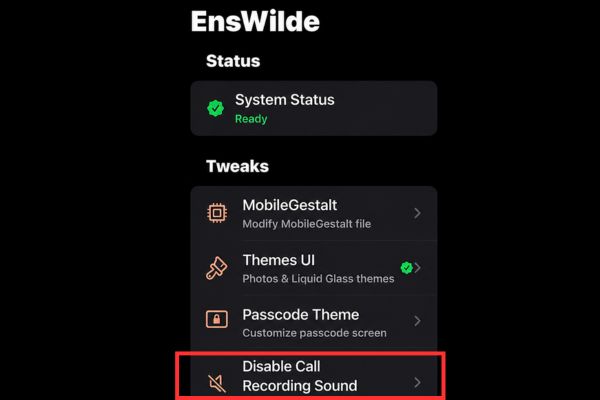
Bước 5: Lúc này, bạn chỉ cần tìm đến mục “Disable Call Recording Sound“.
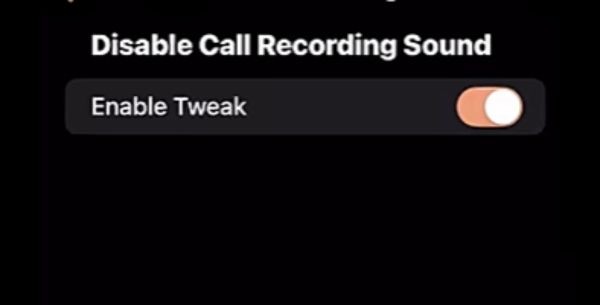
Sau đó, bạn hãy gạt công tắc ở phần “Enable Tweak” sang trạng thái bật. Sau thao tác này, cách tắt thông báo ghi âm cuộc gọi trên iPhone đã chính thức có hiệu lực, giúp mọi cuộc hội thoại của bạn trở nên kín đáo và chuyên nghiệp hơn.
Các tính năng thú vị khác trên EnsWilde
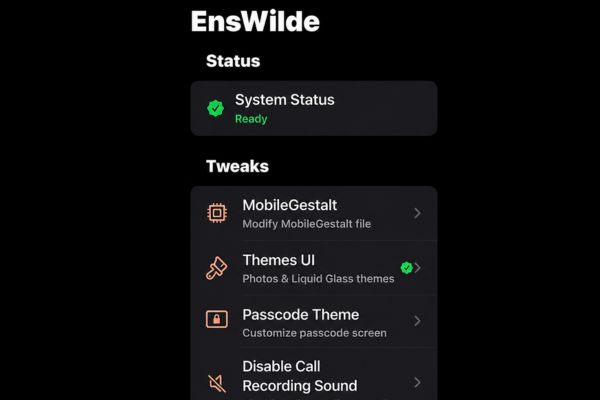
Ngoài việc tắt âm ghi âm, EnsWilde còn cung cấp một số công cụ tùy chỉnh giao diện (Tweaks) rất hay ho:
- MobileGestalt: Cho phép tinh chỉnh sâu vào hệ thống thiết bị (Khuyến cáo: Chỉ dành cho người dùng có kinh nghiệm, người mới không nên tùy tiện chỉnh sửa để tránh lỗi máy).
- Themes UI: Tùy chỉnh giao diện iOS không cần Jailbreak (ẩn Dynamic Island, tắt hiệu ứng trong suốt,…).
- Passcode Theme: Thay đổi giao diện của màn hình nhập mật khẩu khóa máy.
- Apple Wallet: Tùy chỉnh, thay đổi hình ảnh của các thẻ ngân hàng đã liên kết trong ví Apple Pay.
Lời kết
Với hướng dẫn chi tiết trên, bạn đã có thể áp dụng thành công cách tắt thông báo ghi âm cuộc gọi trên iPhone một cách đơn giản và an toàn. Việc loại bỏ âm thanh thông báo này giúp các cuộc đối thoại của bạn trở nên tự nhiên, kín đáo và riêng tư hơn rất nhiều. Hãy truy cập AnonyViet thường xuyên để cập nhật thêm những mẹo hay khác nhé.
Câu hỏi thường gặp (Q&A)
1. Cách tắt thông báo ghi âm cuộc gọi trên iPhone có gây hại cho máy không?
Phương pháp này can thiệp vào file hệ thống thông qua các công cụ hỗ trợ như EnsWilde và Impactor, không gây hại nếu bạn thực hiện đúng hướng dẫn và không tùy tiện chỉnh sửa các thông số khác.
2. Tính năng này có áp dụng cho các phiên bản iOS khác ngoài 18.0 – 26.1 không?
Hiện tại, phương pháp này chỉ hỗ trợ tốt nhất cho iOS 18.0 đến 26.1. Các phiên bản cũ hơn hoặc mới hơn có thể không tương thích hoặc cần cập nhật tweak mới từ nhà phát triển.
3. Tôi có cần jailbreak thiết bị trước khi thực hiện không?
Hoàn toàn không. Bạn không cần Jailbreak máy, điều này giúp giữ nguyên chế độ bảo hành và sự ổn định của hệ điều hành gốc trên iPhone.