Cách tắt AI trên Gmail đang là chủ đề được nhiều người quan tâm khi các tính năng “thông minh” ngày càng xâm lấn trải nghiệm người dùng. Không phải ai cũng thích việc Google tự động đọc và gợi ý nội dung email. Nếu muốn tìm lại sự riêng tư, hãy thực hiện các bước dưới đây.
Tại sao nhiều người tìm cách tắt các tính năng AI?
Dù trí tuệ nhân tạo (AI) đang len lỏi vào mọi ngóc ngách công nghệ, không phải ai cũng hào hứng đón nhận nó trong hộp thư cá nhân. Nhiều người cảm thấy khó chịu khi AI liên tục “nhét chữ vào miệng” thông qua các tính năng tự động soạn thảo hay gợi ý câu trả lời.




Hơn nữa, vấn đề cốt lõi nằm ở quyền riêng tư. Người dùng lo ngại những email nhạy cảm sẽ bị sử dụng làm dữ liệu để huấn luyện AI của Google. Dù các hãng công nghệ luôn cam kết bảo vệ dữ liệu, nhưng việc chủ động tắt các tính năng này từ phía người dùng vẫn mang lại cảm giác an toàn và kiểm soát tốt hơn.

Hướng dẫn cách tắt AI trên Gmail để bảo mật dữ liệu
Việc thay đổi cài đặt này sẽ áp dụng cho toàn bộ tài khoản. Nghĩa là bạn chỉ cần thực hiện trên một thiết bị, các thay đổi sẽ tự động đồng bộ sang các thiết bị khác. Dưới đây là quy trình chi tiết cho từng nền tảng để bạn áp dụng cách tắt AI trên Gmail một cách chính xác nhất.
Thao tác trên ứng dụng iPhone
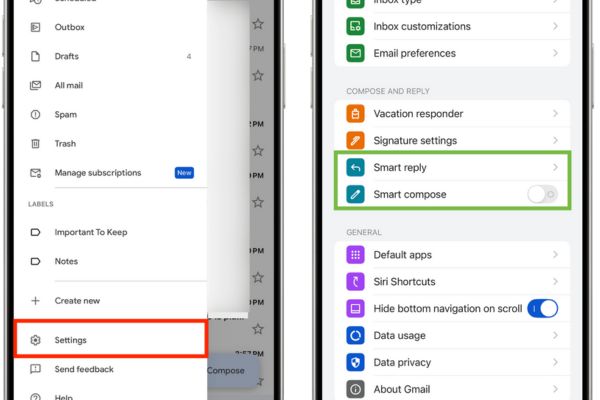
Bước 1: Mở ứng dụng Gmail trên iPhone hoặc iPad. Chọn biểu tượng ba dòng kẻ (Menu) ở góc trên bên trái, sau đó chọn Settings.
Bước 2: Nhấn vào mục Smart reply, gạt công tắc sang tắt rồi nhấn Done. Quay lại menu cài đặt, chọn tiếp Smart compose và tắt nó đi.
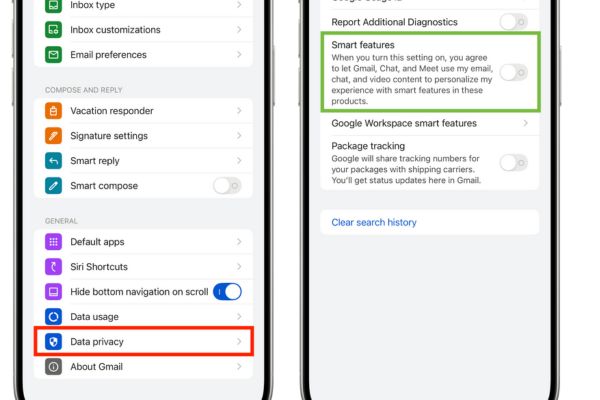
Bước 3: Để tắt hoàn toàn, tại menu cài đặt chính, chọn Data privacy (Quyền riêng tư về dữ liệu). Tại đây, gạt tắt mục Smart features (Tính năng thông minh).
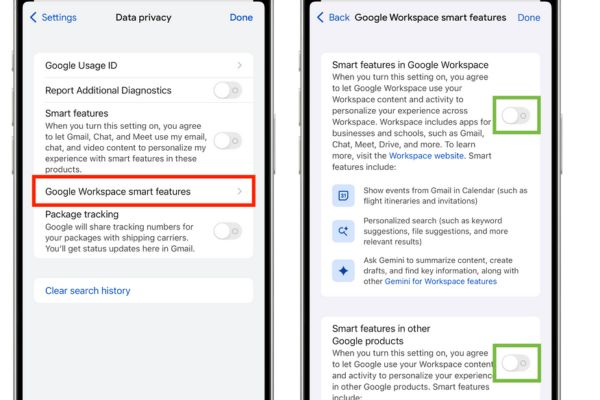
Bước 4: Cũng tại màn hình này, nhấn vào Google Workspace smart features (Tính năng thông minh của Google Workspace). Hãy tắt cả hai mục: Smart features in Google Workspace (Tính năng thông minh trong Google Workspace) và Smart features in other Google products (Tính năng thông minh trong các sản phẩm khác của Google). Nhấn Done để lưu.
Thao tác trên điện thoại Android
Trên Android, các tùy chọn được gom gọn hơn trong phần cài đặt tài khoản, giúp thao tác nhanh chóng hơn.
Bước 1: Mở ứng dụng Gmail, nhấn vào biểu tượng ba dòng kẻ (Menu), chọn Settings và nhấn vào địa chỉ email bạn muốn thay đổi.
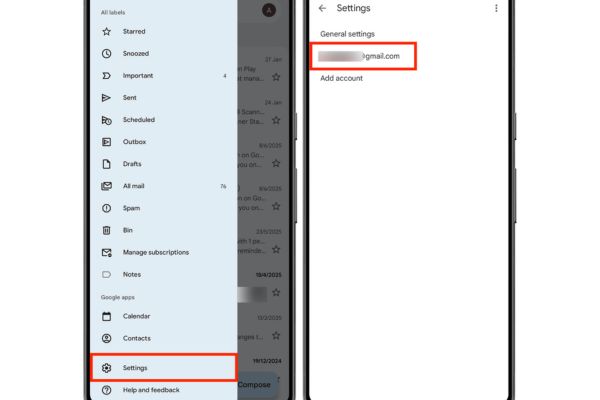
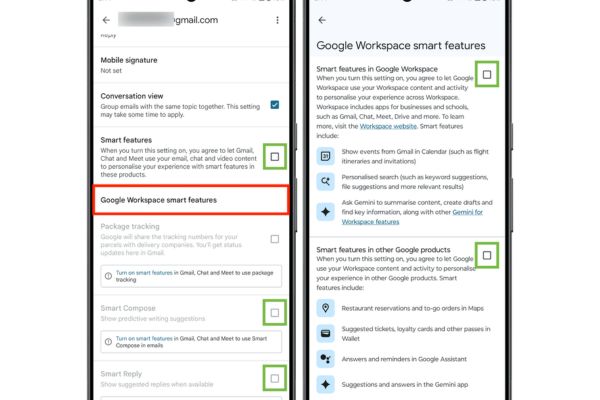
Bước 2: Cuộn xuống danh sách, tìm và bỏ chọn (bỏ dấu tích) tại các ô: Smart features, Smart Compose và Smart Reply.
Bước 3: Tiếp tục tìm mục Tính năng thông minh của Google Workspace. Nhấn vào đó và bỏ chọn cả hai mục con: “Tính năng thông minh trong Google Workspace” và “Tính năng thông minh trong các sản phẩm khác của Google”.
Thao tác trên trình duyệt web
Nếu bạn thường xuyên làm việc trên máy tính, việc tắt tính năng này trên trình duyệt web sẽ trực quan và đầy đủ nhất.
Bước 1: Truy cập vào hộp thư Gmail trên trình duyệt. Nhấn vào biểu tượng bánh răng (Cài đặt) ở góc trên bên phải, chọn See all Settings (Xem tất cả chế độ cài đặt).
Bước 2: Tại thẻ General, cuộn xuống và thực hiện các thay đổi sau:
- Mục Smart Compose: Chọn tắt đề xuất viết.
- Mục Smart Compose personalization: Chọn tắt cá nhân hóa.
- Mục Smart Reply: Chọn tắt trả lời thông minh.
- Mục Smart features: Bỏ chọn ô trong Gmail, Chat và Meet.
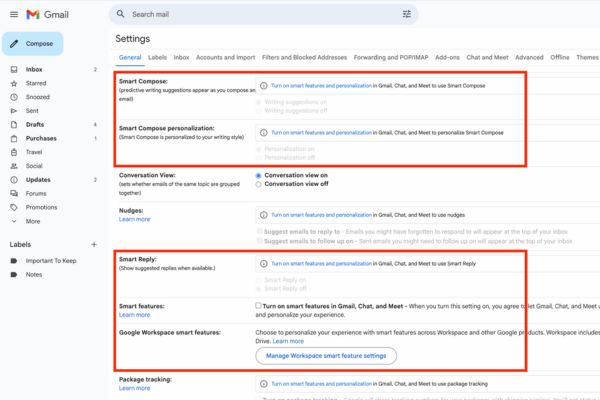
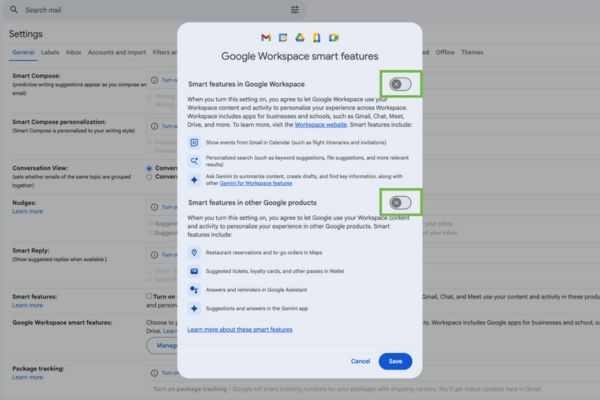
Bước 3: Nhấn vào nút Manage Workspace smart feature settings. Chọn tắt hai tính năng thông minh trong Workspace và các sản phẩm khác, sau đó nhấn Save.
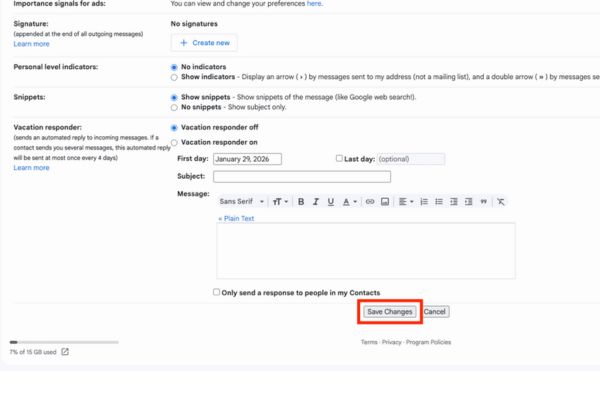
Bước 4: Cuộn xuống dưới cùng của trang cài đặt và nhấn nút Save Changes để hoàn tất quá trình.
Lời kết
Sau khi thực hiện cách tắt AI trên Gmail, bạn sẽ không còn bị làm phiền bởi những dòng gợi ý máy móc. Hãy tận hưởng cảm giác tự do soạn thảo email theo đúng văn phong và ý muốn của chính bạn. Chúc bạn thành công!