Cách bật tự động điền mật khẩu trên iPhone là giải pháp tuyệt vời giúp bạn đơn giản hóa việc quản lý tài khoản. Thay vì phải cố gắng ghi nhớ hàng chục dãy ký tự phức tạp, giờ đây thiết bị sẽ hỗ trợ bạn điền thông tin chỉ trong một cú chạm. Tính năng này không chỉ mang lại sự nhanh chóng mà còn tăng cường lớp bảo mật cực kỳ hiệu quả cho điện thoại của bạn. Hãy cùng AnonyViet tìm hiểu chi tiết các bước thiết lập vô cùng đơn giản này ngay nhé!
Vì sao nên biết cách bật tự động điền mật khẩu trên iPhone?
Thời buổi này ai mà chẳng sở hữu cả chục tài khoản khác nhau, từ Facebook, TikTok cho đến app ngân hàng, mua sắm. Việc phải ghi nhớ chính xác từng ký tự mật khẩu thực sự là một “cực hình” đối với trí nhớ của chúng ta. Thay vào đó, việc biết cách bật tự động điền mật khẩu trên iPhone sẽ là cứu cánh tuyệt vời giúp bạn quẳng gánh lo quên mật khẩu sang một bên. Trợ lý AutoFill thông minh từ Apple không chỉ giúp bạn đăng nhập nhanh như chớp mà còn nâng cao độ an toàn nhờ khả năng mã hóa dữ liệu rất tốt.




Điểm cộng lớn là bạn hoàn toàn có thể áp dụng cách bật tự động điền mật khẩu trên iPhone này cho hầu hết các đời máy khác nhau. Dù điện thoại của bạn đang chạy phiên bản hệ điều hành iOS cũ hay các bản mới nhất như iOS 18, iOS 26, iOS 27 thì cách thao tác vẫn cực kỳ tương đồng và không có nhiều khác biệt.
Hướng dẫn cách bật tự động điền mật khẩu trên iPhone
Để chiếc dế yêu của bạn tự động làm thay việc nhập liệu rườm rà, bạn chỉ cần bỏ ra chưa đầy một phút để thực hiện cách bật tự động điền mật khẩu trên iPhone theo các bước siêu đơn giản dưới đây:
Bước 1: Đầu tiên, bạn mở ứng dụng Cài đặt quen thuộc ngay trên màn hình chính của máy.
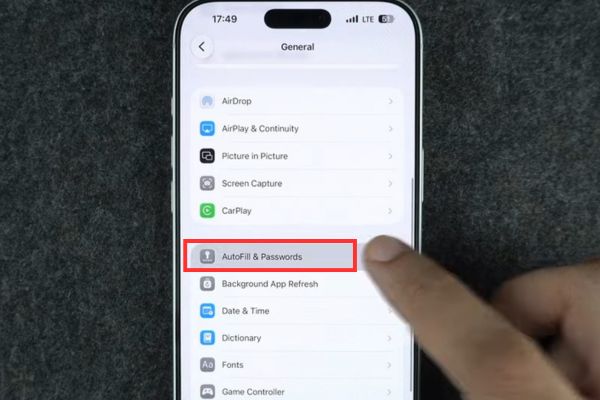
Bước 2: Cuộn màn hình xuống phía dưới một chút rồi bấm vào mục General.
Bước 3: Tại giao diện mới mở ra, bạn tìm và ấn chọn mục AutoFill & Passwords.
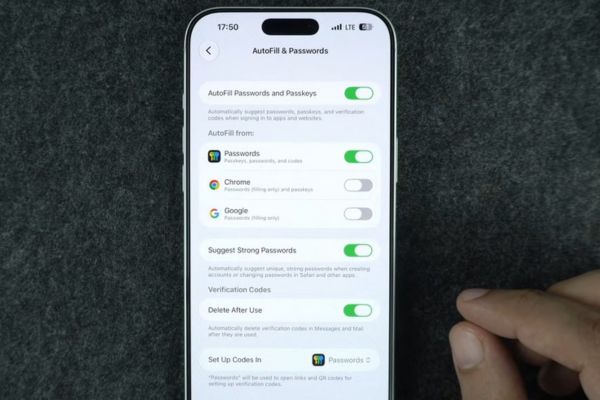
Bước 4: Ở dòng đầu tiên trên cùng, bạn chỉ cần gạt công tắc sang màu xanh ở mục AutoFill Passwords & Passkeys.
Bước 5: Phía dưới phần Tự động điền từ (AutoFill From), bạn hãy tick chọn hoặc gạt công tắc cho các công cụ lưu trữ mật khẩu mà mình muốn dùng, ví dụ như Mật khẩu mặc định của máy (Passwords), ứng dụng bên thứ ba như 1Password, Dashlane hay trình duyệt Google Chrome.
Nhờ vậy, mỗi lần cần đăng nhập, hệ thống sẽ tự động lấy dữ liệu từ các nguồn bạn đã cho phép để điền vào cho bạn. Nếu ứng dụng quản lý mật khẩu yêu thích của bạn không xuất hiện trong danh sách ở Bước 5, hãy chắc chắn rằng bạn đã tải nó về từ cửa hàng App Store nhé.
Cách xử lý khi tính năng tự động điền không hoạt động
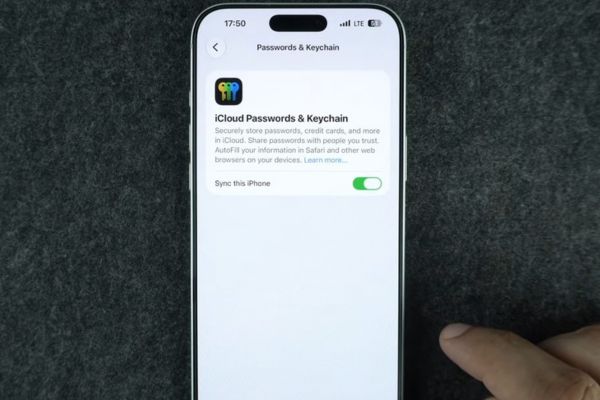
Đôi khi, dù đã làm đúng theo các hướng dẫn nhưng điện thoại của bạn vẫn trơ ra, không chịu tự gợi ý thông tin đăng nhập. Đừng vội bực mình, bởi vì việc thực hiện cách bật tự động điền mật khẩu trên iPhone sẽ bị vô hiệu hóa nếu như tính năng đồng bộ đám mây iCloud của bạn chưa được kích hoạt.
Bước 1: Bạn mở phần Cài đặt của máy lên, sau đó chạm vào tài khoản Apple (tên của bạn) ở ngay trên cùng.
Bước 2: Di chuyển xuống dưới bấm chọn mục iCloud, sau đó ấn tiếp vào phần Passwords.
Bước 3: Tại đây, bạn chỉ cần gạt công tắc để bật tính năng Sync this iPhone lên là xong.
Do đó, mọi dữ liệu lưu trữ của bạn sẽ được kết nối đồng bộ ngay lập tức và tính năng điền tự động sẽ hoạt động trơn tru trở lại.
Hướng dẫn tự động điền mật khẩu trên iPhone
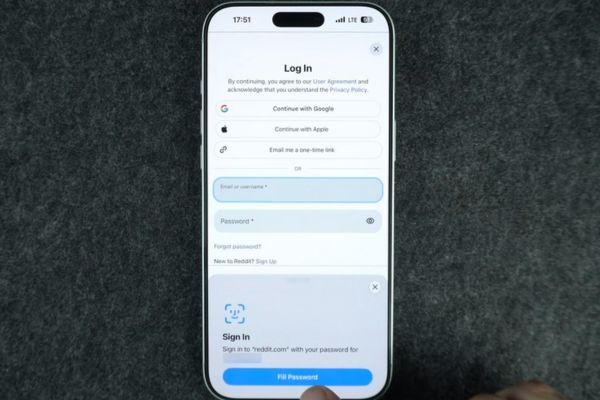
Sau khi đã hoàn tất cách bật tự động điền mật khẩu trên iPhone, việc sử dụng trong thực tế phải nói là cực kỳ sướng và rảnh tay. Bạn chỉ việc mở ứng dụng hoặc trang web cần đăng nhập lên, sau đó chạm nhẹ tay vào ô nhập tài khoản hay mật khẩu.
Ngay lập tức, điện thoại sẽ nhận diện và hiển thị sẵn tài khoản đã lưu của bạn ngay phía trên bàn phím ảo. Việc của bạn lúc này chỉ là bấm chọn vào gợi ý đó, rồi quét khuôn mặt (Face ID), vân tay (Touch ID) hoặc nhập mật mã màn hình để xác nhận danh tính. Do đó, người lạ sẽ không thể nào tự ý truy cập vào tài khoản của bạn ngay cả khi họ đang cầm chiếc điện thoại trên tay. Sau khi bước xác thực thành công, iPhone sẽ tự động điền đầy đủ mọi thông tin vào các ô trống mà bạn không cần gõ thêm bất kỳ phím nào.
Đặc biệt, nếu đây là lần đầu tiên bạn đăng nhập vào một trang web hay ứng dụng mới, iPhone sẽ thông minh hỏi bạn xem có muốn lưu lại mật khẩu này hoặc tạo một Passkey cho những lần sau không. Bạn chỉ cần chọn đồng ý để máy tự động ghi nhớ một cách an toàn nhất nhé.
Lời kết
Việc thực hiện cách bật tự động điền mật khẩu trên iPhone thực sự là một bước đi thông minh giúp bạn làm chủ thiết bị của mình tốt hơn. Từ nay, bạn có thể tự tin lướt web, đăng nhập các ứng dụng ngân hàng hay mạng xã hội chỉ trong nháy mắt.
Câu hỏi thường gặp (Q&A)
1. Tôi có thể dùng nhiều app quản lý mật khẩu cùng lúc không?
Được nhé. Bạn chỉ cần tích chọn đồng thời cả Passwords mặc định, 1Password, Dashlane hay Google Chrome trong phần “Tự động điền từ” để máy tự lấy dữ liệu khi cần.
2. Tại sao đã bật tự động điền mà máy vẫn không hoạt động?
Lỗi này thường do bạn chưa bật đồng bộ iCloud. Bạn hãy vào Cài đặt -> Nhấn vào Tên của bạn -> iCloud -> Mật khẩu -> bật “Đồng bộ hóa iPhone này” là xong.
3. Tính năng tự động điền mật khẩu này có an toàn không?
Rất an toàn. iPhone luôn bắt buộc phải quét Face ID, Touch ID hoặc nhập mật mã màn hình thì mới tự động điền thông tin đăng nhập, tránh việc người lạ tự ý truy cập.