Cách làm mờ ảnh trên iPhone sau khi chụp đang được rất nhiều người dùng tìm kiếm để cứu vãn những bức hình có hậu cảnh lộn xộn hoặc thiếu thẩm mỹ. Nhờ công nghệ lưu trữ dữ liệu chiều sâu tiên tiến, Apple cho phép tùy chỉnh độ nét của phần nền bất cứ lúc nào bạn muốn.
| Tham gia kênh Telegram của AnonyViet 👉 Link 👈 |
Tại sao cần điều chỉnh độ mờ của ảnh?
Chế độ Chân dung (Portrait Mode) trên iPhone không chỉ đơn thuần là chụp ảnh xóa phông mà còn lưu trữ cả bản đồ chiều sâu (depth map) của khung hình. Điều này cho phép người dùng can thiệp vào độ mờ của hậu cảnh ngay cả khi bức ảnh đã được chụp xong.




Trước khi đi vào chi tiết kỹ thuật, cần hiểu rõ tại sao chúng ta cần điều chỉnh độ mờ. Một hậu cảnh mờ (bokeh) sẽ giúp tách biệt chủ thể, tạo cảm giác chuyên nghiệp và che đi những vật thể lộn xộn phía sau. Ngược lại, nếu bạn đang đứng trước một danh lam thắng cảnh tuyệt đẹp, việc giảm độ mờ sẽ giúp lấy lại chi tiết cho phông nền, tạo sự cân bằng giữa người và cảnh.
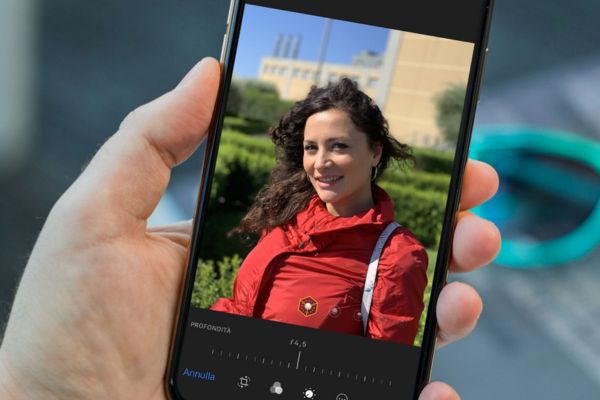
Cách làm mờ ảnh trên iPhone sau khi chụp
Để thực hiện việc điều chỉnh này, bạn không cần cài đặt thêm bất kỳ ứng dụng bên thứ ba nào. Mọi công cụ cần thiết đều đã được tích hợp sẵn trong thư viện ảnh của hệ điều hành iOS và macOS. Dưới đây là các bước thực hiện cụ thể.
Thao tác điều chỉnh trên điện thoại
Đầu tiên, hãy mở bức ảnh cần sửa trong ứng dụng Ảnh (Photos) và chọn nút Sửa (Edit). Tại giao diện chỉnh sửa, bạn sẽ thấy một biểu tượng chữ “f” kèm theo thông số (ví dụ f4.5) nằm ở góc trên bên trái.
Khi chạm vào biểu tượng này, thanh trượt điều chỉnh độ sâu trường ảnh sẽ xuất hiện bên dưới.
- Kéo sang trái: Tăng độ mờ nền (giả lập khẩu độ mở lớn), giúp xóa phông mạnh hơn.
- Kéo sang phải: Giảm độ mờ (giả lập khẩu độ khép nhỏ), giúp hậu cảnh trở nên rõ nét hơn.
Cơ chế này hoạt động dựa trên nhiếp ảnh điện toán và máy học (machine learning), mô phỏng lại hiệu ứng vật lý của ống kính máy ảnh chuyên nghiệp một cách khá thuyết phục.
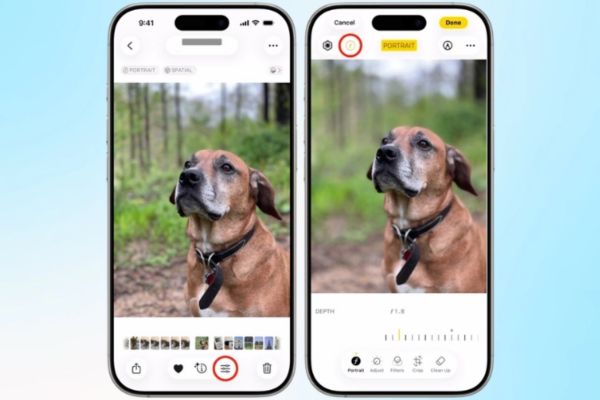
Chỉnh sửa ảnh chân dung trên máy Mac
Nếu bạn sử dụng hệ sinh thái Apple, việc chỉnh sửa trên máy Mac cũng đơn giản không kém.
- Mở hình ảnh trong ứng dụng Ảnh trên macOS và chọn Sửa. Tại thanh công cụ, tìm đến phần Chân dung.
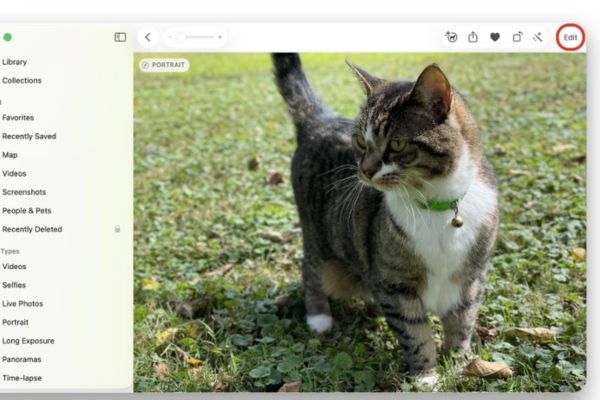
- Bạn chỉ cần nhấp và kéo thanh trượt Độ sâu (Depth) để thay đổi mức độ mờ của nền.
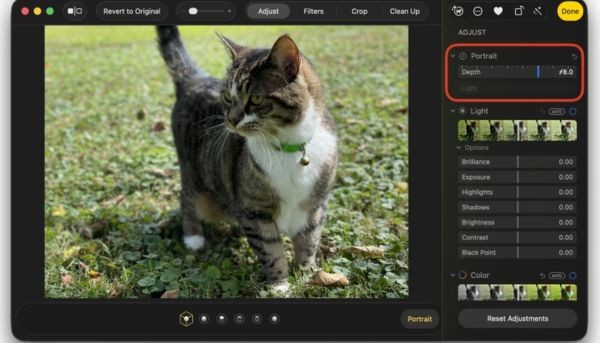
Tính năng này hoạt động tốt trên các máy Mac chạy phiên bản hệ điều hành gần đây, mang lại trải nghiệm đồng nhất giữa các thiết bị.
Các thiết bị hỗ trợ tính năng này
Không phải tất cả iPhone đều có thể thực hiện việc điều chỉnh độ sâu sau khi chụp. Tính năng này yêu cầu phần cứng có khả năng ghi nhận dữ liệu chiều sâu tốt. Cụ thể, bạn cần sử dụng:
- iPhone XS, iPhone XR.
- iPhone SE (thế hệ 2) trở lên.
- Các dòng iPhone mới hơn (11, 12, 13, 14, 15, 16, 17 series…).
Lưu ý rằng các thiết bị đời cũ hơn dù có chế độ Chân dung nhưng có thể không hỗ trợ khả năng chỉnh sửa độ mờ hậu kỳ này.
Cẩn trọng vấn đề quyền riêng tư
Việc tăng độ mờ nền thường được dùng để che giấu các thông tin nhạy cảm như địa chỉ nhà, giấy tờ trên bàn làm việc hay người lạ phía sau. Tuy nhiên, đây chỉ là hiệu ứng thị giác, không phải là xóa vĩnh viễn dữ liệu hình ảnh.
Nếu bạn gửi ảnh qua iMessage hoặc AirDrop và chọn tùy chọn gửi kèm “All Photos Data” (Dữ liệu hình ảnh), người nhận hoàn toàn có thể vào phần chỉnh sửa và gỡ bỏ lớp mờ đó để xem ảnh gốc. Vì vậy, hãy hết sức thận trọng khi chia sẻ những bức ảnh đã qua chỉnh sửa nếu mục đích là để bảo mật thông tin.
Lời kết
Với cách làm mờ ảnh trên iPhone sau khi chụp, việc sở hữu những tấm hình chân dung ấn tượng chưa bao giờ dễ dàng và nhanh chóng đến thế. Tuy nhiên, hãy luôn lưu ý khi gửi ảnh gốc cho người khác để tránh lộ thông tin nhạy cảm. Chúc bạn tạo ra được những tác phẩm ưng ý ngay trên chiếc “dế yêu” của mình.