Cách chụp ảnh Milky Way bằng iPhone hoàn toàn nằm trong tầm tay nếu bạn biết tận dụng các tính năng có sẵn của máy. Nhiều người vẫn nghĩ chụp dải ngân hà là điều không tưởng đối với camera điện thoại. Tuy nhiên, sự thật lại khiến bạn phải bất ngờ đấy. Hãy cùng AnonyViet tìm hiểu chi tiết từng bước thực hiện nhé!
Những thứ cần chuẩn bị trước khi đi săn dải ngân hà
Trước khi đi sâu vào tìm hiểu cách chụp ảnh Milky Way bằng iPhone, chúng ta cần phải chuẩn bị một chút “đồ nghề”. Đừng lo, bạn không cần phải mua sắm gì quá đắt đỏ đâu. Thứ quan trọng nhất, dĩ nhiên là một chiếc iPhone (như trong hướng dẫn là các dòng Pro Max đời mới có hỗ trợ camera tốt).




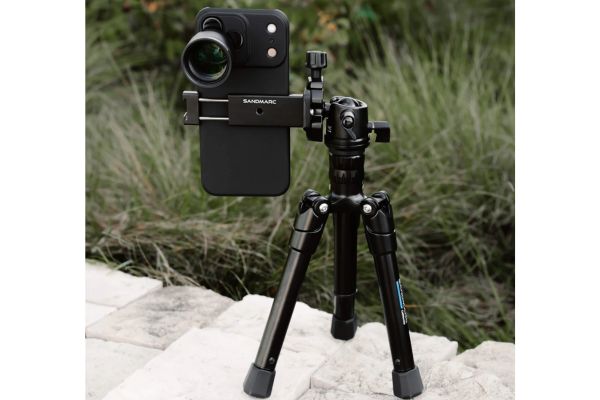
Tiếp theo, một phụ kiện bắt buộc phải có chính là chân máy điện thoại (Tripod). Tại sao lại như vậy? Bởi vì khi chụp đêm, camera cần thời gian mở ống kính lâu hơn để thu nhận ánh sáng. Nếu bạn cầm tay, dù có chắc đến mấy thì ảnh vẫn sẽ bị rung và nhòe nhoẹt. Do đó, việc gắn điện thoại cố định lên chân máy là yếu tố sống còn. Ngoài ra, bạn nên chọn một địa điểm thật tối, tránh xa ánh đèn thành phố để dải ngân hà hiện lên rõ nét nhất nhé.
Hướng dẫn cách chụp ảnh Milky Way bằng iPhone
Thực ra, thao tác trên máy rất đơn giản, bạn chỉ cần làm theo đúng trình tự sau đây là đảm bảo sẽ có ảnh đẹp mang về.
Bước 1: Cố định điện thoại và mở camera
Đầu tiên, bạn hãy gắn chặt chiếc iPhone của mình lên chân máy (tripod). Hãy chắc chắn rằng máy đứng thật vững, không bị gió thổi rung lắc. Sau đó, bạn mở ứng dụng Camera mặc định của máy lên.
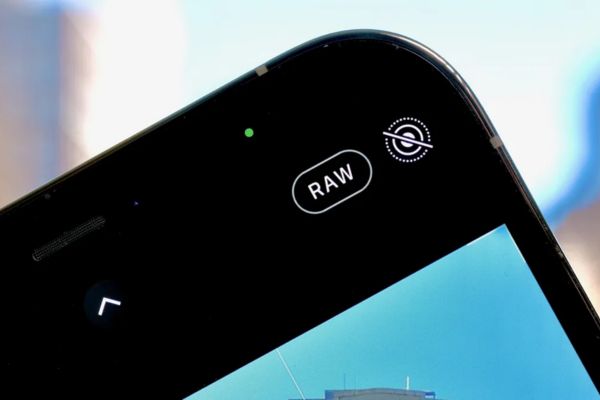
Bước 2: Bật chế độ chụp RAW
Nhìn lên góc trên cùng của màn hình camera, bạn sẽ thấy biểu tượng chữ “RAW” (hoặc RAW MAX tùy dòng máy). Hãy chạm vào đó để bật nó lên. Việc chụp bằng định dạng RAW cực kỳ quan trọng trong cách chụp ảnh Milky Way bằng iPhone.
Nhờ vậy, bức ảnh sẽ giữ lại được tối đa dữ liệu ánh sáng và chi tiết, giúp bạn cực kỳ dễ dàng khi mang đi hậu kỳ, chỉnh sửa màu sắc sau này. Thay vì để máy tự nén ảnh thành JPEG mất hết chi tiết, RAW chính là “cứu tinh” cho những bức ảnh thiếu sáng.
Bước 3: Thiết lập chế độ ban đêm (Night Mode) lên 30 giây
Tiếp theo, bạn tìm biểu tượng Chế độ ban đêm (hình mặt trăng khuyết) trên màn hình. Thông thường, máy sẽ tự động nhận diện môi trường tối và đề xuất mức phơi sáng khoảng 3 giây hoặc 5 giây.
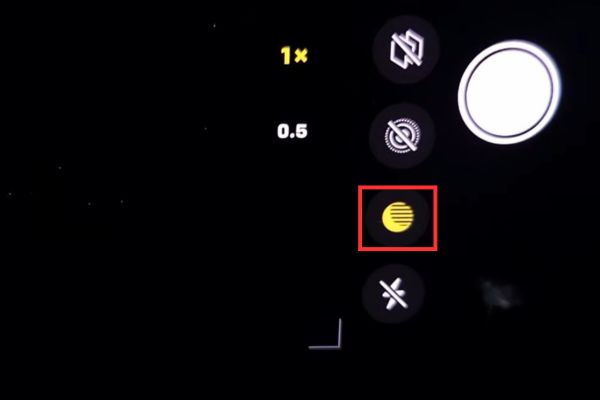
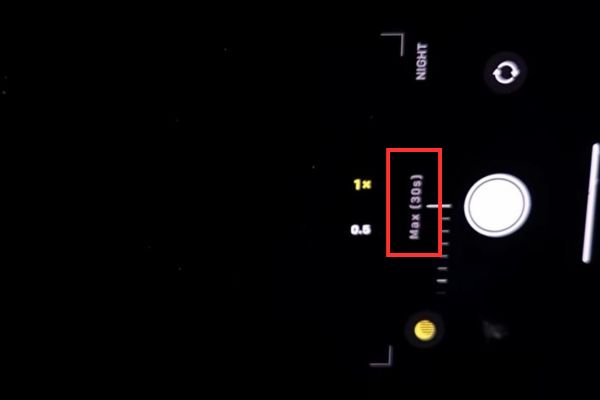
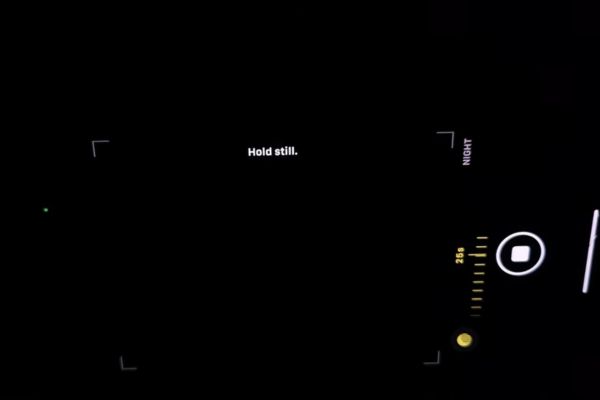
Tuy nhiên, bấy nhiêu là chưa đủ để chụp dải ngân hà. Bạn hãy chạm vào biểu tượng đó và kéo thanh trượt thời gian lên mức tối đa là 30 giây.
Lưu ý nhỏ là con số 30 giây này thường chỉ hiện ra khi máy nhận diện được nó đang nằm hoàn toàn bất động trên chân máy. Đây chính là con số lý tưởng nhất để thu trọn vệt sáng của các vì sao.
Bước 4: Bấm chụp và kiên nhẫn chờ đợi
Mọi thiết lập đã xong! Giờ thì bạn chỉ việc nhấn nút chụp. Lúc này, trên màn hình sẽ hiển thị đồng hồ đếm ngược từ 30 giây trở về 0. Trong suốt khoảng thời gian này, tuyệt đối không được chạm vào máy hay làm rung chân máy nhé.
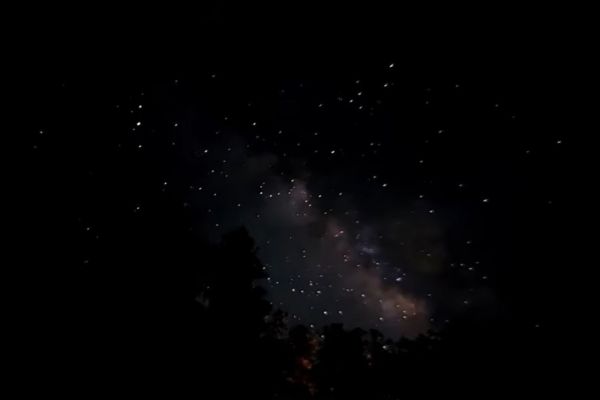
Bạn sẽ từ từ thấy một vệt sáng mờ mờ hiện ra ở trung tâm bức ảnh. Đó chính là dải ngân hà đang dần được ghi lại. Khi quá trình kết thúc, hãy mở thư viện ảnh ra và chiêm ngưỡng thành quả. Chắc chắn bạn sẽ phải thốt lên kinh ngạc đấy!
Lời kết
Tóm lại, cách chụp ảnh Milky Way bằng iPhone không đòi hỏi bạn phải là một nhiếp ảnh gia chuyên nghiệp. Chỉ cần một chút kiên nhẫn và thiết lập đúng thông số, bạn đã có thể tự tay ghi lại vẻ đẹp kỳ diệu của vũ trụ. Chúc bạn có những chuyến đi săn sao thật thành công và mang về nhiều bức ảnh ưng ý.
Câu hỏi thường gặp (Q&A)
1. Tại sao tôi kéo thời gian chụp ban đêm nhưng máy chỉ cho tối đa 10 giây?
iPhone chỉ cho phép phơi sáng 30 giây khi máy nhận diện được sự ổn định tuyệt đối. Nếu bạn cầm tay hoặc chân máy bị rung rinh, máy sẽ giới hạn ở mức 10 giây. Hãy đảm bảo điện thoại được gắn chặt trên tripod nhé.
2. Chụp ảnh dải ngân hà có cần phải dùng app bên thứ 3 không?
Không bắt buộc. Bạn hoàn toàn có thể dùng camera mặc định của iPhone với chế độ Night Mode và định dạng RAW là đã đủ để có những bức ảnh tuyệt đẹp rồi.
3. Sau khi chụp xong, ảnh trông hơi nhạt màu thì phải làm sao?
Đó là đặc điểm của ảnh RAW. Bạn chỉ cần vào phần “Sửa” ngay trên iPhone, tăng độ tương phản, giảm vùng tối và đẩy một chút độ bão hòa màu lên là dải ngân hà sẽ rực rỡ ngay lập tức.