Cách thêm Settings vào Control Center tận dụng sức mạnh của tính năng Shortcuts để tạo ra một lối tắt thông minh. Nếu bạn thường xuyên phải thay đổi cài đặt mạng xã hội hay trình duyệt, đây chính là “cứu cánh” cần thiết. Thao tác thực hiện rất đơn giản và an toàn.
Tại sao nên sử dụng phím tắt Settings?
Việc sử dụng phím tắt này mang lại hiệu quả rõ rệt về mặt thời gian và trải nghiệm người dùng (UX):




- Tốc độ: Giảm thời gian truy cập từ 10 giây xuống còn 1 giây.
- Chính xác: Không cần nhớ vị trí của ứng dụng trong danh sách cài đặt dài dằng dặc.
- Tiện lợi: Có thể kích hoạt ngay khi đang dùng ứng dụng mà không cần thoát ra màn hình chính.
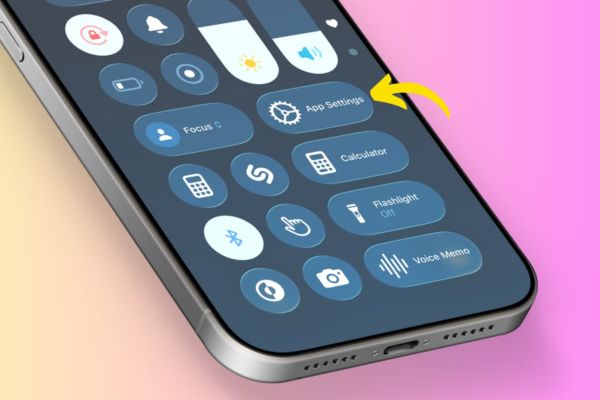
Cách thêm Settings vào Control Center
Để thực hiện điều này, chúng ta cần thiết lập phím tắt và đưa nó vào vị trí thuận tiện nhất là Trung tâm điều khiển. Dưới đây là các bước chi tiết để bạn thiết lập hệ thống này.
Hướng dẫn cài đặt phím tắt Settings
Bước 1: Truy cập vào đường link iCloud chứa phím tắt App Settings TẠI ĐÂY (được chia sẻ bởi cộng đồng Shortcuts uy tín).
Bước 2: Nhấn chọn Add Shortcut để lưu vào thư viện của bạn.
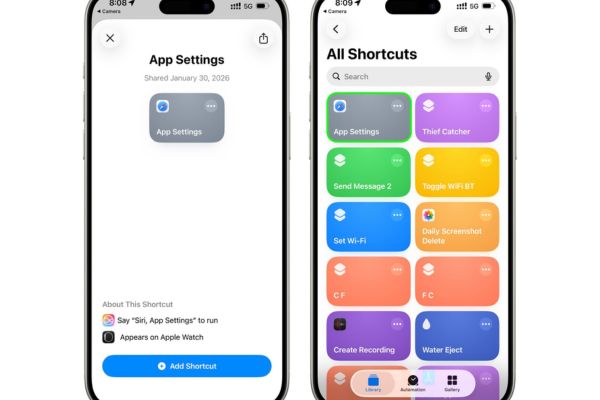
Bước 3: Trong ứng dụng Phím tắt, nhấn vào dấu ba chấm trên shortcut vừa tải, chọn Choose icon để đổi biểu tượng sang hình bánh răng để dễ nhận diện.
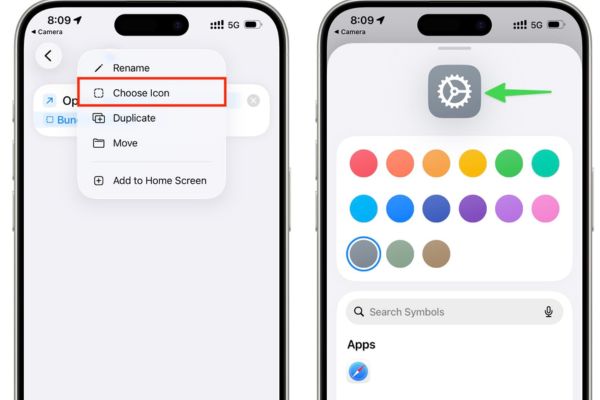
Hướng dẫn đưa phím tắt ra Control Center
Sau khi đã có phím tắt, hãy làm theo quy trình sau để gán nó vào Control Center:
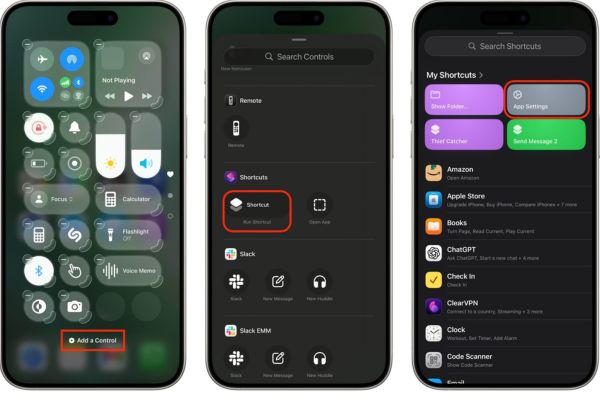
Bước 1: Vuốt từ góc trên bên phải màn hình xuống để mở Control Center.
Bước 2: Nhấn vào biểu tượng dấu cộng (+) ở góc trên cùng bên trái, sau đó chọn Thêm điều khiển (Add a Control).
Bước 3: Tìm kiếm và chọn mục Run Shortcut.
Bước 4: Hệ thống sẽ yêu cầu bạn chọn phím tắt, hãy nhấn vào Chọn (Choose) và tìm tên App Settings trong danh sách Phím tắt của tôi.
Bước 5: Nhấn ra ngoài khoảng trống để lưu lại thiết lập.
Bây giờ, mỗi khi bạn đang lướt web hay xem ảnh và muốn chỉnh sửa cài đặt, chỉ cần vuốt Control Center và chạm vào nút này.
Hướng dẫn gán phím tắt cho Action Button
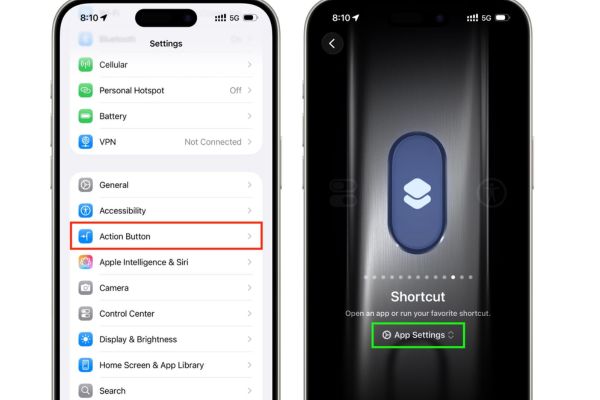
Nếu bạn đang sử dụng các dòng iPhone có nút Action Button (Dành cho iPhone 15 Pro trở lên), trải nghiệm sẽ còn nhanh hơn nữa.
Bước 1: Mở ứng dụng Settings và chọn mục Action Button.
Bước 2: Vuốt sang ngang để tìm đến mục Shortcut.
Bước 3: Nhấn vào Chọn phím tắt… và chọn App Settings từ danh sách. Từ giờ, bạn chỉ cần nhấn giữ nút Action Button bên cạnh hông máy, iPhone sẽ tự động chuyển hướng bạn đến trang cài đặt của ứng dụng đang mở trên màn hình.
Câu hỏi thường gặp (Q&A)
1. Phím tắt này có an toàn không?
Có. Đây là phím tắt sử dụng các URL Scheme chính chủ của hệ thống iOS, không can thiệp vào dữ liệu cá nhân hay yêu cầu quyền truy cập trái phép.
2. Nó có hoạt động với tất cả ứng dụng không?
Phím tắt hoạt động tốt với hầu hết các ứng dụng hệ thống (Safari, Tin nhắn, Ảnh) và các ứng dụng bên thứ ba phổ biến. Một số ứng dụng hiếm gặp có thể không hỗ trợ URL Scheme để nhảy trực tiếp.
3. Tôi dùng iPad có làm được không?
Hoàn toàn được. iPadOS có cơ chế hoạt động tương tự iOS, bạn có thể thêm vào Control Center của iPad theo các bước trên.
Lời kết
Hy vọng với hướng dẫn trên, bạn đã nắm rõ cách thêm Settings vào Control Center để tối ưu hóa quá trình sử dụng iPhone. Đây là một thủ thuật nhỏ nhưng giúp tiết kiệm đáng kể thời gian thao tác hàng ngày. Hãy thử nghiệm và chia sẻ cho bạn bè cùng biết nhé!