Bạn khao khát một chiếc iPhone với nhạc chuông độc đáo thay vì những âm thanh mặc định quen thuộc? Giờ đây, việc tạo nhạc chuông iPhone từ ứng dụng Music trên Mac đã trở nên vô cùng đơn giản và thú vị. Hãy quên đi những rào cản phức tạp, bài viết này sẽ từng bước hướng dẫn bạn biến những giai điệu yêu thích thành bản nhạc chuông riêng biệt.
Cách tạo nhạc chuông iPhone từ ứng dụng Music trên Mac
- Để bắt đầu quá trình tạo nhạc chuông iPhone từ ứng dụng Music trên Mac, điều quan trọng nhất là bạn cần có một file nhạc không bị mã hóa DRM (Digital Rights Management).
Lưu ý: Các bài hát tải về từ Apple Music thường có DRM và không thể sử dụng. Do đó bạn có thể tìm kiếm các bản nhạc miễn phí hoặc sử dụng các file nhạc cá nhân không có DRM.



- Khi đã có file nhạc mong muốn (ví dụ: MP3), hãy kéo và thả nó trực tiếp vào ứng dụng Music trên máy Mac để thêm vào thư viện của bạn.
- Mở ứng dụng Music trên Mac và chọn bài hát bạn dự định chuyển đổi thành nhạc chuông. Hãy nghe kỹ và ghi chú lại thời điểm bắt đầu và kết thúc của đoạn nhạc bạn muốn sử dụng, đảm bảo đoạn này không vượt quá 30 giây – đây là giới hạn cho nhạc chuông iPhone.

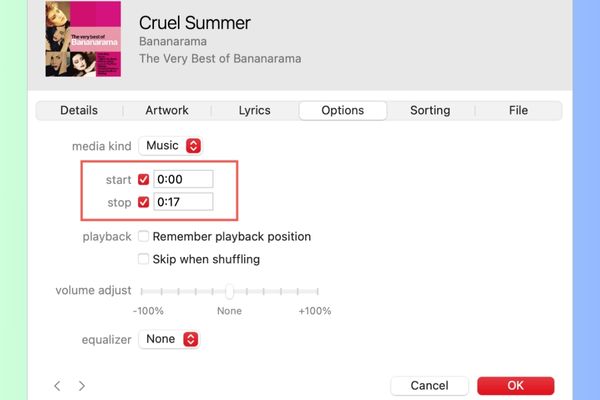
- Tiếp theo, nhấp chuột phải vào bài hát đó và chọn mục Get Info. Trong cửa sổ mới hiện ra, điều hướng đến thẻ Options. Tại đây, bạn đánh dấu vào các ô “Bắt đầu” (Start) và “Dừng” (Stop), sau đó nhập chính xác thời gian đã ghi chú vào các trường tương ứng. Nhấn OK để lưu thay đổi.
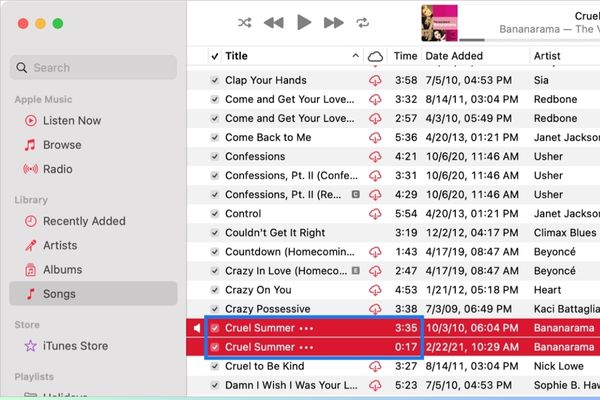
- Khi đã thiết lập thời gian, từ thanh menu trên cùng của Mac, chọn File > Convert > Create AAC Version. Ứng dụng Music sẽ tạo một bản sao của đoạn nhạc đã cắt với thời lượng bạn đã chọn.
Lưu ý: Nếu bài hát có DRM, bạn sẽ nhận được thông báo lỗi và không thể tiếp tục.
- Nhấp chuột phải vào bản sao đoạn nhạc mới tạo trong ứng dụng Music và chọn Show in Finder. Trong cửa sổ Finder, bạn cần đổi đuôi tệp từ .m4a sang .m4r. Khi hệ thống hỏi xác nhận, hãy chọn Use .m4r.
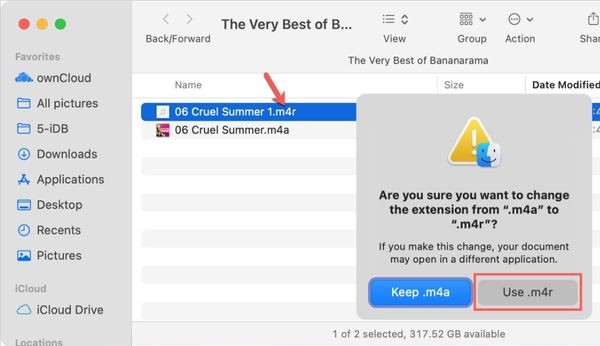
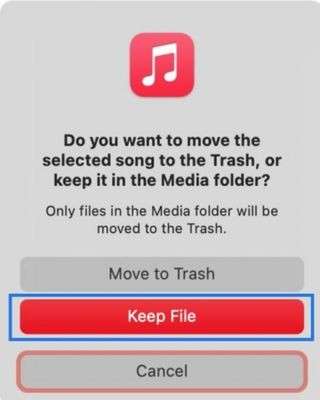
- Quay trở lại ứng dụng Music, nhấp chuột phải vào bản sao đoạn nhạc đã tạo và chọn Delete From Library. Khi có thông báo hỏi bạn có muốn di chuyển tệp vào thùng rác không, hãy chọn Keep File. Điều này đảm bảo tệp .m4r của bạn vẫn còn nguyên vẹn trong Finder.
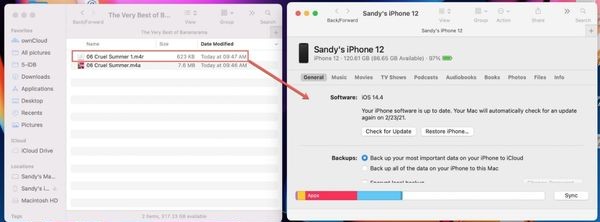
- Sử dụng cáp USB-C hoặc Lightning, kết nối iPhone hoặc iPad của bạn với máy Mac > Mở một cửa sổ Finder mới trên Mac và chọn thiết bị iOS của bạn từ danh sách các vị trí ở thanh bên.
- Kéo và thả file nhạc chuông .m4r mà bạn vừa tạo từ vị trí của nó trong Finder vào biểu tượng iPhone hoặc iPad của bạn trong cửa sổ Finder. Tệp nhạc chuông sẽ được tự động chuyển vào thiết bị của bạn.
Để kiểm tra và cài đặt nhạc chuông iPhone mới, hãy thực hiện các bước đơn giản sau:
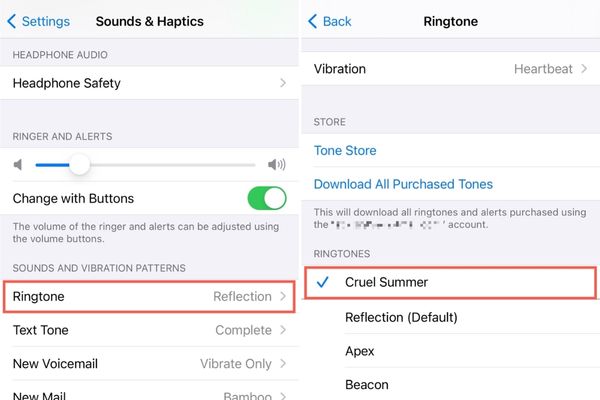
- Trên iPhone hoặc iPad, mở ứng dụng Settings.
- Cuộn xuống và chọn Sounds & Haptics hoặc Sounds.
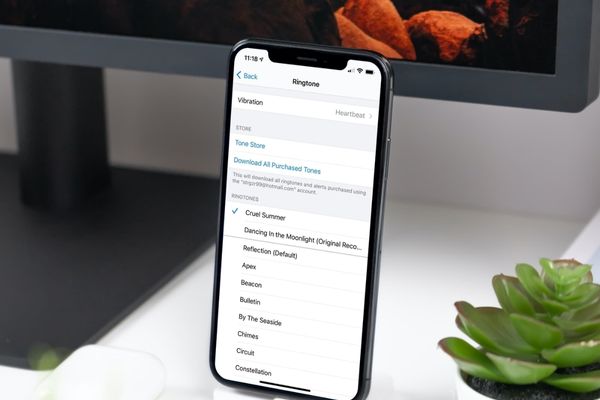
- Chạm vào Ringtone. Bạn sẽ thấy tên bài hát mà bạn vừa tạo xuất hiện trong danh sách các nhạc chuông có sẵn. Chọn nó để đặt làm nhạc chuông mới của bạn và nghe thử nếu muốn.
- Khi hoàn tất, hãy ngắt kết nối iPhone hoặc iPad khỏi máy Mac bằng cách nhấp vào biểu tượng đẩy ra trong Finder.
Kết luận
Quy trình tạo nhạc chuông iPhone từ ứng dụng Music trên Mac có thể trông phức tạp lúc đầu, nhưng thực tế lại khá đơn giản và nhanh chóng sau vài lần thực hành. Giờ đây, bạn hoàn toàn có thể tự tay tạo ra những bản nhạc chuông độc đáo từ bất kỳ bài hát nào bạn yêu thích!