

Cách tạo app Android bằng Google AI Studio thực sự đã thay đổi cuộc chơi lập trình di động. Chỉ cần gõ vài dòng mô tả là bạn có ngay một ứng dụng chạy mượt mà trên điện thoại. Nghe ảo ma phết nhưng lại là sự thật trăm phần trăm đấy các bạn ạ. Hãy cùng AnonyViet tìm hiểu chi tiết từng bước nha.
Hướng dẫn cách tạo app Android bằng Google AI Studio
Bước 1: Khởi tạo dự án
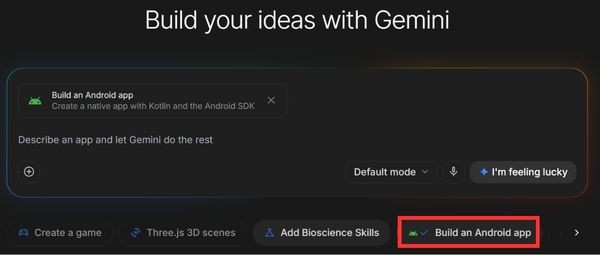
Đầu tiên bạn cứ mở trang chủ của Google AI Studio rồi tìm đến mục New app. Chú ý kỹ khúc này nè, bạn phải chọn đúng cái Build an Android app hiện ra trên màn hình. Nhờ vậy AI mới hiểu là chúng ta đang muốn làm app native bằng ngôn ngữ Kotlin chứ không phải làm web thông thường.




Bước 2: Lên ý tưởng và ra lệnh cho AI
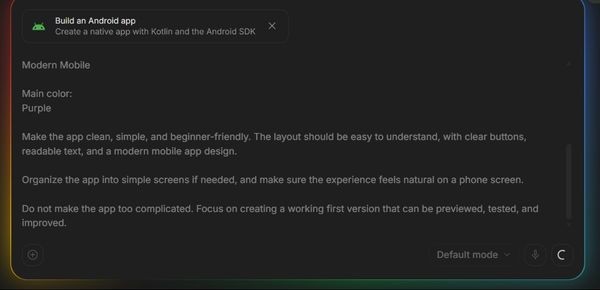
Thay vì gõ một câu cộc lốc như kiểu “làm cho tôi cái app theo dõi thói quen” thì bạn nên viết nó chi tiết và rõ ràng ra. Càng chi tiết thì AI càng làm đúng ý bạn theo sườn ý dưới đây:
Create a simple Android app called:

The app idea is:

The app is made for:

The app should include these main features:

Design style: Modern Mobile

Main color:

Make the app clean, simple, and beginner-friendly. The layout should be easy to understand, with clear buttons, readable text, and a modern mobile app design.

Organize the app into simple screens if needed, and make sure the experience feels natural on a phone screen.

Do not make the app too complicated. Focus on creating a working first version that can be previewed, tested, and improved.
Ví dụ: Mình bảo nó làm app tên là Daily Habit, màu chủ đạo là tím, phong cách thiết kế hiện đại dành cho thiết bị di động. Tính năng thì cần có nút thêm thói quen, đánh dấu hoàn thành, xem tiến độ trong ngày và nút reset. Gõ xong thì bấm nút mũi tên và ngồi chờ kết quả thôi.
Create a simple Android app called Daily Habit.
The app idea is: A simple habit tracker app that helps users build better daily routines.
The app is made for: People who want to track their daily habits and stay consistent.
The app should include these main features: Add habits, mark habits as completed, view today's progress, reset daily tasks, and see a simple progress summary.
Design style: Modern Mobile
Main color: Purple
Make the app clean, simple, and beginner-friendly. The layout should be easy to understand, with clear buttons, readable text, and a modern mobile app design.
Organize the app into simple screens if needed, and make sure the experience feels natural on a phone screen.
Do not make the app too complicated. Focus on creating a working first version that can be previewed, tested, and improved.
Bước 3: Xem trước và vọc vạch ứng dụng
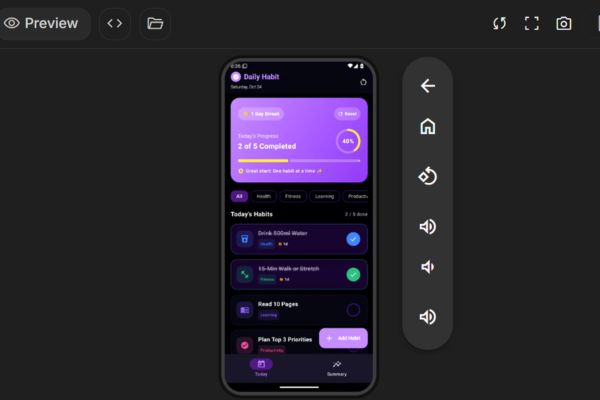
Chọn xong thì một cái điện thoại ảo sẽ hiện ra ngay giữa màn hình máy tính ở tab Preview. Bạn có thể bấm chọt trực tiếp vào màn hình này luôn.
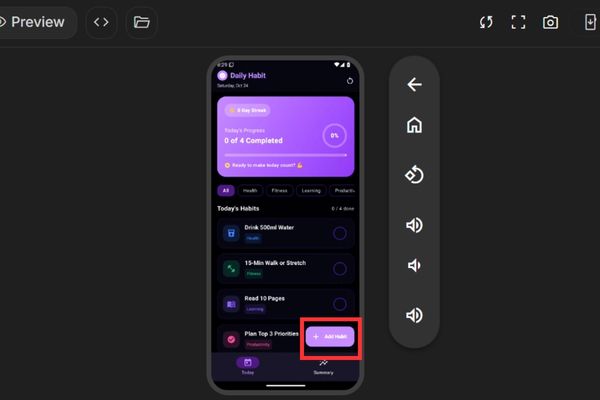
Mình đã thử tương tác với app như thêm vài thói quen như uống nước hay đi dạo xem sao. Đánh dấu xong thấy thanh tiến độ cũng chạy % tương ứng.
Cách nâng cấp ứng dụng chuyên nghiệp hơn
Cái app lúc đầu nhìn hơi phèn, giờ chúng ta sẽ làm cho nó nhìn pro hơn.
Bước 1: Cải thiện bằng các lệnh nối tiếp
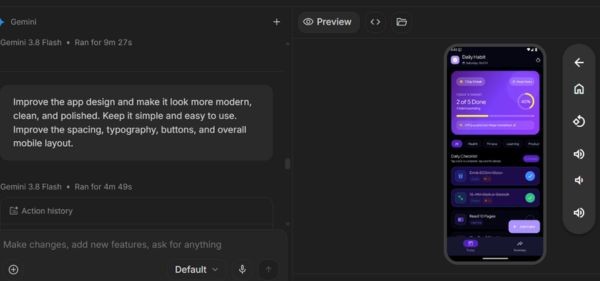
Quy tắc vàng khi chơi với AI là đừng bao giờ bắt nó đập đi xây lại từ đầu. Thay vào đó hãy yêu cầu nó sửa từng chút một qua các câu lệnh tiếp theo. Mình bảo nó làm giao diện nhìn hiện đại hơn một tí.
Improve the app design and make it look more modern, clean, and polished. Keep it simple and easy to use. Improve the spacing, typography, buttons, and overall mobile layout.
App đổi sang tông màu tối nhìn sang chảnh hẳn, nút bấm cũng mượt mà hơn. Tiếp theo mình đòi thêm một cái biểu đồ theo dõi hoạt động hàng tuần, rồi thêm tính năng đếm chuỗi thói quen để người dùng có động lực làm mỗi ngày. Cuối cùng là chèn thêm cái công tắc bật tắt chế độ tối sáng ở góc trên. Cứ mỗi lần ra lệnh là app lại xịn lên một bậc. Quá đã luôn!
Bước 2: Xử lý lỗi và cài đặt lên điện thoại thật
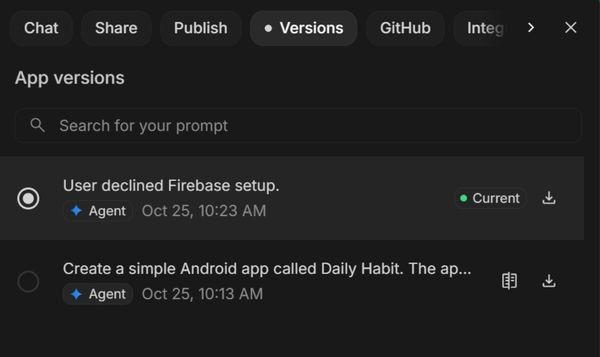
Làm việc với AI thì không phải lúc nào cũng trơn tru hoàn hảo. Trong phần Settings có phần lịch sử các phiên bản ở mục Versions. Bạn chỉ cần mở ra, chọn lại cái phiên bản lúc nãy chưa bị lỗi rồi bấm Restore version là xong. Nhờ vậy mà mình cứ thoải mái vọc vạch chả sợ hỏng hóc gì.
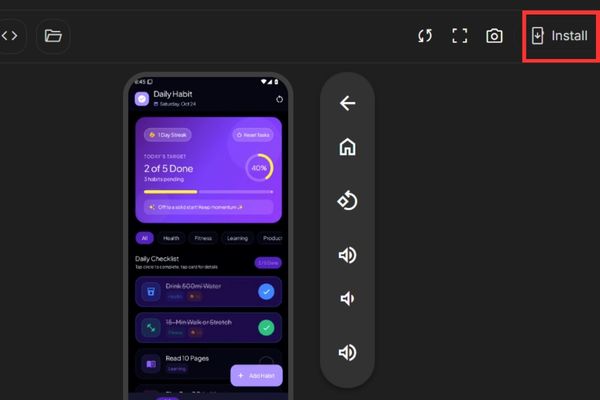
Nếu muốn khoe với bạn bè, bạn có thể cắm cáp USB vào điện thoại Android, bật chế độ gỡ lỗi lên rồi cài thẳng app từ trình duyệt vào máy thông qua nút Install.
Còn ai rành code thì cứ chuyển sang tab Code rồi bấm Export để tải nguyên mã nguồn file zip về. Ném cục đó vào phần mềm chuyên dụng rồi múa phím tiếp thôi.
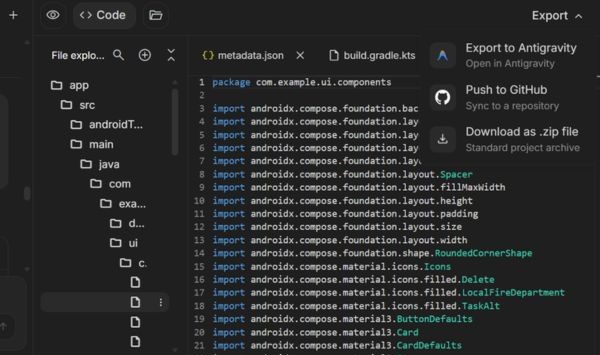
Nói đi cũng phải nói lại cách tạo app Android bằng Google AI Studio hiện tại chỉ hợp để làm bản nháp nhanh thôi. Muốn mang lên chợ ứng dụng kiếm tiền thì còn phải test chán chê, lo vụ lưu trữ dữ liệu rồi bảo mật các kiểu nữa. Nhưng để khởi đầu thì công cụ này thực sự đáng để trải nghiệm.
Lời kết
Tóm lại thì cách tạo app Android bằng Google AI Studio mang đến một trải nghiệm cực kỳ mới mẻ và phấn khích. Bạn chả mất đồng nào mà vẫn có app xài chơi trên điện thoại. Cứ mạnh dạn thử nghiệm những ý tưởng điên rồ nhất của bạn xem sao. Biết đâu một ngày đẹp trời lại tạo ra được siêu phẩm triệu lượt tải thì sao.
Câu hỏi thường gặp (Q&A)
1. Dùng công cụ này có tốn tiền không?
Hoàn toàn miễn phí ở thời điểm hiện tại, bạn chỉ cần có tài khoản Google là đăng nhập vào xài vô tư luôn.
2. Có cần biết lập trình để làm app không?
Không hề, bạn chỉ cần biết gõ tiếng Việt hoặc tiếng Anh để mô tả ý tưởng là AI tự lo hết phần code phức tạp bên dưới.
3. App làm ra có đăng lên cửa hàng CH Play được luôn không?
Chưa được đâu, đây mới là bản nháp để chạy thử thôi, bạn cần phải tinh chỉnh thêm về dữ liệu và bảo mật thì mới xuất bản chính thức được.