Cách tắt FaceTime trên iPhone và iPad thực ra rất dễ nhưng không phải ai cũng rành công nghệ để tự mò mẫm. Đôi khi bạn chỉ muốn yên tĩnh một chút hoặc đưa máy cho con nít chơi mà sợ chúng bấm nhầm gọi lung tung. Do đó việc vô hiệu hóa tính năng này là cực kỳ cần thiết. Hãy cùng AnonyViet khám phá chi tiết các bước thực hiện nhé.
Tại sao cần tìm hiểu cách tắt FaceTime trên iPhone và iPad?
Chắc hẳn ai dùng đồ của nhà Táo cũng biết đến dịch vụ gọi video độc quyền cực kỳ nổi tiếng này. Nó xịn thật đấy nhưng không phải lúc nào cũng mang lại sự thoải mái cho người dùng. Nhiều lúc mình đang bận bù đầu mà cứ có người gọi video đến bực cả mình. Hoặc giả sử bạn mua một chiếc điện thoại cũ để thiết lập riêng cho con cái xem phim hoạt hình chẳng hạn. Bạn chắc chắn sẽ không muốn tụi nhỏ vô tình bấm nhầm rồi gọi điện phá rối sếp hay đồng nghiệp của bạn đâu nhỉ.




Do đó việc chủ động vô hiệu hóa ứng dụng này đi là một quyết định cực kỳ sáng suốt. Nhờ vậy chiếc điện thoại của bạn sẽ trở nên đơn giản và gọn gàng hơn rất nhiều. Thật ra cách tắt FaceTime trên iPhone và iPad không hề phức tạp như nhiều người vẫn nghĩ. Bạn không cần phải tải thêm phần mềm bên thứ ba hay can thiệp sâu vào hệ thống gì cả. Mọi thứ đều có sẵn trong phần cài đặt gốc của máy.

Hướng dẫn cách tắt FaceTime trên iPhone và iPad
Để dọn dẹp triệt để ứng dụng gọi video này khỏi tầm mắt thì bạn cứ làm từ từ theo các thao tác dưới đây nha. Đảm bảo ai cũng làm được.
Bước 1: Đầu tiên bạn hãy cầm máy lên và mở Settings.
Bước 2: Tiếp theo bạn cứ vuốt màn hình từ từ xuống phía dưới rồi tìm và bấm vào mục Apps.
Bước 3: Chịu khó lướt tìm mục có tên FaceTime.
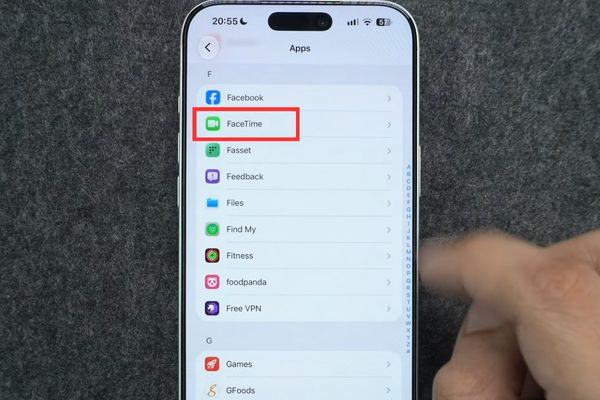
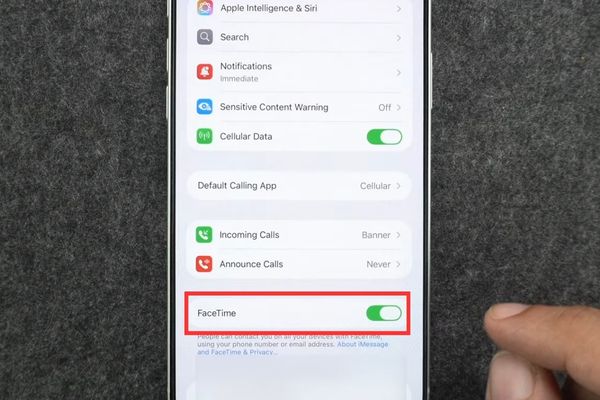
Bước 4: Để vô hiệu hóa hoàn toàn thì bạn chỉ việc gạt cái công tắc đó sang trạng thái tắt là xong.
Sau khi áp dụng cách tắt FaceTime trên iPhone và iPad này thì từ nay về sau sẽ chẳng có ai gọi video làm phiền bạn được nữa. Cảm giác thật sự rất yên bình!
Cách ngắt kết nối hoàn toàn tài khoản Apple
Nếu bạn là người kỹ tính và muốn dứt tình hoàn toàn với dịch vụ này thì việc chỉ gạt công tắc tắt thôi là chưa đủ. Chúng ta cần phải đăng xuất luôn cái tài khoản Apple ra khỏi hệ thống của nó.
Bước 1: Vẫn ở trong màn hình cài đặt của ứng dụng này bạn hãy nhìn xuống phía dưới phần ID người gọi.
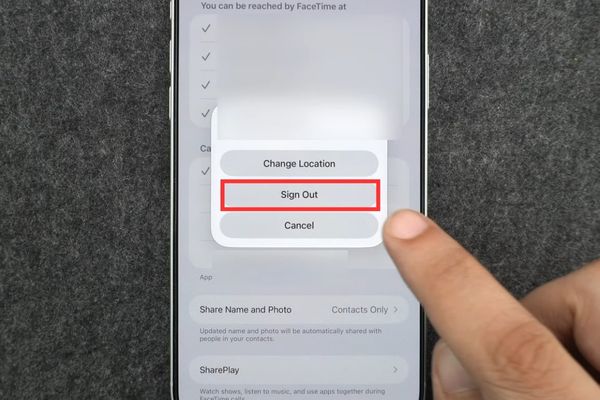
Bước 2: Bạn sẽ thấy địa chỉ email tài khoản Apple của mình nằm chễm chệ ở đó. Hãy bấm thẳng vào nó nha.
Bước 3: Một cái bảng menu nhỏ sẽ nhảy lên và bạn chỉ cần chọn Sign Out (Đăng xuất) là hoàn tất.
Nếu bạn bỏ qua bước này thì tài khoản vẫn còn lưu lại ngầm bên trong. Do đó bước đăng xuất này cực kỳ phù hợp cho những ai muốn bảo mật thông tin tối đa. Nhiều người nghĩ cách tắt FaceTime trên iPhone và iPad sẽ làm ảnh hưởng đến máy nhưng thực tế thì thiết bị vẫn hoạt động mượt mà bình thường chả sao cả.
Cách gỡ bỏ số điện thoại hoặc email cài FaceTime
Có một trường hợp khá thú vị là bạn vẫn muốn xài ứng dụng này để gọi cho người thân nhưng lại ghét bị người lạ nháy máy vào số điện thoại chính. Đừng lo vì Apple có cho phép chúng ta tùy chỉnh việc này:
Bước 1: Bạn hãy tìm đến chỗ có dòng chữ You can be reached by FaceTime at.
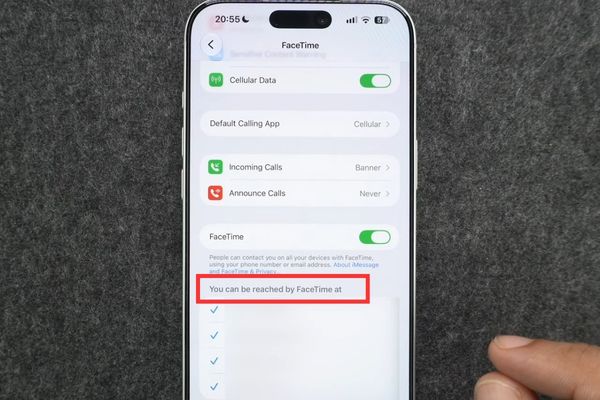
Bước 2: Ở ngay bên dưới dòng chữ đó hệ thống sẽ liệt kê toàn bộ các số điện thoại và email của bạn.
Bước 3: Bạn chỉ việc chạm nhẹ vào cái số điện thoại hoặc email mà bạn không muốn dùng để nhận cuộc gọi nữa.
Bước 4: Khi thấy dấu tích màu xanh bên cạnh biến mất thì có nghĩa là bạn đã chặn thành công địa chỉ đó rồi.
Nhờ vậy bạn vừa giữ lại được công cụ liên lạc xịn sò vừa lọc được những rắc rối không đáng có. Quá tiện lợi luôn đúng không nào!
Lời kết
Hy vọng qua bài viết này bạn đã nắm rõ cách tắt FaceTime trên iPhone và iPad để tự áp dụng cho thiết bị của mình. Đôi khi việc bớt đi một ứng dụng không xài tới lại giúp chúng ta cảm thấy thoải mái hơn rất nhiều. Nếu thấy hữu ích thì đừng quên chia sẻ mẹo nhỏ này cho bạn bè cùng biết nha.
Câu hỏi thường gặp (Q&A)
1. Tắt tính năng này đi thì tôi có gọi điện thoại bình thường được không?
Được chứ. Việc này chỉ vô hiệu hóa dịch vụ gọi video của Apple thôi còn các cuộc gọi mạng di động thông thường bằng sim vẫn hoạt động bình thường.
2. Tôi có thể mở lại ứng dụng sau khi đã tắt không?
Hoàn toàn được. Bạn chỉ cần vào lại đúng đường dẫn cũ trong phần cài đặt và gạt công tắc bật lên là xài lại ngon lành ngay.
3. Đăng xuất tài khoản Apple khỏi dịch vụ này có làm mất dữ liệu máy không?
Không hề nha. Nó chỉ ngắt kết nối tài khoản của bạn với riêng ứng dụng gọi video này thôi nên hình ảnh hay danh bạ trên máy vẫn an toàn tuyệt đối.