Cách bật Notify Me trên Safari iOS 27 đang là thủ thuật được nhiều người dùng Apple tìm kiếm nhất hiện nay. Thay vì phải ngồi canh me F5 liên tục để chờ mua hàng hay đọc tin mới, giờ đây điện thoại sẽ làm thay bạn. Nhờ vậy, bạn sẽ tiết kiệm được khối thời gian quý báu. Hãy cùng AnonyViet khám phá chi tiết tính năng tuyệt vời này nhé!
Nỗi ám ảnh mang tên “tải lại trang” và giải pháp từ Apple
Chắc hẳn ai trong chúng ta cũng từng trải qua cảm giác mòn mỏi chờ đợi một món đồ yêu thích có hàng trở lại, canh me giá giảm để chốt đơn, hay hồi hộp chờ cổng đăng ký vé concert mở bán. Trong những tình huống “dầu sôi lửa bỏng” đó, thói quen chung của mọi người là cứ cách vài phút lại vào trang web kiểm tra hoặc bấm tải lại (refresh) liên tục. Việc này không chỉ tốn thời gian mà còn khiến bạn cực kỳ căng thẳng.




Thay vào đó, trên phiên bản hệ điều hành mới nhất, Apple đã mang đến một “vị cứu tinh” thực sự. Trình duyệt Safari giờ đây được tích hợp sẵn tính năng theo dõi trang web ngầm. Trình duyệt sẽ tự động kiểm tra trang web theo chu kỳ bạn muốn (hàng giờ, hàng ngày, hàng tuần…) và gửi thông báo ngay lập tức khi có sự thay đổi. Tuy nhiên, bạn cần lưu ý rằng tính năng xịn sò này chỉ hoạt động trên các thiết bị iPhone, iPad và Mac có hỗ trợ Apple Intelligence mà thôi.

Cách bật Notify Me trên Safari iOS 27 và macOS 27
Để thực hiện cách bật Notify Me trên Safari iOS 27 (cũng như trên iPadOS 27 và macOS 27 Golden Gate đang ở bản beta), bạn chỉ cần làm theo các thao tác vô cùng đơn giản sau đây. Giả sử bạn đang muốn mua bộ NEMA Adapter của Tesla nhưng trang web đang báo hết hàng, hãy làm như sau:
Bước 1: Cập nhật thiết bị của bạn lên phiên bản hệ điều hành mới nhất (iOS 27, iPadOS 27 hoặc macOS 27).
Bước 2: Mở trình duyệt Safari lên và truy cập vào trang web bạn muốn theo dõi (ví dụ: trang bán NEMA Adapter của Tesla).
Bước 3: Nhấn vào biểu tượng menu nằm ngay trên thanh địa chỉ của trình duyệt, sau đó chọn Notify Me vừa mới xuất hiện.
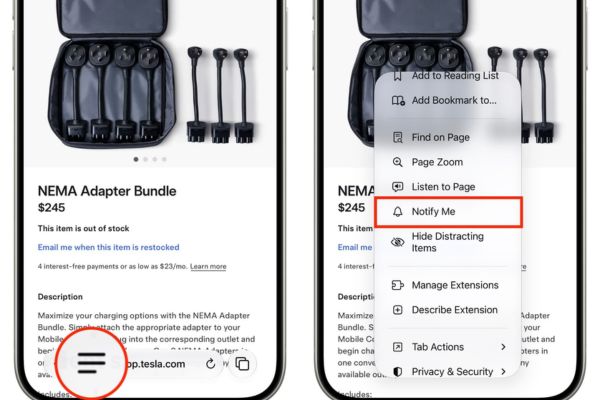
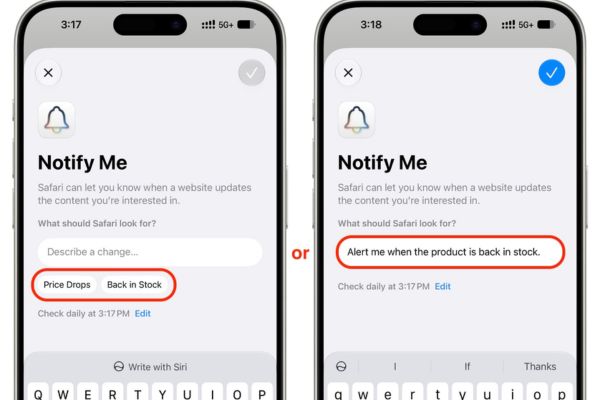
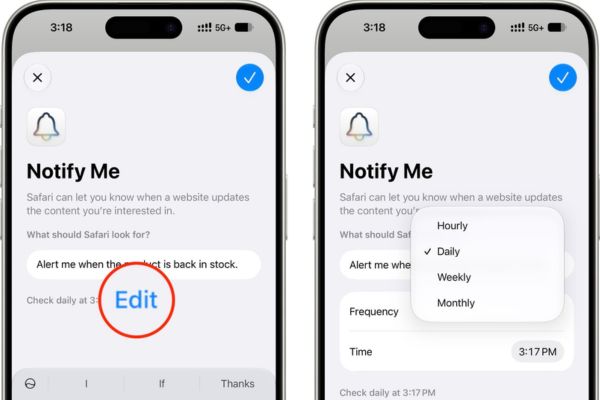
Bước 4: Lúc này, Safari sẽ đưa ra một vài gợi ý. Bạn có thể chọn gợi ý có sẵn hoặc tự gõ mô tả yêu cầu của mình vào khung trống. Ví dụ, bạn có thể nhập: “Báo cho tôi khi món hàng này có lại”, “Thông báo khi mở cổng đặt trước”, hoặc “Báo khi có bài viết mới”.
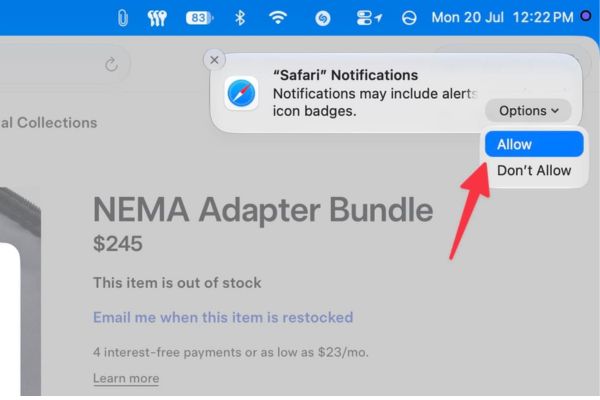
Bước 5: Nếu Safari yêu cầu cấp quyền gửi thông báo, hãy nhớ nhấn Allow nhé.
Bước 6: Nhấn vào nút Edit để cài đặt tần suất kiểm tra. Bạn có thể chọn Safari quét trang web mỗi giờ, mỗi ngày, mỗi tuần hay mỗi tháng. Thậm chí, bạn có thể chỉnh giờ giấc cụ thể. Ví dụ, nếu quán ăn mở cửa lúc 11 giờ sáng và bạn muốn canh mã giảm giá, hãy cài đặt thời gian là 11:05 sáng.
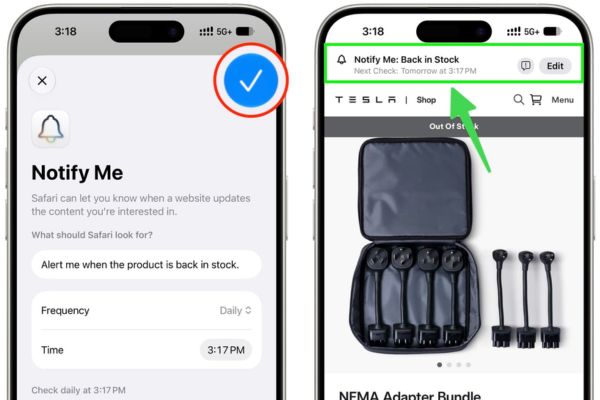
Bước 7: Cuối cùng, nhấn vào biểu tượng dấu tích màu xanh để lưu lại thiết lập.
Nếu bạn nhập mô tả mà Safari không hiểu, nó sẽ báo lỗi. Lúc này, bạn chỉ cần nhập lại một câu lệnh khác rõ ràng hơn và nhớ đừng thay đổi thời gian vội. Nhờ vậy, Safari sẽ bắt đầu làm việc ngầm và gửi thông báo (Push Notification) ngay khi trang web có biến động đúng như bạn mong muốn.
Cách quản lý và chỉnh sửa thông báo đã tạo
Sau khi đã biết cách bật Notify Me trên Safari iOS 27, chắc hẳn sẽ có lúc bạn muốn tắt hoặc chỉnh sửa lại các thông báo này (ví dụ như khi bạn đã mua được hàng rồi chẳng hạn). Việc quản lý chúng cũng rất trực quan.
Đối với người dùng iPhone hoặc iPad
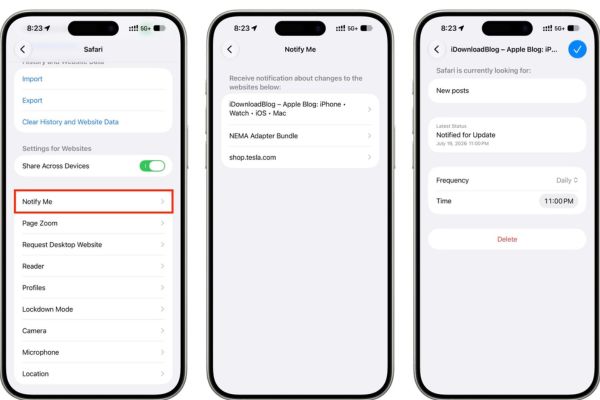
Bước 1: Mở ứng dụng Settings trên máy, kéo xuống dưới cùng và chọn mục Apps.
Bước 2: Tìm và chọn Safari trong danh sách.
Bước 3: Cuộn xuống và nhấn vào mục Notify Me. Tại đây, bạn sẽ thấy toàn bộ danh sách các trang web đang được theo dõi.
Bước 4: Chạm vào một trang web bất kỳ để sửa lại nội dung tìm kiếm, thay đổi thời gian, tần suất hoặc xóa hẳn cảnh báo đó đi.
Đối với người dùng Mac
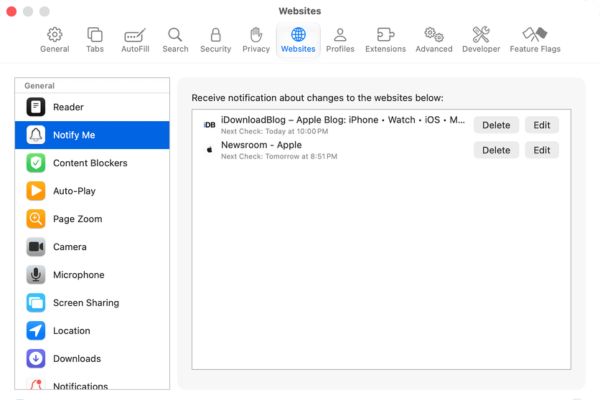
Bước 1: Mở Safari, nhìn lên thanh menu trên cùng và chọn Safari > Settings.
Bước 2: Chuyển sang tab Websites.
Bước 3: Nhìn sang cột bên trái, nhấp vào Notify Me.
Bước 4: Sử dụng các nút Edit hoặc Delete bên cạnh tên trang web để điều chỉnh theo ý muốn.
Lời kết
Với hướng dẫn chi tiết ở trên, chắc hẳn bạn đã thực hiện thành công cách bật Notify Me trên Safari iOS 27 rồi đúng không? Từ nay, mọi thay đổi trên các trang web yêu thích đều sẽ được báo về máy bạn một cách nhanh chóng. Chúc bạn có những trải nghiệm thật tuyệt vời với bản cập nhật mới này!
Câu hỏi thường gặp (Q&A)
1. Tính năng Notify Me có hỗ trợ trên các dòng iPhone cũ không?
Không, tính năng này yêu cầu thiết bị phải hỗ trợ Apple Intelligence và đang chạy hệ điều hành iOS 27, iPadOS 27 hoặc macOS 27 trở lên.
2. Safari có thể tự động kiểm tra trang web bao lâu một lần?
Bạn hoàn toàn có thể chủ động cài đặt tần suất kiểm tra theo hàng giờ, hàng ngày, hàng tuần hoặc hàng tháng, kèm theo mốc thời gian cụ thể.
3. Làm sao khi Safari báo lỗi không tạo được thông báo?
Nếu gặp lỗi, bạn hãy thử đổi lại câu lệnh mô tả cho đơn giản và rõ nghĩa hơn. Nếu vẫn không được, có thể trang web đó không tương thích với tính năng quét ngầm của Safari.