Lỗi extension Chrome không hoạt động thường xảy ra khi phiên bản bạn đang dùng đã quá cũ hoặc bị xung đột hệ thống. Thay vì ngồi chờ trình duyệt tự làm mới, bạn hoàn toàn có thể chủ động kiểm soát việc này để đảm bảo công việc không bị gián đoạn. Hãy cùng AnonyViet tìm hiểu cách xử lý triệt để vấn đề này ngay sau đây.
Tại sao thường gặp lỗi extension Chrome không hoạt động?
Trong quá trình sử dụng trình duyệt, không ít lần chúng ta rơi vào tình huống dở khóc dở cười khi các tiện ích mở rộng bỗng nhiên “đình công”. Nguyên nhân chính dẫn đến lỗi extension Chrome không hoạt động thường bắt nguồn từ việc phiên bản hiện tại của tiện ích đã lỗi thời, không còn tương thích với phiên bản mới nhất của Google Chrome.




Ngoài ra, các xung đột phần mềm giữa các tiện ích với nhau hoặc lỗi cache trình duyệt cũng là những thủ phạm phổ biến. Thông thường, Chrome sẽ tự động cập nhật các tiện ích này trong nền, nhưng quá trình này có thể trễ từ vài ngày đến cả tuần. Nếu bạn đang cần gấp một tính năng mới hoặc cần sửa lỗi bảo mật vừa được công bố, việc chờ đợi là điều không khả thi.
Hướng dẫn sửa lỗi extension Chrome không hoạt động
Để giải quyết triệt để vấn đề này, chúng ta sẽ thực hiện một quy trình gồm hai giai đoạn:
Giai đoạn 1: Truy cập trang quản lý tiện ích
Bước 1: Bạn mở trình duyệt Google Chrome trên máy tính (Windows hoặc Mac đều được). Quan sát góc trên cùng bên phải, nhấn vào biểu tượng ba dấu chấm dọc (Menu).
Bước 2: Di chuột đến mục “Tiện ích” (Extensions), sau đó chọn tiếp “Quản lý tiện ích” (Manage Extensions).
Một mẹo nhỏ cho những ai thích sự nhanh chóng, bạn chỉ cần gõ chrome://extensions/ vào thanh địa chỉ và nhấn Enter để truy cập thẳng vào “đại bản doanh” của các tiện ích.
Giai đoạn 2: Kích hoạt chế độ nhà phát triển và ép cập nhật
Bước 1: Tại giao diện quản lý vừa hiện ra, bạn nhìn lên góc trên bên phải màn hình. Tìm dòng chữ Developer mode và gạt công tắc sang vị trí Bật/
Bước 2: Ngay lập tức, một thanh công cụ mới sẽ xuất hiện ở phía trên bên trái. Bạn sẽ thấy nút Update nằm cạnh các tùy chọn khác.
Bước 3: Hãy nhấn chuột vào nút Update. Lúc này, trình duyệt sẽ quét toàn bộ danh sách tiện ích và đối chiếu với máy chủ của Chrome Web Store.
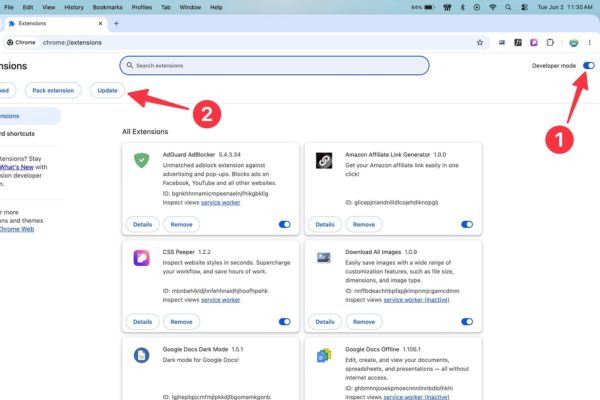
Bước 4: Quan sát phía dưới cùng của cửa sổ trình duyệt, một thông báo màu đen sẽ hiện lên với nội dung “Đang cập nhật…”. Bạn hãy đợi khoảng 5-10 giây cho đến khi nó chuyển sang dòng chữ “Đã cập nhật tiện ích” (Extensions updated).
Bước 5: Để hoàn tất quá trình sửa lỗi extension Chrome không hoạt động, bạn hãy đóng toàn bộ trình duyệt và mở lại. Việc này giúp hệ thống nạp lại các tệp tin thực thi mới nhất của tiện ích.
Cách kiểm tra phiên bản để xác nhận cập nhật thành công
Sau khi thực hiện các bước trên, làm sao để biết chắc chắn rằng lỗi extension Chrome không hoạt động đã được xử lý thông qua việc cập nhật? Bạn có thể kiểm tra số phiên bản (Version number) của từng tiện ích.
Bước 1: Tại trang chrome://extensions/, hãy tìm đến tiện ích mà bạn nghi ngờ đang bị lỗi.
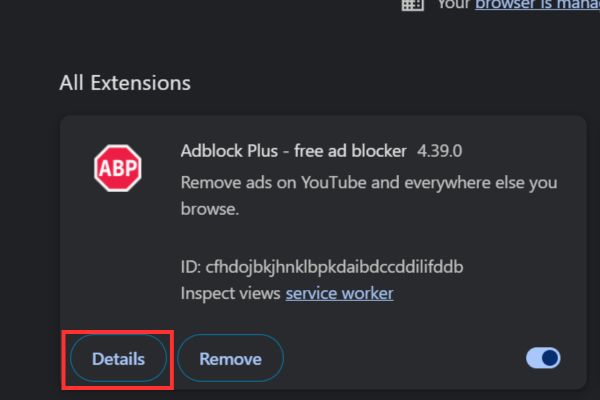
Bước 2: Nhấn vào nút Details nằm trong khung của tiện ích đó.
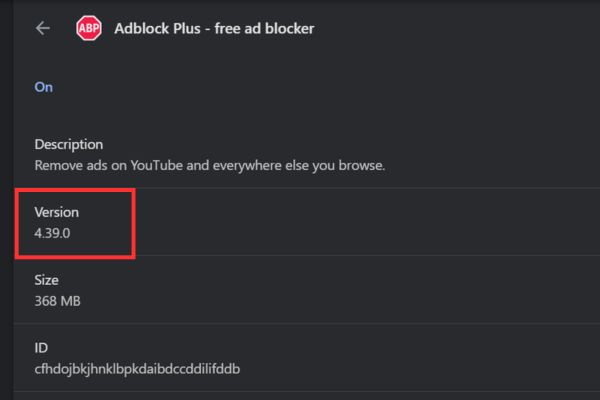
Bước 3: Tìm dòng Version. Bạn có thể ghi lại số này trước khi nhấn nút Update và so sánh với số sau khi Update. Nếu con số thay đổi (ví dụ từ 1.2.0 lên 1.2.1), nghĩa là bạn đã cập nhật thành công. Nếu con số giữ nguyên, điều đó đồng nghĩa với việc nhà phát triển chưa tung ra bản vá mới hơn hoặc bạn đã ở phiên bản mới nhất rồi.
Những lưu ý để trình duyệt luôn hoạt động ổn định
Việc biết cách sửa lỗi extension Chrome không hoạt động là rất tốt, nhưng “phòng bệnh hơn chữa bệnh” vẫn luôn là tiêu chí hàng đầu. Bạn không nên cài đặt quá nhiều tiện ích không cần thiết vì chúng sẽ làm tiêu tốn tài nguyên RAM và dễ gây xung đột hệ thống.
Hãy định kỳ dọn dẹp kho tiện ích của mình, gỡ bỏ những cái tên đã lâu không dùng đến. Ngoài ra, luôn đảm bảo rằng chính trình duyệt Google Chrome của bạn cũng đang ở phiên bản mới nhất bằng cách vào Trợ giúp > Giới thiệu về Google Chrome.
Lời kết
Hy vọng bài viết đã giúp bạn xử lý triệt để lỗi extension Chrome không hoạt động một cách nhanh chóng và hiệu quả nhất. Việc chủ động cập nhật thủ công không chỉ giúp sửa lỗi mà còn mang lại những tính năng mới nhất mà bạn không cần chờ đợi. Đừng quên theo dõi các mẹo công nghệ hữu ích khác từ chúng mình để tối ưu hóa trải nghiệm máy tính hàng ngày nhé.
Câu hỏi thường gặp (Q&A)
1. Tại sao tôi đã nhấn nút Cập nhật nhưng phiên bản tiện ích vẫn không thay đổi?
Điều này có nghĩa là nhà phát triển tiện ích đó chưa phát hành phiên bản mới hơn trên Chrome Web Store, hoặc phiên bản bạn đang dùng hiện tại đã là bản mới nhất rồi.
2. Việc bật Chế độ dành cho nhà phát triển có gây nguy hiểm cho máy tính không?
Hoàn toàn không. Chế độ này chỉ mở ra các tùy chọn quản lý nâng cao cho người dùng. Tuy nhiên, bạn chỉ nên cài đặt các tiện ích từ nguồn uy tín để đảm bảo an toàn.
3. Tôi có cần phải khởi động lại máy tính sau khi cập nhật tiện ích không?
Không cần thiết. Bạn chỉ cần tắt trình duyệt Google Chrome và mở lại là các thay đổi của tiện ích đã được áp dụng hoàn toàn.