Cách trích xuất văn bản từ ảnh bằng Zalo là một tính năng đột phá giúp người dùng không còn phải vất vả gõ lại từng dòng thông tin. Thay vì tải ảnh về và dùng app bên thứ ba, giờ đây bạn có thể thao tác ngay tại cửa sổ chat. Hãy cùng AnonyViet khám phá ngay nhé.
Tìm hiểu về công nghệ quét chữ AI trên Zalo
Tính năng này thực chất là một công cụ OCR (Nhận diện ký tự quang học) được tinh chỉnh bởi đội ngũ kỹ sư Zalo AI. Thay vì chỉ đơn thuần là gửi và nhận ảnh, giờ đây hệ thống có khả năng “đọc” và hiểu các ký tự có trong bức ảnh đó. Khi một tấm ảnh được gửi vào cuộc trò chuyện, AI sẽ tự động phân tích các vùng chứa văn bản, từ đó cho phép người dùng tương tác trực tiếp như đang đọc một tệp tài liệu Word hay PDF.




Lợi ích lớn nhất của việc biết cách trích xuất văn bản từ ảnh bằng Zalo chính là độ chính xác và tốc độ. Bạn không còn phải nhìn vào ảnh rồi hì hục gõ lại từng số điện thoại dài dằng dặc hay những địa chỉ nhà phức tạp. Mọi thứ đều được xử lý tự động, giúp giảm thiểu sai sót do nhập liệu thủ công, đặc biệt là trong các giao dịch chuyển khoản ngân hàng hoặc lưu trữ thông tin khách hàng.

Hướng dẫn cách trích xuất văn bản từ ảnh bằng Zalo
Để sử dụng tính năng này một cách hiệu quả nhất, bạn chỉ cần thực hiện theo các bước đơn giản dưới đây. Lưu ý rằng tính năng này hoạt động tốt nhất trên các phiên bản Zalo cập nhật mới nhất.
Bước 1: Truy cập vào ứng dụng Zalo trên điện thoại của bạn, sau đó mở cuộc hội thoại có chứa hình ảnh mà bạn cần lấy thông tin. Đó có thể là ảnh chụp màn hình, ảnh tài liệu hoặc ảnh chụp từ camera.
Bước 2: Nhấn trực tiếp vào hình ảnh để mở ở chế độ toàn màn hình. Lúc này, bạn hãy quan sát các biểu tượng chức năng xuất hiện trên màn hình.
Tìm và nhấn vào biểu tượng quét AI (thường có hình ô vuông với các góc được đánh dấu hoặc biểu tượng văn bản). Sau khi nhấn, bạn sẽ thấy một hiệu ứng quét chạy qua tấm hình, đây là lúc Zalo AI đang làm việc để nhận diện các ký tự.
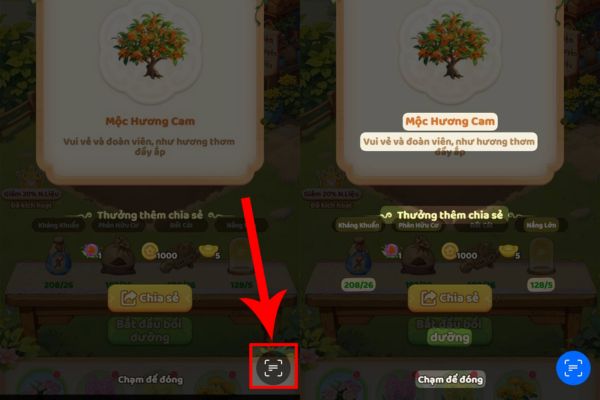
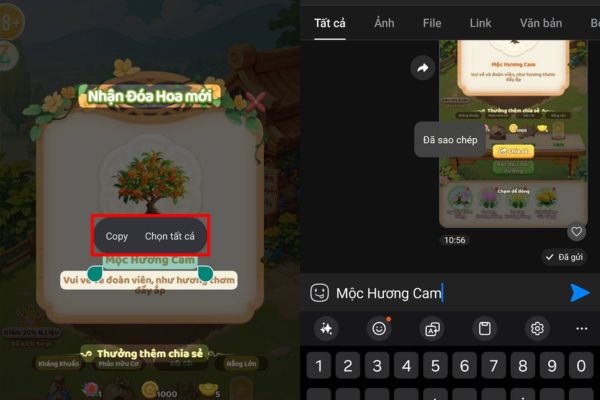
Bước 3: Sau khi quá trình quét hoàn tất, các vùng chứa chữ trong ảnh sẽ được làm nổi bật (highlight). Bạn chỉ cần nhấn giữ vào đoạn văn bản mình cần, sau đó chọn lệnh “Sao chép” (Copy) từ menu hiện ra.
Bước 4: Bây giờ, bạn có thể dán đoạn văn bản vừa sao chép vào bất kỳ đâu như khung chat, ứng dụng ghi chú hoặc trình duyệt web để sử dụng.
Những lý do không thể quét được chữ trong ảnh
Dù là một công nghệ tiên tiến, nhưng đôi khi người dùng vẫn gặp phải tình trạng không thể trích xuất được nội dung như ý muốn. Dưới đây là những nguyên nhân phổ biến nhất mà bạn cần lưu ý:
Thứ nhất là chất lượng hình ảnh đầu vào. Nếu bức ảnh bạn nhận được quá mờ, bị nhòe do rung tay khi chụp, hoặc độ phân giải quá thấp, AI sẽ gặp khó khăn trong việc phân biệt các nét chữ. Ánh sáng cũng đóng vai trò quan trọng; những bức ảnh quá tối hoặc bị lóa sáng ngay vị trí văn bản cũng sẽ khiến hệ thống “bó tay”.
Thứ hai là về định dạng và kiểu chữ. Zalo AI hiện tại hỗ trợ rất tốt các font chữ in ấn thông thường. Tuy nhiên, với các loại chữ viết tay quá bay bổng, chữ nghệ thuật cách điệu hoặc các sticker có chèn chữ, tỷ lệ nhận diện chính xác sẽ giảm xuống. Ngoài ra, nếu văn bản trong ảnh quá nhỏ hoặc bị nén quá mạnh khi gửi qua mạng, AI cũng khó lòng xử lý được.
Cuối cùng, đừng quên kiểm tra kết nối internet và phiên bản ứng dụng. Vì đây là tính năng dựa trên điện toán đám mây của AI, nên một kết nối mạng chập chờn sẽ khiến quá trình quét bị lỗi giữa chừng. Đồng thời, nếu bạn vẫn đang dùng một phiên bản Zalo từ “năm ngoái”, chắc chắn tính năng này sẽ chưa xuất hiện trên máy của bạn.
Lời kết
Hy vọng qua bài viết này, bạn đã nắm rõ cách trích xuất văn bản từ ảnh bằng Zalo để áp dụng vào công việc hàng ngày. Đây thực sự là một tính năng hữu ích giúp chúng ta làm việc thông minh hơn và giảm bớt các thao tác thủ công nhàm chán. Chúc bạn thực hiện thành công và đừng quên chia sẻ mẹo này đến bạn bè nhé.
Câu hỏi thường gặp (Q&A)
1. Tại sao tôi đã cập nhật Zalo nhưng vẫn không thấy biểu tượng quét chữ AI?
Tính năng này đôi khi được cập nhật theo từng cụm tài khoản hoặc khu vực. Bạn hãy thử đăng xuất và đăng nhập lại, hoặc kiểm tra xem ảnh đó có đủ rõ nét để hệ thống kích hoạt tính năng AI hay không.
2. Zalo AI có thể trích xuất được văn bản từ ảnh có nhiều ngôn ngữ khác nhau không?
Hiện tại, Zalo AI hỗ trợ tốt nhất cho tiếng Việt và tiếng Anh. Với các ngôn ngữ có ký tự đặc biệt khác, độ chính xác có thể giảm xuống tùy thuộc vào độ phức tạp của font chữ.
3. Việc sử dụng tính năng trích xuất văn bản từ ảnh trên Zalo có mất phí không?
Hoàn toàn không, đây là tiện ích miễn phí được tích hợp sẵn để hỗ trợ mọi người dùng thao tác nhanh chóng và thuận tiện hơn.