Duyệt web bằng Safari trên iPhone giúp người dùng dễ dàng truy cập vào thế giới thông tin rộng lớn chỉ với vài thao tác chạm. Để giúp bạn không bỏ lỡ bất kỳ tính năng thú vị nào, chúng tôi xin chia sẻ trọn bộ hướng dẫn sử dụng Safari từ cơ bản đến nâng cao, giúp việc lướt web trở nên thú vị hơn.
Bí quyết duyệt web bằng Safari trên iPhone chuyên nghiệp
Việc nắm vững các thiết lập nền tảng và các tính năng ẩn sẽ giúp bạn nâng tầm trải nghiệm internet trên thiết bị Apple của mình. Dưới đây là các hướng dẫn chi tiết giúp bạn làm chủ trình duyệt này.




Đặt Safari làm trình duyệt mặc định
Nhiều người dùng thường tải thêm các trình duyệt khác nhưng lại quên mất sức mạnh nguyên bản của thiết bị. Việc đặt ứng dụng nhà Táo làm mặc định sẽ giúp mọi liên kết bạn nhấn vào đều được mở ra một cách trơn tru nhất.
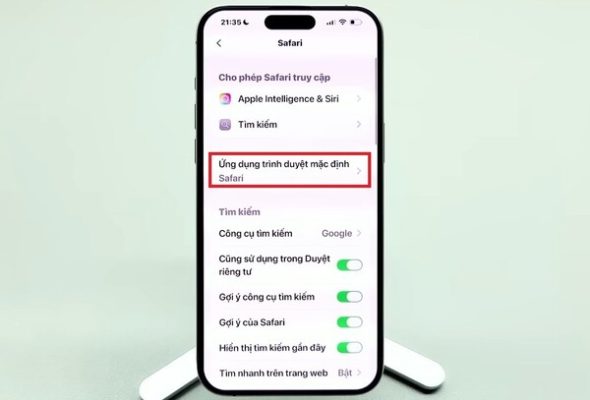
Bước 1: Bạn truy cập vào ứng dụng Cài đặt trên điện thoại.
Bước 2: Vuốt xuống dưới cùng hoặc sử dụng thanh tìm kiếm, gõ chữ “Safari” và chọn vào kết quả tương ứng.
Bước 3: Tại mục Ứng dụng trình duyệt mặc định, bạn nhấn vào và đánh dấu tích chọn Safari là hoàn tất.
Làm gọn và đổi hình nền trang chủ
Giao diện ban đầu đôi khi hiển thị quá nhiều thông tin không cần thiết khiến bạn rối mắt. Bạn hoàn toàn có thể dọn dẹp chúng và khoác lên một lớp áo mới. Việc cá nhân hóa không chỉ giúp thiết bị trông đẹp mắt hơn mà còn tạo cảm hứng mỗi khi bạn cần tra cứu thông tin.
Bước 1: Mở trình duyệt lên, tạo một tab mới hoàn toàn để hiển thị trang bắt đầu.
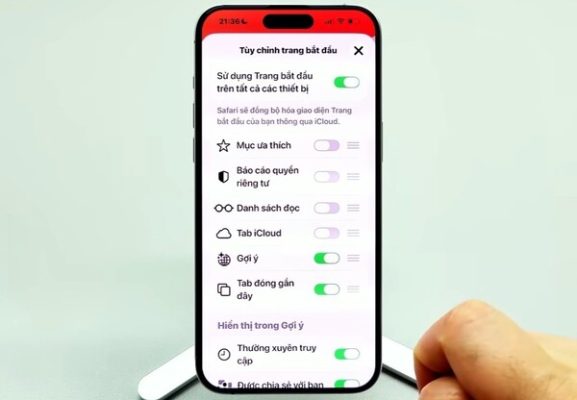
Bước 2: Cuộn xuống dưới cùng của màn hình và nhấn vào nút Sửa.
Bước 3: Tại đây, bạn hãy tắt các công tắc ở những mục không muốn hiển thị như Mục ưa thích, Đề xuất Siri, Báo cáo quyền riêng tư,… để trang chủ trống trải và gọn gàng hơn.
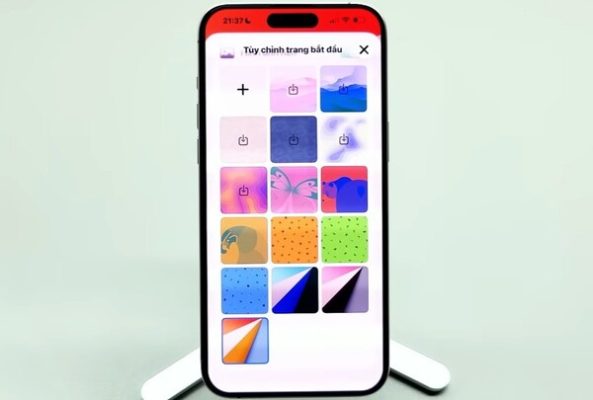
Bước 4: Để thêm hình nền, bạn bật công tắc ở mục Hình ảnh nền. Bạn có thể chọn các hình có sẵn do hệ thống cung cấp hoặc nhấn vào biểu tượng dấu cộng (+) để tải lên bức ảnh yêu thích từ thư viện cá nhân của mình.
Các thủ thuật tìm kiếm và lưu trữ trang web
Quá trình duyệt web bằng Safari trên iPhone của bạn sẽ tiết kiệm được vô khối thời gian nhờ các mẹo nhỏ vô cùng tinh tế này.
Sử dụng giọng nói để tìm kiếm
Trong thời đại tốc độ, việc thao tác nhanh gọn luôn được ưu tiên hàng đầu. Tính năng nhận diện giọng nói của Apple ngày càng được cải thiện, nhận diện tiếng Việt cực kỳ chính xác. Quá trình duyệt web bằng Safari trên iPhone của bạn sẽ trở nên rảnh tay và hiện đại hơn rất nhiều, đặc biệt hữu ích khi bạn đang đi ngoài đường hoặc tay đang bận không thể gõ phím.
Bước 1: Tại thanh địa chỉ tìm kiếm của trình duyệt, bạn sẽ thấy biểu tượng chiếc micro nhỏ nằm ở góc phải.
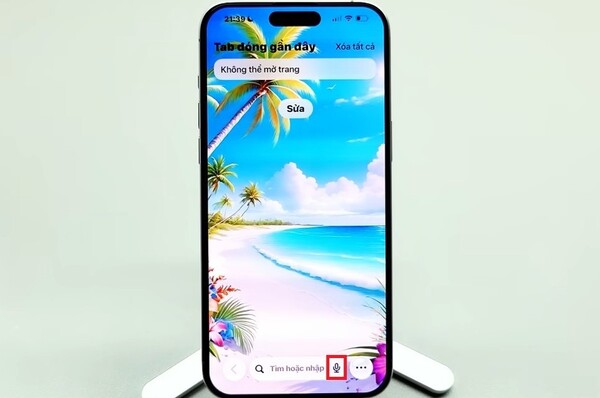
Bước 2: Nhấn vào biểu tượng đó. Nếu là lần đầu sử dụng, hệ thống sẽ yêu cầu bạn Bật đọc chính tả, hãy nhấn đồng ý và chọn Chia sẻ bản ghi âm thanh.
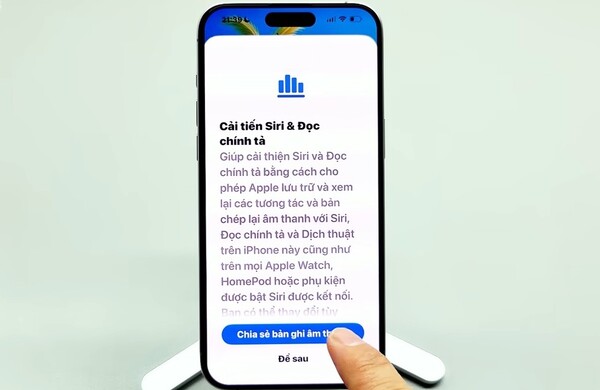
Bước 3: Đọc to rõ ràng từ khóa bạn muốn tìm, hệ thống sẽ tự động chuyển đổi giọng nói thành văn bản và trả về kết quả ngay lập tức.
Thêm trang web yêu thích ra màn hình chính
Nếu bạn thường xuyên theo dõi tin tức, xem kết quả xổ số hay đọc truyện trên một trang web cố định, hãy ghim nó ra ngoài màn hình chính để truy cập nhanh như một ứng dụng độc lập.
Bước 1: Truy cập vào trang web mà bạn muốn lưu lại thường xuyên.
Bước 2: Nhấn vào biểu tượng Chia sẻ (hình vuông có mũi tên hướng lên) nằm ở thanh công cụ phía dưới cùng.
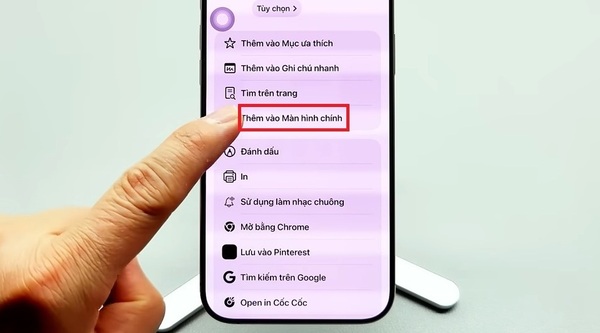
Bước 3: Vuốt danh sách các tùy chọn lên và tìm chọn mục Thêm vào màn hình chính.
Bước 4: Nhấn Thêm. Giờ đây, biểu tượng của trang web đã nằm ngay trên màn hình điện thoại của bạn.
Cách quản lý tab thông minh và khoa học
Thói quen mở quá nhiều trang cùng lúc thường gây ra tình trạng lộn xộn, khó kiểm soát và làm nặng máy. Tuy nhiên, hệ thống đã cung cấp sẵn những thao tác vuốt chạm cực kỳ mượt mà để giải quyết triệt để vấn đề này.
Chuyển đổi và mở tab mới nhanh chóng
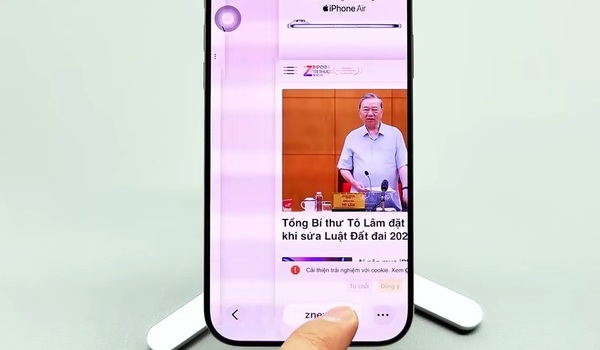
- Để chuyển sang trang trước hoặc trang sau, bạn chỉ cần đặt ngón tay lên thanh địa chỉ ở dưới cùng và vuốt nhẹ sang trái hoặc phải.
- Để mở một trang hoàn toàn mới, bạn vuốt thanh địa chỉ sang phải cho đến khi xuất hiện trang trống, hoặc đơn giản hơn là nhấn vào biểu tượng dấu cộng (+) ở góc dưới bên trái màn hình quản lý tab.
Đóng tab thủ công và hàng loạt
Tính năng xóa hàng loạt tab sẽ giúp ứng dụng hoạt động nhẹ nhàng hơn, giảm thiểu tình trạng giật lag và hao pin không đáng có khi duyệt web bằng Safari trên iPhone.
Bước 1: Để đóng từng trang riêng lẻ, bạn nhấn vào dấu 3 chấm, chọn Tất cả các tab, sau đó nhấn dấu x ở góc tab hoặc vuốt thẻ đó sang ngang.
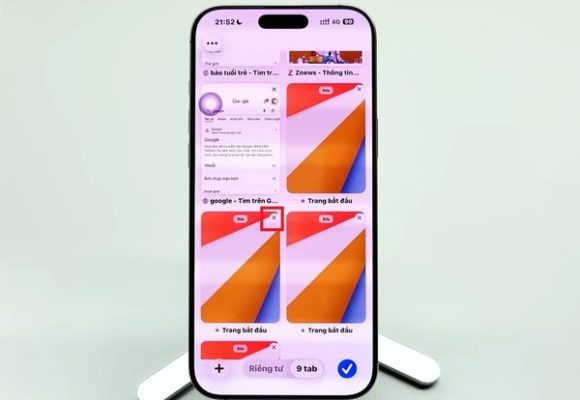
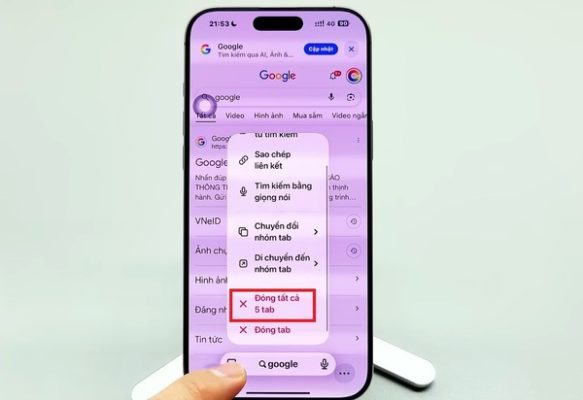
Bước 2: Nếu muốn dọn dẹp tất cả cùng lúc, bạn hãy nhấn giữ vào thanh địa chỉ. Một menu nhỏ sẽ hiện ra, bạn chỉ việc chọn Đóng tất cả [số lượng] tab là xong.
Sử dụng và khóa tab ẩn danh bằng Face ID
Về khía cạnh bảo mật, tính năng khóa tab bằng sinh trắc học là một bước tiến lớn. Việc duyệt web bằng Safari trên iPhone giờ đây sẽ an toàn và riêng tư tuyệt đối.
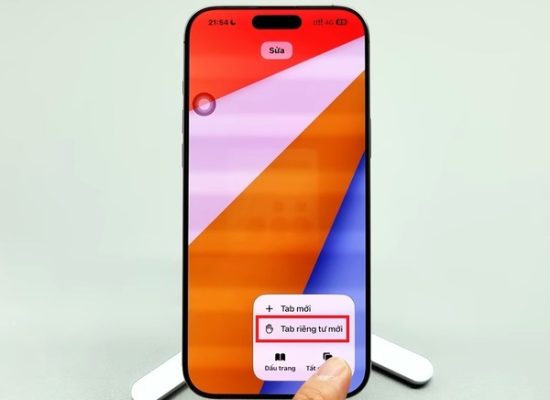
Bước 1: Nhấn vào dấu 3 chấm, chọn mục Tab riêng tư mới. Giao diện lúc này sẽ chuyển sang tông màu tối đặc trưng.
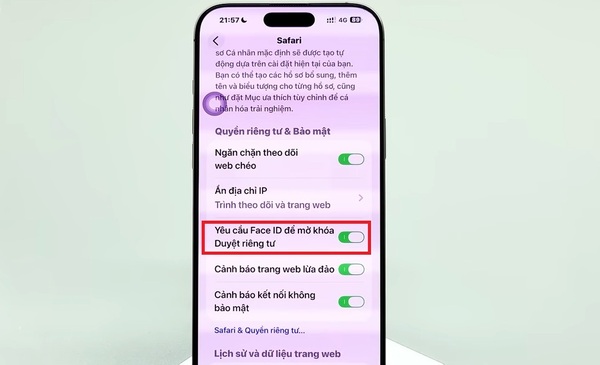
Bước 2: Để khóa các trang riêng tư này lại khi thoát ra ngoài, bạn cần truy cập vào Cài đặt của điện thoại, tìm đến mục Safari.
Bước 3: Cuộn xuống phần Quyền riêng tư & Bảo mật, bật công tắc ở dòng Yêu cầu Face ID để mở khóa Duyệt riêng tư.
Bước 4: Kể từ lúc này, mỗi khi bạn quay lại nhóm tab ẩn danh, hệ thống sẽ yêu cầu quét khuôn mặt thành công mới cho phép hiển thị nội dung bên trong.
Lời kết
Duyệt web bằng Safari trên iPhone không chỉ đơn thuần là tìm kiếm thông tin mà còn là cách để bạn tối ưu hóa công việc. Với các mẹo nhỏ về bảo mật và quản lý tab, bạn sẽ có những giây phút trải nghiệm internet an toàn và nhanh chóng.