


Cách chặn quảng cáo pop-up trên Safari là thủ thuật mà bất kỳ người dùng iPhone nào cũng nên biết để có trải nghiệm lướt web tốt hơn. Những cửa sổ bật lên không chỉ gây khó chịu mà còn tiềm ẩn rủi ro về bảo mật. Chỉ với vài thao tác nhỏ trong phần cài đặt, bạn sẽ giải quyết triệt để vấn đề này. Hãy cùng AnonyViet khám phá chi tiết các bước thực hiện ngay sau đây nhé.
Cách chặn quảng cáo pop-up trên Safari mang lại lợi ích gì?
Trong quá trình sử dụng điện thoại để đọc tin tức, xem phim hay tra cứu tài liệu, chắc hẳn không ít lần bạn cảm thấy bực bội vì những trang web lạ tự động mở ra. Đây chính là các dạng quảng cáo pop-up (cửa sổ bật lên) được nhúng sẵn vào các trang mạng. Việc tìm hiểu cách chặn quảng cáo pop-up trên Safari không chỉ giúp bạn dọn dẹp không gian hiển thị mà còn ngăn chặn nguy cơ vô tình nhấp vào các đường link chứa mã độc.

Nhiều người dùng thường lầm tưởng rằng để chặn được những quảng cáo cứng đầu này, họ bắt buộc phải tải về các ứng dụng của bên thứ ba. Tuy nhiên, Apple đã tích hợp sẵn một bộ công cụ dành cho nhà phát triển (WebKit) ngay bên trong hệ điều hành. Bằng cách chặn quảng cáo pop-up trên Safari thông qua việc can thiệp vào cờ tính năng, bạn sẽ làm chủ hoàn toàn trình duyệt của mình, tiết kiệm dung lượng máy và tối ưu hóa tốc độ tải trang một cách đáng kể.
So sánh trải nghiệm duyệt web trước và sau khi thiết lập
Để thấy rõ được tầm quan trọng của thủ thuật này, chúng ta hãy cùng nhìn vào bảng đánh giá thực tế dưới đây. Bạn sẽ nhận ra sự khác biệt rõ rệt khi môi trường mạng được dọn dẹp sạch sẽ.
| Tiêu chí đánh giá | Trước khi thiết lập | Sau khi thiết lập |
| Tốc độ tải trang | Chậm do phải load thêm các tab quảng cáo ẩn | Nhanh chóng, mượt mà, tập trung vào nội dung chính |
| Mức độ phiền toái | Cao, thường xuyên bị chuyển hướng sang trang web lạ | Thấp, không còn hiện tượng tự động mở tab mới |
| Tính bảo mật | Dễ bị lừa đảo bởi các pop-up cảnh báo virus giả mạo | An toàn hơn, kiểm soát được các hành động mở cửa sổ |
| Tiêu hao pin | Tốn pin hơn do trình duyệt phải xử lý nhiều dữ liệu rác | Tiết kiệm pin tối đa |
Hướng dẫn cách chặn quảng cáo pop-up trên Safari
Để thực hiện cách chặn quảng cáo pop-up trên Safari, bạn không cần kết nối máy tính hay sử dụng phần mềm phức tạp. Mọi thứ đều nằm gọn trong phần cài đặt mặc định của chiếc điện thoại. Hãy làm tuần tự theo các hướng dẫn dưới đây:
Bước 1: Từ màn hình chính của điện thoại, bạn tìm và nhấn vào Cài đặt > Chọn tiếp Ứng dụng.
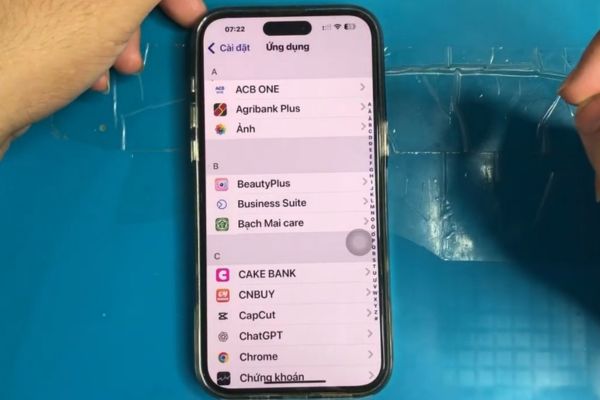
Bước 2: Vuốt màn hình xuống phía dưới, tìm kiếm trong danh sách các ứng dụng và chọn vào mục Safari.
Bước 3: Tại giao diện cài đặt của trình duyệt, bạn tiếp tục kéo xuống tận cùng phía dưới và nhấn chọn mục Nâng cao.
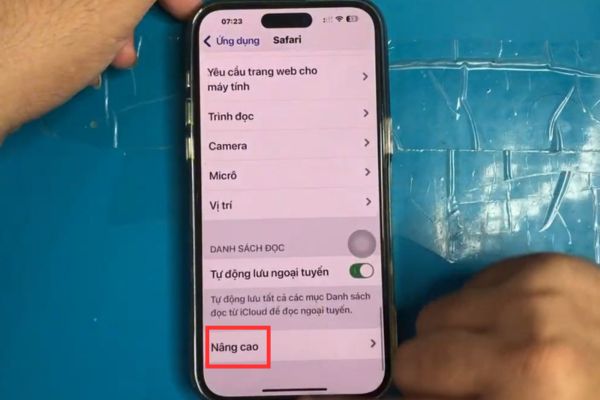
Bước 4: Trong menu Nâng cao, bạn hãy tìm và nhấp vào dòng chữ Cờ tính năng. Đây là nơi chứa các thiết lập chuyên sâu của trình duyệt.
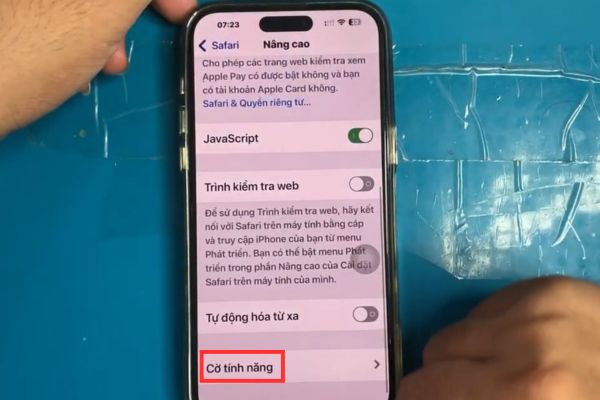
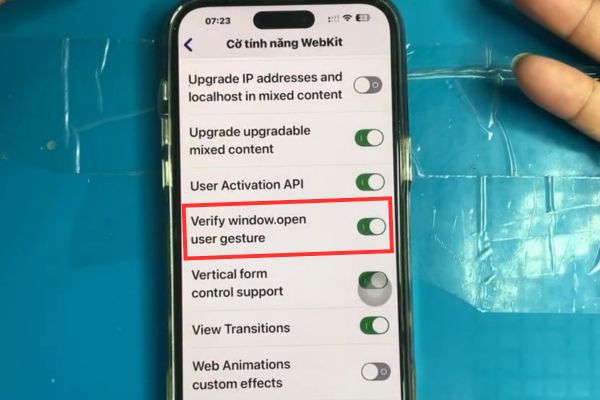
Bước 5: Lúc này, một danh sách dài các mã lệnh bằng tiếng Anh sẽ hiện ra. Hãy tìm chính xác dòng chữ có tên là “Verify window.open user gesture“.
Bước 6: Khi đã tìm thấy, bạn chỉ cần gạt thanh công cụ bên cạnh dòng chữ đó sang màu xanh để bật tính năng này lên.
Như vậy là bạn đã hoàn tất quá trình thiết lập. Từ thời điểm này trở đi, trình duyệt sẽ tự động xác minh các hành động mở cửa sổ mới, ngăn chặn triệt để các tab rác tự động nhảy ra ngoài ý muốn.
Những lưu ý quan trọng khi can thiệp
Khu vực “Cờ tính năng” (Feature Flags) chứa rất nhiều mã lệnh can thiệp sâu vào nhân WebKit của trình duyệt. Mặc dù cách chặn quảng cáo pop-up trên Safari mà chúng ta vừa thực hiện là hoàn toàn an toàn, nhưng bạn cần lưu ý tuyệt đối không tự ý bật/tắt các công tắc khác nếu không hiểu rõ về chúng.
Việc thay đổi bừa bãi các cờ tính năng khác có thể khiến trình duyệt hoạt động sai lệch, không hiển thị được hình ảnh hoặc thậm chí là văng ứng dụng khi đang sử dụng. Chỉ cần thao tác đúng vào mục “Verify window.open user gesture” là bạn đã có thể yên tâm tận hưởng không gian mạng sạch sẽ.
Lời kết
Tóm lại, cách chặn quảng cáo pop-up trên Safari là một kỹ năng nhỏ nhưng mang lại lợi ích vô cùng to lớn cho người dùng iOS. Bạn sẽ không còn phải chịu đựng cảm giác bực bội khi các trang web lạ tự động mở ra nữa. Chúc các bạn thao tác thành công và có những giây phút lướt web thật sự thư giãn.
Câu hỏi thường gặp (Q&A)
1. Bật tính năng này có làm chậm tốc độ lướt web không?
Không. Ngược lại, việc chặn các cửa sổ bật lên còn giúp trình duyệt tải trang nhanh hơn do không phải xử lý các dữ liệu quảng cáo rác.
2. Tôi có cần cài thêm ứng dụng chặn quảng cáo bên ngoài nữa không?
Không bắt buộc. Tính năng có sẵn này đã xử lý rất tốt các pop-up tự động. Tuy nhiên, nếu muốn chặn thêm quảng cáo dạng banner trong trang, bạn có thể kết hợp thêm các tiện ích mở rộng.
3. Thủ thuật này có áp dụng được cho trình duyệt Chrome trên điện thoại không?
Không. Đây là thiết lập can thiệp vào nhân WebKit dành riêng cho trình duyệt mặc định của hệ điều hành iOS. Chrome sẽ có phần cài đặt chặn cửa sổ bật lên riêng biệt.









Tôi dùng ip 12 ios 16.0.3 không có “cờ tính năng”
ios 2x mới có bạn ah