Khi mua máy mới hoặc cài lại hệ điều hành, câu hỏi phổ biến nhất là nên chọn Win 11 Home hay Win 11 Pro, và có nên tiếp tục dùng Windows 10 Pro hay nâng cấp lên Windows 11. Bài viết này giúp bạn kiểm tra máy đang hợp với phiên bản nào, so sánh chi tiết từng phiên bản về tính năng, bảo mật, cấu hình, đồng thời hướng dẫn kích hoạt Windows 10 Pro bản quyền từng bước, kèm cách xử lý lỗi thường gặp.
Kiểm tra nhanh: Máy tính của bạn hợp với Win 11 Pro hay Windows 10 Pro?
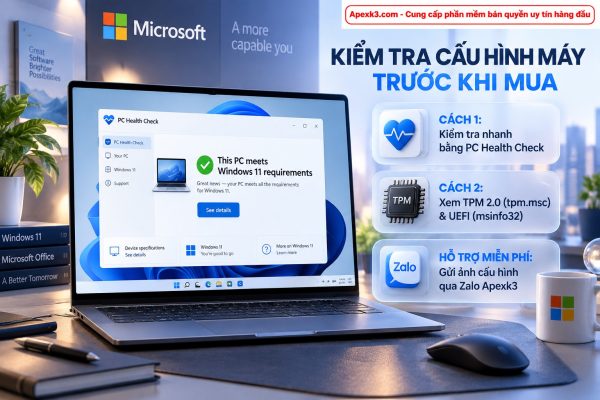
Trước khi mua key, hãy dành 2 phút kiểm tra máy. Win 11 Pro yêu cầu phần cứng khắt khe hơn Win 10 Pro bản quyền. Nếu máy không đạt mà vẫn cài Win 11, bạn có thể không cài được, không nhận cập nhật hoặc máy chạy thiếu ổn định. Kiểm tra trước giúp bạn chọn đúng phiên bản và không mua nhầm key.
Cách 1: Dùng PC Health Check của Microsoft (nhanh nhất)
- Tải PC Health Check từ trang chính thức của Microsoft.
- Cài đặt và mở ứng dụng.
- Nhấn Check now ở mục “Introducing Windows 11”.
- Đọc kết quả:
- “This PC meets Windows 11 requirements”: máy dùng tốt Win 11 Pro.
- “This PC doesn’t currently meet Windows 11 system requirements”: nhấn See all results để xem máy thiếu gì (TPM, Secure Boot, CPU…).
Cách 2: Tự kiểm tra từng tiêu chí (không cần cài phần mềm)
| Tiêu chí | Cách kiểm tra | Đạt yêu cầu Win 11 Pro |
|---|---|---|
| TPM 2.0 | Nhấn Windows + R, gõ tpm.msc, Enter | Specification Version hiện 2.0 |
| Secure Boot | Nhấn Windows + R, gõ msinfo32, Enter | Secure Boot State = On |
| UEFI | Trong msinfo32 | BIOS Mode = UEFI (không phải Legacy) |
| CPU | Trong msinfo32 xem Processor | Intel Core thế hệ 8 trở lên, AMD Ryzen 2000 trở lên |
| RAM | Trong msinfo32 xem Installed Physical Memory | Từ 4GB (nên 8GB trở lên) |
| Ổ cứng | Mở This PC | Còn trống từ 64GB |
| Kiến trúc | Settings > System > About | System type = 64-bit |
Mẹo: Nếu tpm.msc báo “Compatible TPM cannot be found” hoặc Secure Boot đang Off, nhiều máy đời mới vẫn có TPM (Intel PTT, AMD fTPM) nhưng đang tắt trong BIOS. Bạn chỉ cần vào BIOS bật lên là đạt yêu cầu, không cần nâng cấp phần cứng.
Không chắc kết quả? Gửi ảnh chụp màn hình msinfo32 cho đội hỗ trợ ApexK3 qua Zalo 0946.645.803 để được tư vấn phiên bản phù hợp trước khi mua.
Win 11 Pro là gì? Windows 10 Pro là gì?
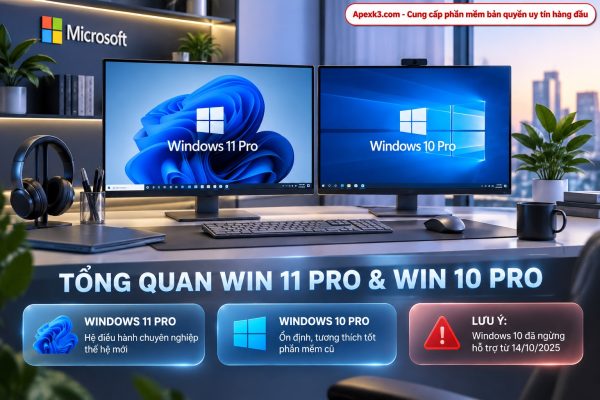
Win 11 Pro (Windows 11 Professional) là phiên bản Windows 11 dành cho người dùng chuyên nghiệp, freelancer, văn phòng và doanh nghiệp nhỏ. Ngoài các tính năng của bản Home, Win 11 Pro bổ sung bộ công cụ bảo mật, quản trị và ảo hóa nâng cao.
Windows 10 Pro là phiên bản Professional của Windows 10, ra mắt năm 2015. Đây từng là hệ điều hành phổ biến nhất trên máy tính văn phòng tại Việt Nam nhờ chạy nhẹ và tương thích tốt với phần mềm cũ. Tuy nhiên, Microsoft đã kết thúc hỗ trợ Windows 10 từ 14/10/2025.
Win 11 Home và Pro khác nhau như thế nào?
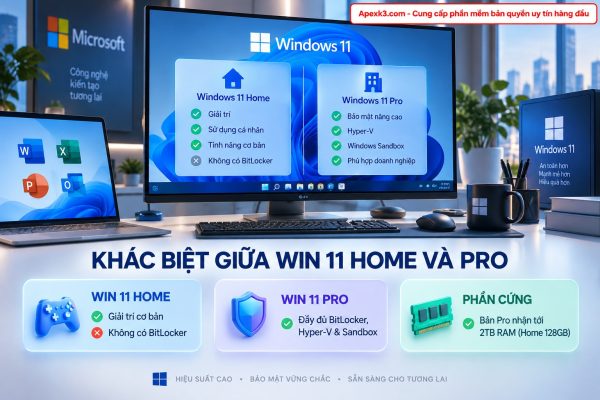
Win 11 Home và Win 11 Pro có cùng giao diện, cùng yêu cầu cấu hình và cùng các tính năng cơ bản. Khác biệt nằm ở nhóm tính năng bảo mật, quản trị, ảo hóa và giới hạn phần cứng.
Bảng so sánh Win 11 Home và Win 11 Pro
| Tính năng | Win 11 Home | Win 11 Pro |
|---|---|---|
| Đối tượng | Cá nhân, gia đình, học sinh | Dân văn phòng, IT, doanh nghiệp, freelancer |
| Giao diện, Snap Layouts, desktop ảo | Có | Có |
| Windows Hello, Microsoft Store, Copilot | Có | Có |
| Mã hóa thiết bị (Device Encryption) | Có (cơ bản) | Có |
| BitLocker và BitLocker To Go | Không | Có |
| Remote Desktop | Chỉ kết nối đi | Kết nối đi và nhận kết nối vào |
| Hyper-V | Không | Có |
| Windows Sandbox | Không | Có |
| Group Policy (gpedit.msc) | Không | Có |
| Domain Join, Azure AD / Entra ID | Không | Có |
| Windows Update for Business | Không | Có |
| Assigned Access (Kiosk mode) | Không | Có |
| Tạo tài khoản cục bộ khi cài đặt | Khó (bắt buộc tài khoản Microsoft) | Dễ hơn |
| RAM tối đa | 128GB | 2TB |
| Số CPU vật lý tối đa | 1 | 2 |
Các tính năng chỉ có trên Win 11 Pro
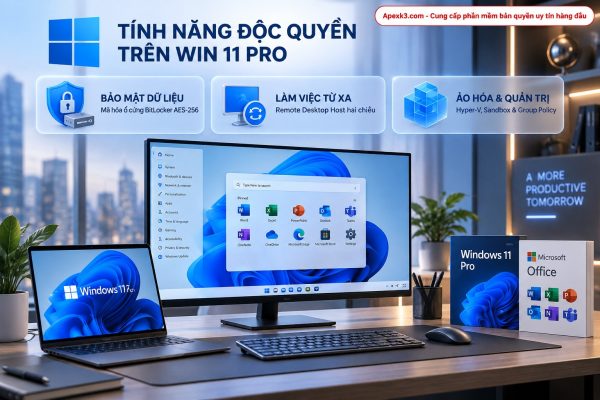
BitLocker – Mã hóa ổ cứng toàn diện
Win 11 Pro cho phép mã hóa toàn bộ phân vùng ổ đĩa (C:, D:, E:…) và cả USB, ổ cứng gắn ngoài qua BitLocker To Go với chuẩn AES 128/256-bit. Nếu laptop bị mất hoặc ổ cứng bị tháo sang máy khác, dữ liệu vẫn không thể đọc được nếu không có mật khẩu hoặc khóa khôi phục. Bản Home chỉ có mã hóa thiết bị cơ bản, ít tùy chỉnh và phụ thuộc phần cứng.
Remote Desktop Host – Điều khiển máy từ xa
Bản Home chỉ kết nối được sang máy khác. Win 11 Pro cho phép máy của bạn nhận kết nối từ xa qua giao thức RDP. Tính năng này rất cần cho người làm việc tại nhà (WFH) muốn truy cập máy tính ở công ty mà không cần phần mềm bên thứ ba.
Hyper-V – Ảo hóa cấp phần cứng
Hyper-V giúp tạo máy ảo chạy Linux, Ubuntu, Windows Server hoặc một bản Windows khác ngay trên máy hiện tại. Phù hợp với lập trình viên, sinh viên IT và người cần thử nghiệm hệ thống.
Windows Sandbox – Môi trường thử nghiệm an toàn
Sandbox tạo một bản Windows tạm thời, cách ly hoàn toàn với máy chính. Bạn có thể mở file .exe lạ hoặc link đáng ngờ trong đó; khi đóng cửa sổ, mọi dữ liệu và virus bên trong bị xóa sạch.
Group Policy – Quản trị hệ thống chuyên sâu
Group Policy Editor cho phép thiết lập chính sách bảo mật, giới hạn quyền người dùng, chặn cài phần mềm, trì hoãn cập nhật… Đây là công cụ quen thuộc của quản trị viên IT.
Domain Join và Azure AD
Win 11 Pro tham gia được vào hệ thống Active Directory hoặc Microsoft Entra ID (Azure AD) của doanh nghiệp, giúp bộ phận IT quản lý tài khoản và thiết bị tập trung.
Hỗ trợ phần cứng mạnh hơn
Win 11 Home giới hạn 128GB RAM và 1 CPU vật lý. Win 11 Pro hỗ trợ đến 2TB RAM và 2 CPU, đáp ứng máy trạm render 3D, dựng phim, chạy nhiều máy ảo cùng lúc.
Nên chọn Win 11 Home hay Win 11 Pro?
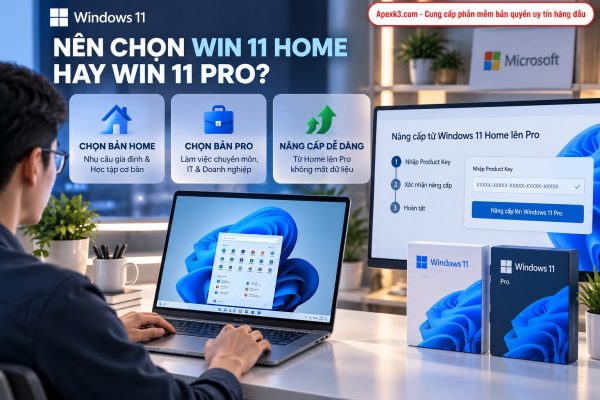
- Chọn Win 11 Home nếu bạn chỉ học tập, giải trí, chơi game, làm văn phòng cơ bản.
- Chọn Win 11 Pro nếu bạn cần bảo mật dữ liệu bằng BitLocker, làm việc từ xa, chạy máy ảo, dùng máy cho công việc chuyên môn hoặc doanh nghiệp.
Bạn cũng có thể nâng cấp từ Win 11 Home lên Win 11 Pro mà không cần cài lại máy, chỉ cần nhập key Pro bản quyền (xem hướng dẫn ở phần kích hoạt).
Windows 10 Pro với Win 11 khác nhau như thế nào?
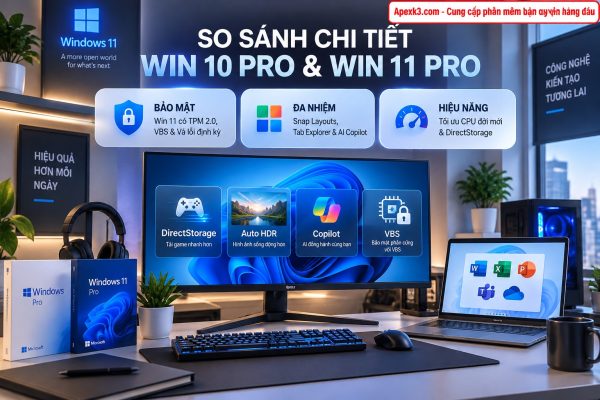
Win 11 Pro giữ lại toàn bộ tính năng nâng cao của Windows 10 Pro như BitLocker, Remote Desktop, Hyper-V, Sandbox, Group Policy. Điểm khác biệt nằm ở yêu cầu cấu hình, bảo mật, giao diện, hiệu năng và thời gian hỗ trợ.
Bảng so sánh Windows 10 Pro và Win 11 Pro
| Tiêu chí | Windows 10 Pro | Win 11 Pro |
|---|---|---|
| Năm ra mắt | 2015 | 2021 |
| Hỗ trợ bảo mật | Đã kết thúc 14/10/2025 | Đang được hỗ trợ |
| CPU | 1 GHz | 1 GHz, 64-bit, 2 nhân (Intel Core thế hệ 8, AMD Ryzen 2000 trở lên) |
| RAM tối thiểu | 1GB (32-bit) / 2GB (64-bit) | 4GB |
| Ổ cứng tối thiểu | 32GB | 64GB |
| Bản 32-bit | Có | Không, chỉ 64-bit |
| TPM 2.0 và Secure Boot | Không bắt buộc | Bắt buộc |
| Taskbar, Start menu | Căn trái, có Live Tiles | Căn giữa, tối giản |
| Snap Layouts, Snap Groups | Không | Có |
| File Explorer dạng tab | Không | Có |
| Copilot (trợ lý AI) | Không | Có |
| Phone Link | Hạn chế | Đầy đủ hơn |
| DirectStorage, Auto HDR (game) | Hạn chế | Có |
Khác biệt về bảo mật
Đây là khác biệt quan trọng nhất. Win 11 Pro bắt buộc chip TPM 2.0 và UEFI Secure Boot, giúp chặn mã độc can thiệp ngay từ lúc khởi động. Hệ điều hành còn bật sẵn các lớp bảo vệ như Virtualization-Based Security (VBS), Kernel DMA Protection và tối ưu Windows Hello.
Trong khi đó, Windows 10 Pro không còn nhận bản vá bảo mật định kỳ sau ngày kết thúc hỗ trợ. Các lỗ hổng mới phát hiện sẽ không được vá, khiến máy dễ bị tấn công hơn theo thời gian.
Khác biệt về giao diện và đa nhiệm
Win 11 Pro có giao diện bo góc, Taskbar căn giữa (có thể chuyển về trái), Start menu gọn gàng. Các tính năng đa nhiệm được nâng cấp rõ rệt:
- Snap Layouts: di chuột vào nút phóng to để chọn bố cục chia màn hình.
- Snap Groups: ghi nhớ nhóm cửa sổ đang mở cùng nhau.
- File Explorer có tab: mở nhiều thư mục trong một cửa sổ.
- Focus Sessions: hẹn giờ tập trung, tắt thông báo.
Windows 10 Pro giữ giao diện quen thuộc, phù hợp người không muốn thay đổi thói quen sử dụng.
Khác biệt về hiệu năng và chơi game
Win 11 Pro tối ưu tốt hơn cho CPU đời mới có nhân hiệu năng và nhân tiết kiệm (Intel thế hệ 12 trở lên) nhờ bộ lập lịch Thread Director. Game thủ được hưởng DirectStorage (tải game nhanh hơn từ SSD NVMe) và Auto HDR. Ngược lại, trên máy cũ cấu hình yếu, Windows 10 Pro thường chạy nhẹ hơn.
Nên dùng Windows 10 Pro hay nâng cấp lên Win 11 Pro?
Hãy dựa vào kết quả ở phần Kiểm tra nhanh đầu bài:
- Máy đạt yêu cầu → nâng cấp lên Win 11 Pro để nhận cập nhật bảo mật lâu dài.
- Máy không đạt yêu cầu hoặc phần mềm chưa hỗ trợ Win 11 → tiếp tục dùng Windows 10 Pro.
Nếu máy đủ điều kiện, bản quyền Windows 10 Pro hợp lệ có thể nâng cấp miễn phí lên Win 11 Pro trên cùng thiết bị qua Windows Update.
Kích hoạt Win 11 Pro có khác Windows 10 Pro không?
Quy trình gần như giống nhau, chỉ khác vị trí menu:
- Nhấn Windows + I > System > Activation.
- Tại mục Upgrade your edition of Windows, chọn Change product key > Change.
- Nhập key Win 11 Pro, nhấn Next > Activate.
Các lệnh CMD slmgr /ipk, slmgr /ato, slmgr /xpr và key chuyển đổi Home lên Pro dùng được cho cả Windows 10 Pro và Win 11 Pro.
Mua key Win 11 Pro và Windows 10 Pro bản quyền ở đâu uy tín?
Khi mua key, hãy hỏi rõ người bán: key loại gì, bảo hành ra sao khi cài lại máy, có hỗ trợ kích hoạt không. Tránh các key giá vài chục nghìn vì thường là key Volume bị bán lẻ, dễ bị Microsoft khóa sau vài tháng.
Tại ApexK3.com:
- Key Win 11 Pro và Windows 10 Pro chính hãng Microsoft, Digital License vĩnh viễn theo máy.
- Giá chỉ 250.000₫, cài lại Windows, thay SSD, nâng RAM vẫn tự kích hoạt khi có mạng.
- Giao key tự động qua email trong 5 phút, hoạt động 24/7.
- Bảo hành 1 đổi 1 trọn đời theo máy.
- Tư vấn chọn phiên bản và hỗ trợ kích hoạt miễn phí qua Zalo 0946.645.803 và UltraViewer.
Câu hỏi thường gặp
Làm sao biết máy tính có lên được Win 11 Pro không?
Dùng ứng dụng PC Health Check của Microsoft, hoặc tự kiểm tra TPM 2.0 bằng tpm.msc và Secure Boot bằng msinfo32 như hướng dẫn ở đầu bài.
Máy không có TPM 2.0 có cài Win 11 Pro được không?
Có thể cài bằng cách lách yêu cầu, nhưng Microsoft không khuyến nghị vì máy có thể không nhận cập nhật và kém ổn định. Trường hợp này nên dùng Windows 10 Pro.
Win 11 Pro có nặng hơn Win 11 Home không?
Không. Hai bản có cùng yêu cầu cấu hình và hiệu năng tương đương. Các tính năng Pro chỉ chạy khi bạn bật lên.
Key Windows 10 Pro có kích hoạt được Win 11 Pro không?
Có. Key Windows 10 Pro hợp lệ thường kích hoạt được Win 11 Pro trên cùng máy.
Windows 10 Pro hết hỗ trợ thì còn dùng được không?
Vẫn dùng được bình thường, nhưng không nhận bản vá bảo mật mới, rủi ro bị tấn công tăng dần theo thời gian.
Nâng cấp Windows 10 Pro lên Win 11 Pro có mất dữ liệu không?
Không, nếu nâng cấp qua Windows Update hoặc Installation Assistant. Tuy vậy, bạn vẫn nên sao lưu dữ liệu quan trọng trước.
Có hạ cấp từ Win 11 Pro về Windows 10 Pro được không?
Được. Trong 10 ngày sau nâng cấp, vào Settings > System > Recovery > Go back. Quá 10 ngày, bạn cần cài lại Windows 10 Pro sạch.
Win 11 Pro có bản 32-bit không?
Không. Win 11 Pro chỉ có bản 64-bit. Nếu máy chỉ chạy được 32-bit, bạn cần dùng Windows 10 Pro.