Tin nhắn iPhone không hiện trên Mac là vấn đề khiến nhiều người dùng iOS 26 và macOS Tahoe đau đầu. Việc này khiến bạn bỏ lỡ nhiều thông báo quan trọng khi đang làm việc trên máy tính. Đừng lo lắng, các thủ thuật dưới đây sẽ giúp bạn kết nối lại ngay lập tức.
Khắc phục lỗi tin nhắn iPhone không hiện trên Mac
Để giải quyết vấn đề này, người dùng cần thực hiện tuần tự các bước kiểm tra từ cơ bản đến nâng cao dưới đây nhằm đảm bảo hệ thống đồng bộ hoạt động chính xác.




1. Kiểm tra tài khoản và kết nối mạng
Việc đầu tiên cần làm là xác minh xem các thiết bị có đang “nhìn thấy” nhau hay không thông qua tài khoản và đường truyền internet.
Bước 1: Vào Settings trên iOS 26 và System Settings trên macOS Tahoe, đảm bảo iPhone, iPad và Mac đang đăng nhập cùng một Apple Account. Nếu khác, hãy đăng xuất và đăng nhập lại bằng tài khoản chính.
Bước 2: Kết nối tất cả thiết bị với Internet. Cả tính năng Messages in iCloud và Text Message Forwarding đều yêu cầu mạng ổn định. Nếu đang dùng VPN, hãy thử tắt đi.
Bước 3: Khởi động lại toàn bộ thiết bị để loại bỏ các lỗi hệ thống tạm thời giúp tin nhắn đồng bộ lại từ đầu.
Bước 4: Cập nhật phần mềm lên phiên bản mới nhất nếu đang chạy các bản build đầu tiên của hệ điều hành.
2. Đảm bảo tính năng chuyển tiếp đã bật
Tin nhắn chỉ xuất hiện trên Mac nếu bạn đã cấp quyền. Lưu ý rằng Text Message Forwarding đã được tích hợp sẵn trong Messages in iCloud, nên không cần bật cả hai. Tuy nhiên, nếu không dùng iCloud cho tin nhắn, bạn bắt buộc phải bật chuyển tiếp thủ công.
Đối với Messages in iCloud:
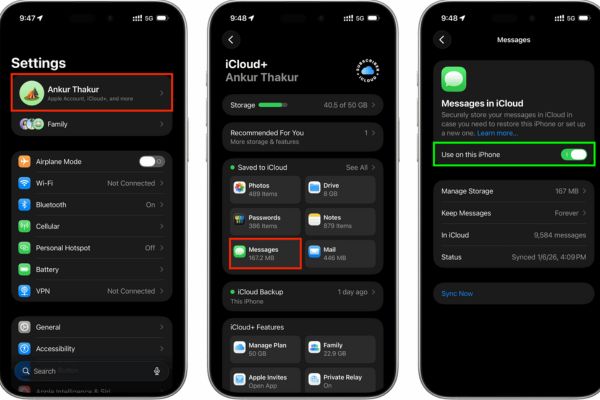
Bước 1: Trên iPhone/iPad, vào Settings > [Tên bạn] > iCloud > Messages và bật Use on this iPhone. Nhấn Sync Now nếu dữ liệu cũ.
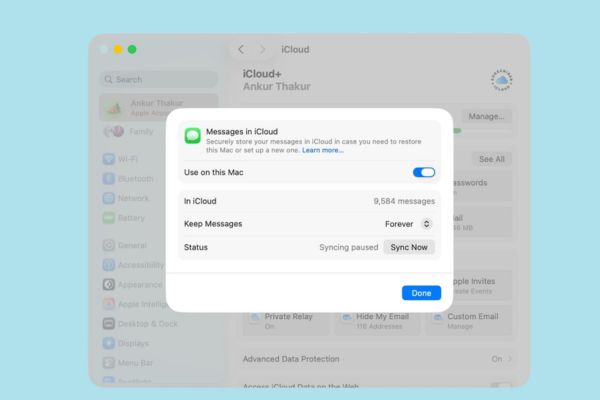
Bước 2: Trên Mac, vào System Settings > [Tên bạn] > iCloud > Messages và bật Use on this Mac. Nhấn nút Sync Now nếu cần thiết.
Đối với Text Message Forwarding (Thủ công):
Bước 1: Mở Settings trên iPhone, chọn Apps ở dưới cùng.
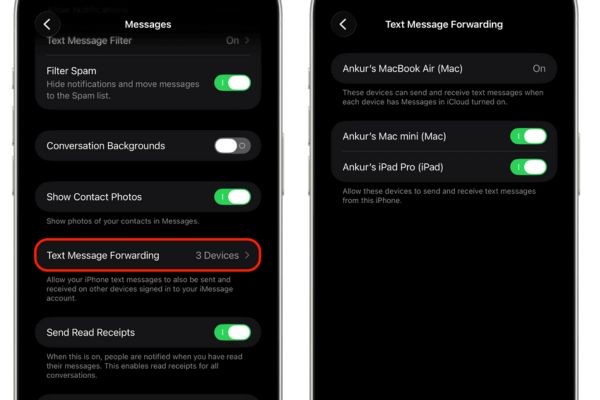
Bước 2: Chọn Messages > Text Message Forwarding.
Bước 3: Gạt công tắc sang BẬT cho máy Mac hoặc iPad muốn nhận tin.
Nếu thiết bị Mac không hiện trong danh sách này, hãy kiểm tra lại cài đặt iMessage trên máy Mac đó xem đã đăng nhập đúng tài khoản chưa.
3. Làm mới kết nối iMessage
Đây là thủ thuật hiệu quả nhất đã giúp nhiều người dùng sửa lỗi thành công khi các cách trên không có tác dụng. Quy trình này giúp đăng ký lại số điện thoại với máy chủ Apple.
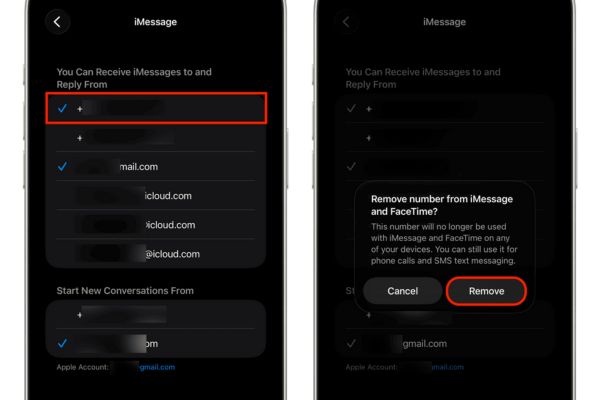
Bước 1: Trên iPhone, vào Settings > Apps > Messages > Send & Receive.
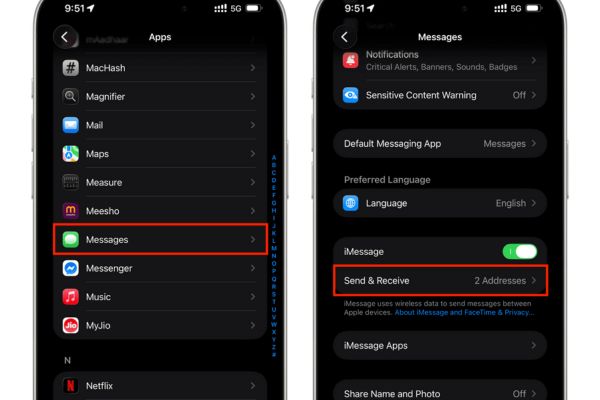
Bước 2: Nhấn vào số điện thoại đang được chọn và chọn Remove để hủy đăng ký khỏi iMessage. Đồng thời bỏ chọn các email phụ, chỉ giữ lại email Apple Account chính.
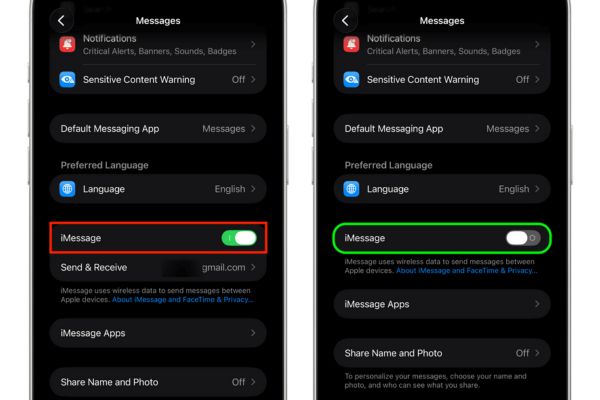
Bước 3: Quay lại màn hình trước, tắt hoàn toàn iMessage và đợi khoảng 30 giây.
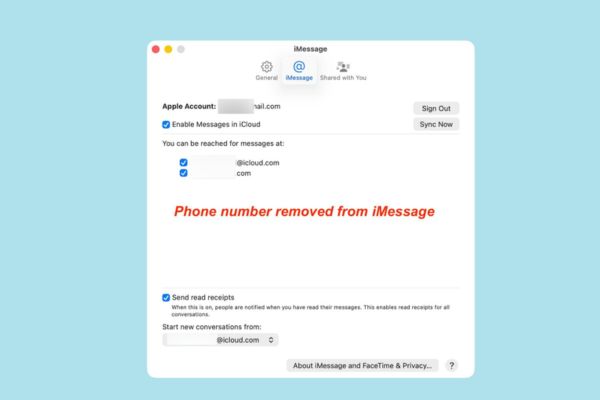
Lúc này, số điện thoại cũng sẽ tự động biến mất khỏi cài đặt Messages trên Mac.
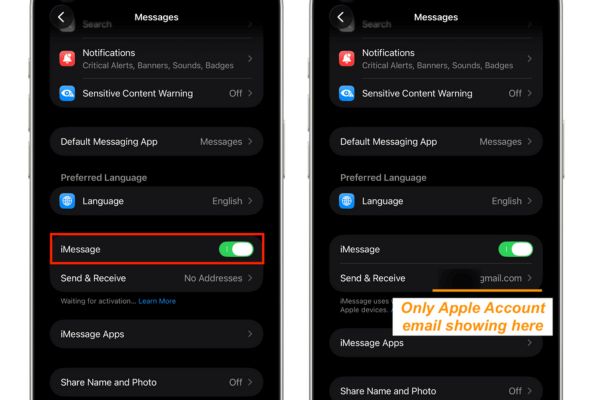
Bước 4: Bật lại iMessage trên iPhone. Trong phần Send & Receive lúc này chỉ hiện địa chỉ email.
Bước 5: Chờ thông báo “Device Added to Your Account” xuất hiện trên Mac và iPad.
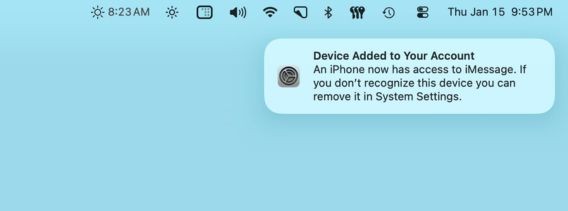
Bước 6: Vào lại phần Send & Receive trên iPhone, nhấn vào số điện thoại để đăng ký lại.
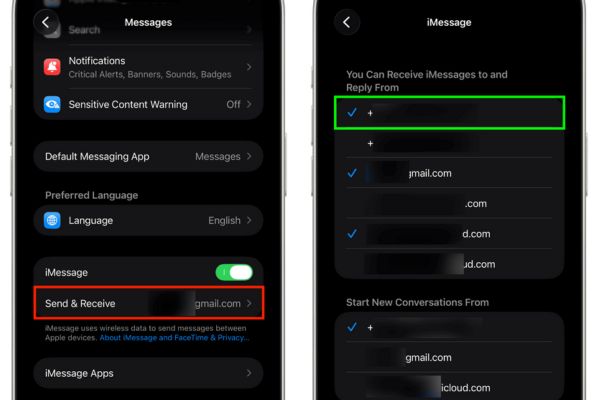
Bước 7: Kiểm tra trên Mac, đảm bảo số điện thoại và email đều đã được chọn trong phần Settings của ứng dụng Messages.
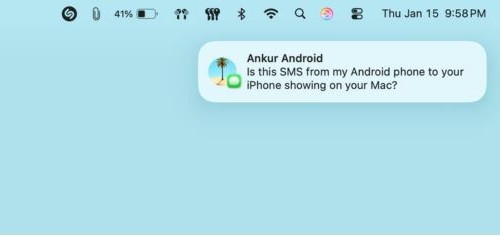
Sau khi hoàn tất, hãy nhờ người thân gửi thử một tin nhắn SMS hoặc RCS. Tin nhắn này sẽ xuất hiện đồng thời trên cả iPhone và Mac, cho phép trả lời trực tiếp từ máy tính.
4. Đăng xuất khỏi tất cả các thiết bị
Nếu tất cả các bước trên vẫn không giải quyết được vấn đề, hãy thử đăng xuất Apple Account khỏi tất cả các thiết bị và đăng nhập lại từ đầu. Thao tác này sẽ thiết lập lại toàn bộ phiên làm việc và thường khắc phục được các lỗi đồng bộ cứng đầu nhất.
Lời kết
Như vậy, tình trạng tin nhắn iPhone không hiện trên Mac hoàn toàn có thể khắc phục bằng vài thao tác cài đặt đơn giản. Đừng quên kiểm tra kết nối mạng và tài khoản Apple thường xuyên để tránh lỗi lặp lại. Chúc các bạn thực hiện thành công trên iOS 26 và macOS Tahoe.