• Kiến thức
  • Network
  • Security
  • Software
  • Thủ thuật
  • Tin học văn phòng
  • Tin tức
  • Mail ảo tạm thời miễn phí
  • Tools tra cứu thông tin
  • Công cụ đổi số thành chữ
  • AI Text Watermark Remover
AnonyViet
  • Tin tức
  • Network
    • Mạng cơ bản
    • Hyper-V
    • Linux
    • Windown Server 2012
  • Security
    • Basic Hacking
    • Deface
    • Kali Linux / Parrot
    • SQL Injection
  • Thủ thuật
    • Khóa Học Miễn Phí
    • Code
    • Mẹo Vặt Máy Tính
    • Facebook
    • Windows 7/8/10/11
    • Đồ Họa
    • Video
  • Software
    • Phần mềm máy tính
    • Phần mềm điện thoại
  • Tin học văn phòng
  • Kiến thức
  • MMO
    • Advertisers – Publishers
    • Affiliate Program
    • Kiếm tiền bằng điện thoại
    • Pay Per Click – PPC
No Result
View All Result
  • Tin tức
  • Network
    • Mạng cơ bản
    • Hyper-V
    • Linux
    • Windown Server 2012
  • Security
    • Basic Hacking
    • Deface
    • Kali Linux / Parrot
    • SQL Injection
  • Thủ thuật
    • Khóa Học Miễn Phí
    • Code
    • Mẹo Vặt Máy Tính
    • Facebook
    • Windows 7/8/10/11
    • Đồ Họa
    • Video
  • Software
    • Phần mềm máy tính
    • Phần mềm điện thoại
  • Tin học văn phòng
  • Kiến thức
  • MMO
    • Advertisers – Publishers
    • Affiliate Program
    • Kiếm tiền bằng điện thoại
    • Pay Per Click – PPC
No Result
View All Result
AnonyViet
No Result
View All Result

Các thủ thuật với phím tắt Logo Windows có thể bạn chưa biết

AnonyViet by AnonyViet
23/12/2020 - Updated on 24/07/2025
in Windows 7/8/10/11
A A
0

Mục lục bài viết

  1. CÁCH THU NHỎ NHIỀU KHUNG CỬA SỔ CÙNG LÚC
  2. KHÓA MÀN HÌNH LÀM VIỆC
  3. MỞ NHANH ỨNG DỤNG TRÊN THANH TASKBAR
  4. SỬ DỤNG CÁC DESKTOP ẢO
  5. Các phím tắt của nút Logo Windows bạn cần biết
  6. Câu hỏi thường gặp
    1. Làm thế nào để tôi thu nhỏ tất cả cửa sổ đang mở?
    2. Tôi có thể khóa máy tính của mình nhanh chóng như thế nào?
    3. Phím tắt nào giúp tôi mở nhanh ứng dụng đã được ghim trên thanh Taskbar?

Phím logo Windows, vốn phổ biến trên hầu hết các bàn phím ngày nay, có thể là một công cụ mạnh mẽ nếu bạn biết các phím tắt phù hợp. Đây là danh sách phím tắt của biểu tượng Logo Windows trên bàn phím có thể bạn chưa biết.

📢 Tham gia kênh Telegram của AnonyViet
👉 Vào Telegram AnonyViet
Cập nhật bài mới, tools hay và thủ thuật IT nhanh nhất

CÁCH THU NHỎ NHIỀU KHUNG CỬA SỔ CÙNG LÚC

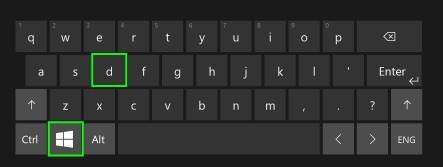
Logo windows D thu nhỏ cửa sổ cùng lúc

Các bài viết liên quan

Cách chỉnh cửa sổ theo kích thước cụ thể

Cách chỉnh cửa sổ theo kích thước cụ thể bằng app Sizer

01/09/2026
cách chuyển file giữa Windows và Mac qua mạng LAN

Cách chuyển file giữa Windows và Mac qua mạng LAN

26/05/2026
Cách sử dụng các biến môi trường CMD trong Windows 7

Cách sử dụng các biến môi trường CMD trong Windows

18/01/2026
Hướng dẫn cách cài nhiều app Windows cùng lúc 8

Hướng dẫn cách cài nhiều app Windows cùng lúc

09/12/2025

Dùng tổ hợp phím Windows + D, giúp bạn nhanh chóng hiển thị màn hình Desktop và để thu nhỏ tất cả các khung làm việc trên máy tính của bạn về dạng Minimize.

Hoặc bạn có thể thử bằng cách đưa chuột lên thanh tiêu đề của ứng dụng mà bạn đang mở sau đó lắc qua lại vài cái thì ứng dụng sẽ được thu nhỏ về dạng Minimize.

KHÓA MÀN HÌNH LÀM VIỆC
Các thủ thuật với phím tắt Logo Windows có thể bạn chưa biết 5

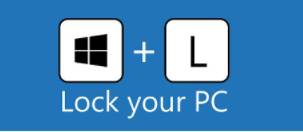
Khi đang làm việc mà muốn ra ngoài, bạn cần khóa màn hình lại để không cho người khác dòm ngó, chỉ cần dùng tổ hợp phím Windows + L. Để mở lại thì bạn chỉ cần ấn tổ hợp phím đó một lần nữa và mở lại màn hình lên thôi.

MỞ NHANH ỨNG DỤNG TRÊN THANH TASKBAR

Khi bạn đã ghim một ứng dụng bất kì vào thanh Taskbar, bạn có thể mở nhanh ứng dụng bằng nút Logo Windows + số để mở chúng. Mỗi số trên bàn phím tương tự cho một vị trí ứng dụng trên thanh Taskbar, bắt đâu tính từ biểu tượng Task View.

Các thủ thuật với phím tắt Logo Windows có thể bạn chưa biết 6

SỬ DỤNG CÁC DESKTOP ẢO


Bạn đang làm nhiều việc trên một chiếc máy tính, bạn có nhiều công việc cần xử lí và bạn chỉ muốn hiển thị nội dung chính trên một màn hình Desktop làm việc và không muốn bất kì ai thấy nội dung khác bạn đang làm trên màn hình Desktop đó thì bạn có thể sử dụng Desktop ảo. Bằng cách chọn vào Task View ở thanh Taskbar sau đó đó chọn vào New Desktop và sử dụng nó để làm một màn hình Desktop phụ. Bạn có thể chuyển qua lại giữa 2 màn hình Desktop bằng cách ấn tổ hợp phím CTRL + Windows + Phím mũi tên.

Mình có add caption từng hình để cho anh em nào muốn vừa nhìn vừa đọc cho dễ hiểu nè

Các phím tắt của nút Logo Windows bạn cần biết

Tổ hợp phím Hoạt động
Windows Mở hoặc đóng menu Start
Windows + Pause Hiển thị hộp thoại Properties
Windows + D Hiển thị màn hình Desktop
Windows + M Thu nhỏ tất cả các cửa sổ
Windows + Shift + M Khôi phục các cửa sổ được thu nhỏ vào màn hình
Windows + E Mở máy tính
Windows + F Bắt đầu hộp thoại Phản hồi
Ctrl + Windows + F Tìm kiếm máy tính (nếu bạn đang ở trên mạng)
Windows + L Khóa máy tính của bạn hoặc chuyển đổi người dùng
Windows + R Mở hộp thoại Chạy
Windows + T Lướt qua các chương trình trên thanh Taskbar
Windows + số (1,2,3,4…) Mở cửa sổ của chương trình đang nằm ở taskbar
Shift + Windows + số (1,2,3,4…) Mở cửa sổ mới của chương trình đang được ghim ở Taskbar
Ctrl + Windows + số (1,2,3,4…) Tắt/mở cửa sổ của  chương trình đang được ghim ở Taskbar
Alt + Windows + số (1,2,3,4…) Giống Click phải chuột vào vị trí cửa sổ đang nằm ở thanh Taskbar
Windows + Tab Lướt qua các chương trình trên thanh Taskbar bằng cách sử dụng Aero Flip 3-D
Ctrl + Windows + Tab Sử dụng các phím mũi tên để chuyển qua các chương trình trên Thanh tác vụ bằng cách sử dụng Aero Flip 3-D
Ctrl + Windows + B Chuyển sang chương trình hiển thị thông báo trong khu vực thông báo.
Windows + V Mở ứng dụng Clipboard
Windows + Mũi tên Lên Phóng to cửa sổ
Windows + Mũi tên trái Phóng to cửa sổ sang bên trái màn hình
Windows + Mũi tên Phải Phóng to cửa sổ sang bên phải màn hình
Windows + Mũi tên Xuống Thu nhỏ cửa sổ
Windows + Home Thu nhỏ tất cả trừ cửa sổ đang hoạt động
Windows + Shift + Mũi tên Lên Kéo dài cửa sổ lên đầu và cuối màn hình
Windows + Shift + Mũi tên Trái hoặc Mũi tên Phải Di chuyển cửa sổ từ màn hình này sang màn hình khác
Windows + P Chọn chế độ hiển thị máy chiếu
Windows + G Mở Game bar, quay màn hình Windows 10
Windows + U Mở Ease Of Access Center hoặc Display Settings
Windows + X Giống Click phải chuột vào nút Start
Windows +. hoặc +; Mở cửa sổ Biểu tượng cảm xúc
Windows + Ctrl + M Mở ứng dụng Kính lúp

Câu hỏi thường gặp

Làm thế nào để tôi thu nhỏ tất cả cửa sổ đang mở?

Chỉ cần nhấn tổ hợp phím Windows + D hoặc Windows + M để thu nhỏ tất cả cửa sổ và hiển thị màn hình nền. Để khôi phục lại, hãy nhấn Windows + Shift + M.

Tôi có thể khóa máy tính của mình nhanh chóng như thế nào?

Nhấn tổ hợp phím Windows + L để khóa màn hình máy tính của bạn một cách nhanh chóng và an toàn.

Phím tắt nào giúp tôi mở nhanh ứng dụng đã được ghim trên thanh Taskbar?

Nhấn phím Windows cộng với số thứ tự của ứng dụng trên thanh Taskbar (bắt đầu từ 1, tính từ biểu tượng Task View). Ví dụ: Windows + 1 để mở ứng dụng đầu tiên.

Tags: hotkeylogo windowsphím tắtphím windowswindows
AnonyViet

AnonyViet

20 năm kinh nghiệm trong lĩnh vực Security, các chứng chỉ:OSCP, CCNA, CCNP, CISSP. Kiến thức như một ngọn lửa, càng chia sẽ nó sẽ càng bùng cháy!

Related Posts

Cách chỉnh cửa sổ theo kích thước cụ thể
Phần mềm máy tính

Cách chỉnh cửa sổ theo kích thước cụ thể bằng app Sizer

01/09/2026
cách chuyển file giữa Windows và Mac qua mạng LAN
Kiến thức

Cách chuyển file giữa Windows và Mac qua mạng LAN

26/05/2026
Cách sử dụng các biến môi trường CMD trong Windows 9
Mẹo Vặt Máy Tính

Cách sử dụng các biến môi trường CMD trong Windows

18/01/2026
Hướng dẫn cách cài nhiều app Windows cùng lúc 10
Mẹo Vặt Máy Tính

Hướng dẫn cách cài nhiều app Windows cùng lúc

09/12/2025
Tạo phím tắt chặn cuộc gọi rác trên iPhone chỉ với vài bước đơn giản 11
Kiến thức

Tạo phím tắt chặn cuộc gọi rác trên iPhone chỉ với vài bước đơn giản

16/04/2025 - Updated on 25/07/2025
Trải nghiệm macOS ngay trên Windows với 6 ứng dụng này 12
Phần mềm máy tính

Trải nghiệm macOS ngay trên Windows với 6 ứng dụng này

26/01/2025 - Updated on 25/07/2025
guest

guest

This site uses Akismet to reduce spam. Learn how your comment data is processed.

0 Comments
oldest
newest

Liên hệ Quảng Cáo

Lien he AnonyViet

Bài viết mới

cách tạo hiệu ứng zoom từ vệ tinh

Cách tạo hiệu ứng zoom từ vệ tinh làm video bất động sản

by Thanh Kim
24/09/2026
0

SuperPaste

SuperPaste: Công cụ lưu file từ clipboard không cần cài đặt

by Thanh Kim
23/09/2026
0

bảo hiểm tai nạn cá nhân Mini Shopee

Hướng dẫn đăng ký bảo hiểm tai nạn cá nhân Mini Shopee miễn phí

by Thanh Kim
23/09/2026
0

BoothSummer mang trải nghiệm photobooth online đến gần hơn với người dùng

by AnonyViet
22/09/2026
0

Bình luận gần đây

  • Phương Phan trong Hướng dẫn dùng Uneed.vn để đánh giá kiến thức Online cho học sinh
  • Phạm Nhật trong Hướng dẫn dùng Uneed.vn để đánh giá kiến thức Online cho học sinh
  • tuan trong Share key Driver Booster 13 Pro miễn phí 2026
  • loc trong Hack Game & App trên Iphone với TutuApp
  • lâm trong Share key Advanced SystemCare 19 Pro 6 tháng mới nhất
  • lâm trong Share key Driver Booster 13 Pro miễn phí 2026
  • Mui trong Làm thế nào để mua Microsoft Office 2024 mới nhất với chi phí tiết kiệm?
  • Ngọc hân trong Tạo Locket Gold miễn phí siêu đơn giản
  • nmh trong Hướng dẫn cách nhận ShopeeVIP 12 tháng miễn phí
  • Vasker trong HeroSMS là gì? Cách thuê số điện thoại ảo nhận SMS OTP online không cần SIM
  • Cường trong Share key Driver Booster 13 Pro miễn phí 2026
  • ib chỉ ứng dụng lấy số điện thoại với ạ trong Cách lấy số điện thoại từ Facebook mới nhất bằng Tino Group Assistant
  • Vũ Văn Nam trong Hướng dẫn chế ảnh số dư tài khoản MB Bank
  • phú quốc trong Hướng dẫn cách nhận tick trắng Facebook miễn phí
  • AnonyViet trong Hướng dẫn cách nhận Norton 360 Deluxe 1 năm miễn phí
  • Colonia del Sacramento Lighthouse trong Techvui.com – Website chia sẻ các Mod Game miễn phí dành cho Android
  • ta van hoan trong Hướng dẫn cách nhận Norton 360 Deluxe 1 năm miễn phí
  • Nghia Pham trong Làm thế nào để mua Microsoft Office 2024 mới nhất với chi phí tiết kiệm?
  • AnonyViet trong Làm thế nào để mua Microsoft Office 2024 mới nhất với chi phí tiết kiệm?
  • Nghia Pham trong Làm thế nào để mua Microsoft Office 2024 mới nhất với chi phí tiết kiệm?

Giới thiệu

AnonyViet

AnonyViet

Nơi chia sẻ những kiến thức mà bạn chưa từng được học trên ghế nhà trường!

Chúng tôi sẵn sàng đón những ý kiến đóng góp, cũng như bài viết của các bạn gửi đến AnonyViet.

Hãy cùng AnonyViet xây dựng một cộng đồng CNTT lớn mạnh nhất!

Liên hệ

Email: support[@]anonyviet.com

1409 Hill Street #01-01A
Old Hill Street Police Station
Singapore 179369


DMCA.com Protection Status

Giới thiệu

AnonyViet là Website chia sẻ miễn phí tất cả các kiến thức về công nghệ thông tin. AnonyViet cung cấp mọi giải pháp về mạng máy tính, phần mềm, đồ họa và MMO.

kết quả xổ số hôm nay đọc truyện dandadan online tải ebook free V9bet game nổ hũ tỷ lệ nhà cái XOSO66 game bài RIK VIP Go88 sunwin sunwin rikvip hitclub sunwin go88 v9bet https://nowgoal.ws/ https://tylekeonhacai.me/ https://keonhacai.org.vc/ 7mcn https://keonhacai88.tv/ https://keonhacai.loans/ https://keonhacai.kiwi/ 789club xx88 Sun52 Rikvip xoso66 nổ hũ uy tín Sunwin https://pgp88.org/ luck8 luck8 12bet Bắn cá đổi thưởng Rikvip Good88 58WIN 888slot Thabet 789club go88 xoilactv vip66 xoso66 xoso66 Xoso66 kubet 8day thapcamtv ae888.com Xoilac TV bóng đá trực tiếp bóng đá trực tiếp cakhia tv trực tiếp bóng đá tối nay GO 88 QS88 https://keonhacaitop.com/ https://vsbet8a.com/ kèo nhà cái 5 kèo nhà cái 88m dn88 gavangtv 12bet https://79king8.in.net/ https://99ok3.ru.com/ King88 U888 Hi88 Hitclub 88clb JBO VN GK88 6623 v9bet cakhia Nohu90

©2026 AnonyViet - Chúng tôi mang đến cho bạn những kiến thức bổ ích về CNTT

No Result
View All Result
  • Tin tức
  • Network
    • Mạng cơ bản
    • Hyper-V
    • Linux
    • Windown Server 2012
  • Security
    • Basic Hacking
    • Deface
    • Kali Linux / Parrot
    • SQL Injection
  • Thủ thuật
    • Khóa Học Miễn Phí
    • Code
    • Mẹo Vặt Máy Tính
    • Facebook
    • Windows 7/8/10/11
    • Đồ Họa
    • Video
  • Software
    • Phần mềm máy tính
    • Phần mềm điện thoại
  • Tin học văn phòng
  • Kiến thức
  • MMO
    • Advertisers – Publishers
    • Affiliate Program
    • Kiếm tiền bằng điện thoại
    • Pay Per Click – PPC

©2026 AnonyViet - Chúng tôi mang đến cho bạn những kiến thức bổ ích về CNTT

wpDiscuz