Excel đọc bảng tính bằng giọng nói là một tính năng cực kỳ hữu ích nhưng lại bị Microsoft “giấu” khá kỹ. Thay vì phải căng mắt nhìn qua lại giữa hóa đơn giấy và màn hình, bạn hoàn toàn có thể dùng tai để kiểm tra độ chính xác. Cùng khám phá cách sử dụng tính năng ẩn này ngay sau đây.
Lợi ích khi dùng Excel đọc bảng tính bằng giọng nói
Việc nhập liệu từ giấy tờ vào máy tính luôn tiềm ẩn rủi ro sai sót do mắt phải điều tiết liên tục giữa hai nơi. Tính năng Speak Cells ra đời để giải quyết vấn đề này bằng thính giác. Khi nghe máy đọc to dữ liệu vừa nhập, não bộ sẽ phản xạ nhanh hơn với các sai lệch, giúp công việc kế toán hay nhập liệu trở nên nhẹ nhàng và chính xác hơn.





Cách bật tính năng Excel đọc bảng tính bằng giọng nói
Mặc định, bạn sẽ không tìm thấy các nút lệnh đọc văn bản trên thanh công cụ Ribbon quen thuộc. Để sử dụng, chúng ta cần đưa chúng ra khu vực Quick Access Toolbar. Dưới đây là các bước chi tiết để đưa bộ công cụ Speak Cells ra màn hình làm việc chính:
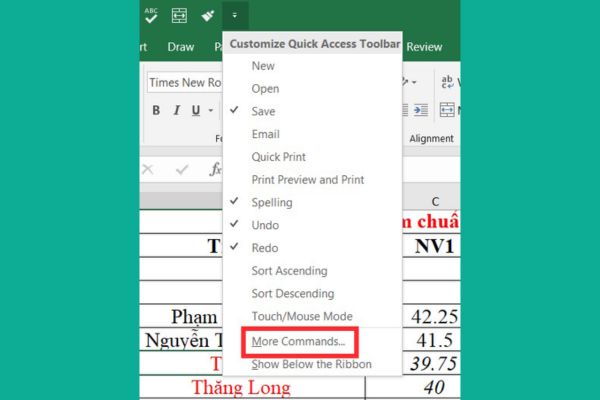
Bước 1: Đầu tiên, tại giao diện chính của Excel, hãy nhìn lên góc trên cùng bên trái và nhấn vào biểu tượng mũi tên nhỏ. Tại danh sách xổ xuống, chọn dòng More Commands.
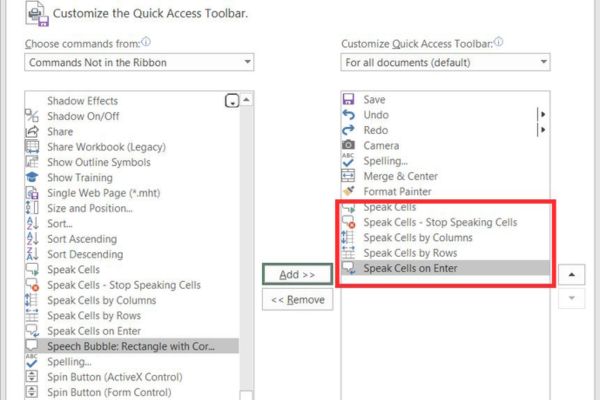
Bước 2: Một cửa sổ mới hiện ra, tại mục “Choose commands from”, bạn chuyển từ “Popular Commands” sang Commands Not in the Ribbon. Đây là nơi chứa các lệnh bị ẩn.
Hãy cuộn xuống và tìm 5 lệnh quan trọng sau để nhấn Add (Thêm) sang khung bên phải:
- Speak Cells: Lệnh đọc các ô đang được chọn.
- Stop Speaking: Lệnh dừng đọc ngay lập tức.
- Speak Cells by Rows: Chế độ đọc dữ liệu theo hàng ngang.
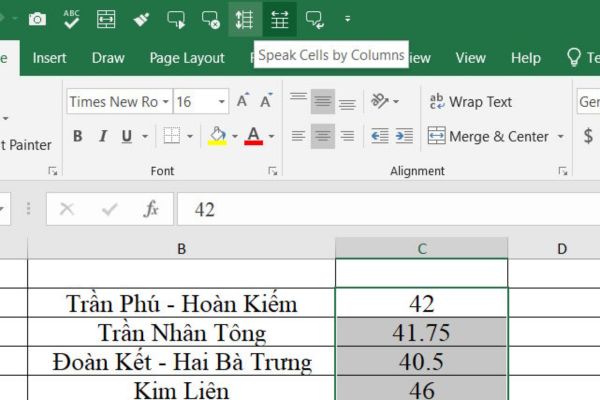
- Speak Cells by Columns: Chế độ đọc dữ liệu theo cột dọc.
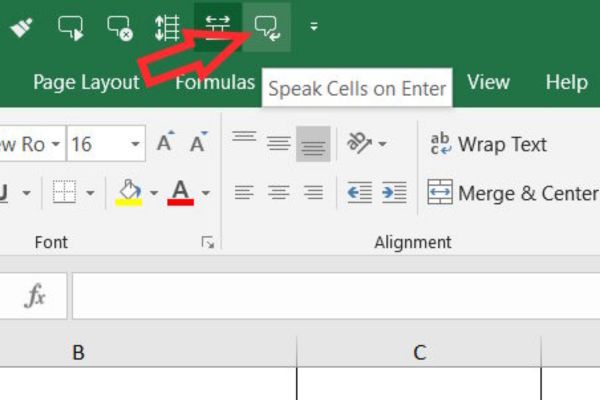
- Speak Cells on Enter: Tự động đọc nội dung ngay sau khi nhấn phím Enter.
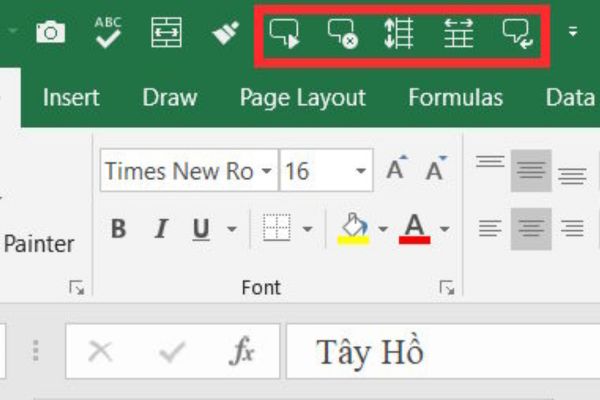
Bước 3: Sau khi đã thêm đủ, nhấn OK để lưu lại. Lúc này, trên thanh công cụ của bạn đã xuất hiện các biểu tượng khung chat, sẵn sàng hoạt động.
Hướng dẫn sử dụng Speak Cells để soát lỗi
Tùy vào nhu cầu công việc, bạn có thể chọn cách đọc ngay khi nhập hoặc đọc lại toàn bộ bảng dữ liệu đã có.
Đọc dữ liệu ngay khi nhập trực tiếp
Đây là cách tốt nhất để đảm bảo bạn không nhập sai bất kỳ con số nào từ hóa đơn. Hãy nhấn vào biểu tượng Speak Cells on Enter trên thanh công cụ. Excel sẽ phát ra thông báo: “Cells will now be spoken on Enter”.
Kể từ lúc này, mỗi khi bạn gõ xong một ô và nhấn Enter, máy sẽ đọc to nội dung đó. Nếu nghe thấy sai khác so với giấy tờ, bạn có thể sửa ngay lập tức. Để tắt, chỉ cần nhấn lại biểu tượng đó một lần nữa.
Đọc lại bảng dữ liệu có sẵn
Nếu bạn đã có một bảng tính đầy ắp số liệu và muốn rà soát lại, hãy làm theo cách sau:
- Bôi đen vùng dữ liệu hoặc chọn các ô cần đọc.
- Chọn chế độ đọc: Nhấn Speak by Rows (đọc hết hàng này xuống hàng kia) hoặc Speak by Columns (đọc hết cột này sang cột kia).
- Nhấn nút Speak Cells (biểu tượng bong bóng chat có nút Play) để bắt đầu nghe.
- Excel sẽ tô sáng ô đang được đọc giúp bạn dễ dàng theo dõi. Nếu muốn dừng lại giữa chừng, hãy nhấn nút Stop Speaking.
Lưu ý về ngôn ngữ
Hiện tại, tính năng này hoạt động tốt nhất với tiếng Anh. Đối với tiếng Việt, Excel chưa hỗ trợ đọc dấu nên âm thanh phát ra sẽ không chính xác. Tuy nhiên, Excel đọc bảng tính bằng giọng nói cực kỳ hiệu quả với các con số (Numbers).
Dù bạn làm việc ở ngôn ngữ nào, các con số 0-9 đều được đọc rõ ràng bằng tiếng Anh, rất dễ nghe và phù hợp để đối chiếu số tiền, mã hàng hay số lượng.
Lời kết
Sử dụng Excel đọc bảng tính bằng giọng nói là thói quen tốt giúp dân văn phòng tiết kiệm thời gian và công sức. Dù chưa hỗ trợ tiếng Việt hoàn chỉnh, nhưng khả năng đọc số liệu của nó vẫn là vô đối. Hãy chia sẻ mẹo này đến đồng nghiệp để cùng nhau làm việc hiệu quả hơn nhé!