• Kiến thức
  • Network
  • Security
  • Software
  • Thủ thuật
  • Tin học văn phòng
  • Tin tức
  • Mail ảo tạm thời miễn phí
  • Tools tra cứu thông tin
  • Công cụ đổi số thành chữ
AnonyViet
  • Tin tức
  • Network
    • Mạng cơ bản
    • Hyper-V
    • Linux
    • Windown Server 2012
  • Security
    • Basic Hacking
    • Deface
    • Kali Linux / Parrot
    • SQL Injection
  • Thủ thuật
    • Khóa Học Miễn Phí
    • Code
    • Mẹo Vặt Máy Tính
    • Facebook
    • Windows 7/8/10/11
    • Đồ Họa
    • Video
  • Software
    • Phần mềm máy tính
    • Phần mềm điện thoại
  • Tin học văn phòng
  • Kiến thức
  • MMO
    • Advertisers – Publishers
    • Affiliate Program
    • Kiếm tiền bằng điện thoại
    • Pay Per Click – PPC
No Result
View All Result
  • Tin tức
  • Network
    • Mạng cơ bản
    • Hyper-V
    • Linux
    • Windown Server 2012
  • Security
    • Basic Hacking
    • Deface
    • Kali Linux / Parrot
    • SQL Injection
  • Thủ thuật
    • Khóa Học Miễn Phí
    • Code
    • Mẹo Vặt Máy Tính
    • Facebook
    • Windows 7/8/10/11
    • Đồ Họa
    • Video
  • Software
    • Phần mềm máy tính
    • Phần mềm điện thoại
  • Tin học văn phòng
  • Kiến thức
  • MMO
    • Advertisers – Publishers
    • Affiliate Program
    • Kiếm tiền bằng điện thoại
    • Pay Per Click – PPC
No Result
View All Result
AnonyViet
No Result
View All Result

Mệt mỏi vì Touchpad bị đơ, không hoạt động? Thử ngay 7 cách xử lý sau

Khắc phục nhanh lỗi Touchpad bị đơ trên Windows 11 với hướng dẫn đơn giản, hiệu quả ngay tại nhà. Cùng khám phá ngay!

Thanh Kim by Thanh Kim
13/07/2024 - Updated on 24/07/2025
in Mẹo Vặt Máy Tính
A A
0

Mục lục bài viết

  1. Cách khắc phục Touchpad bị đơ
    1. 1. Khởi động lại máy tính
    2. 2. Kiểm tra cài đặt Touchpad
    3. 3. Tắt tạm thời phần mềm diệt virus
    4. 4. Sử dụng trình khắc phục sự cố
    5. 5. Sửa chữa qua Settings
    6. 6. Cập nhật driver Touchpad
    7. 7. Sử dụng tính năng System Restore
  2. Lời Kết
  3. Câu hỏi thường gặp
    1. Touchpad của tôi đột nhiên ngừng hoạt động. Tôi nên làm gì trước tiên?
    2. Tôi đã thử khởi động lại nhưng touchpad vẫn không hoạt động. Có cách nào khác không?
    3. Nếu các bước trên không hiệu quả, tôi có thể làm gì khác?

Touchpad, hay còn gọi là bàn di chuột, là một phần không thể thiếu của máy tính xách tay, giúp người dùng thao tác nhanh chóng và tiện lợi. Tuy nhiên, đôi khi bạn có thể gặp phải các vấn đề như Touchpad bị đơ, ngừng hoạt động, hoặc không nhận diện được các cử chỉ. Điều này gây ra không ít phiền toái cho người dùng, đặc biệt khi không có chuột máy tính dự phòng.

📢 Tham gia kênh Telegram của AnonyViet
👉 Vào Telegram AnonyViet
Cập nhật bài mới, tools hay và thủ thuật IT nhanh nhất

Cách khắc phục Touchpad bị đơ

1. Khởi động lại máy tính

Một số sự cố liên quan đến Touchpad có thể được giải quyết đơn giản bằng cách khởi động lại máy tính. Đây là bước đầu tiên và cơ bản nhất mà bạn nên thực hiện.

Các bài viết liên quan
Cách kích hoạt tính năng cuộn hai ngón tay trên Windows 10/11 2

Cách kích hoạt tính năng cuộn hai ngón tay trên Windows 10/11

02/07/2024 - Updated on 24/07/2025

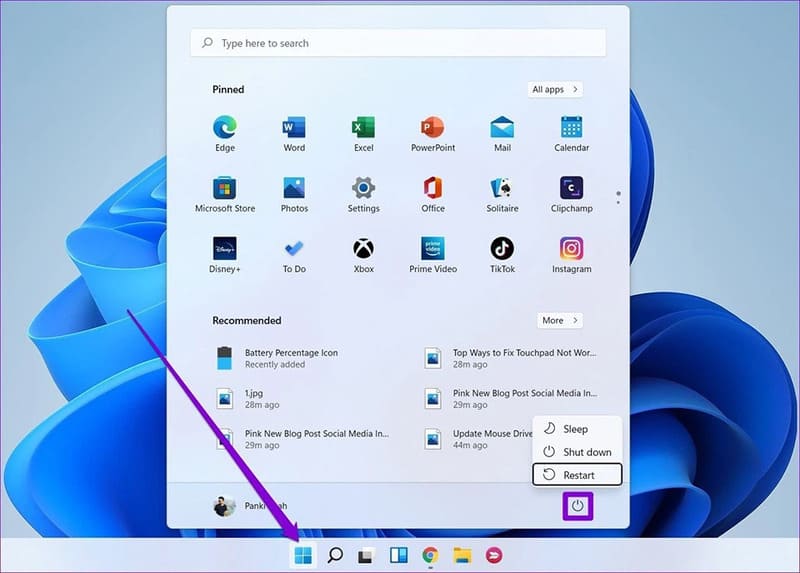
Trong trường hợp không có chuột dự phòng, bạn hãy bấm phím Windows cùng với phím Tab để truy cập vào menu nguồn, sau đó ấn Enter. Tiếp theo, dùng phím Tab để điều hướng và chọn Restart, rồi ấn Enter lần nữa.
Touchpad bị đơ
Khởi động lại máy tính khi Touchpad bị đơ

2. Kiểm tra cài đặt Touchpad

Đảm bảo rằng Touchpad đã được bật trong cài đặt (Settings) của Windows. Ngoài ra, kiểm tra xem có phím tắt nào được kích hoạt không, vì đôi khi bạn có thể vô tình tắt Touchpad mà không biết.

3. Tắt tạm thời phần mềm diệt virus

Phần mềm diệt virus có thể can thiệp vào cài đặt của Touchpad. Hãy thử ngắt kết nối Internet và tắt tạm thời phần mềm diệt virus để kiểm tra nhé.

4. Sử dụng trình khắc phục sự cố

Để giải quyết các sự cố liên quan đến Touchpad trên Windows 11, bạn có thể thực hiện các bước sau:

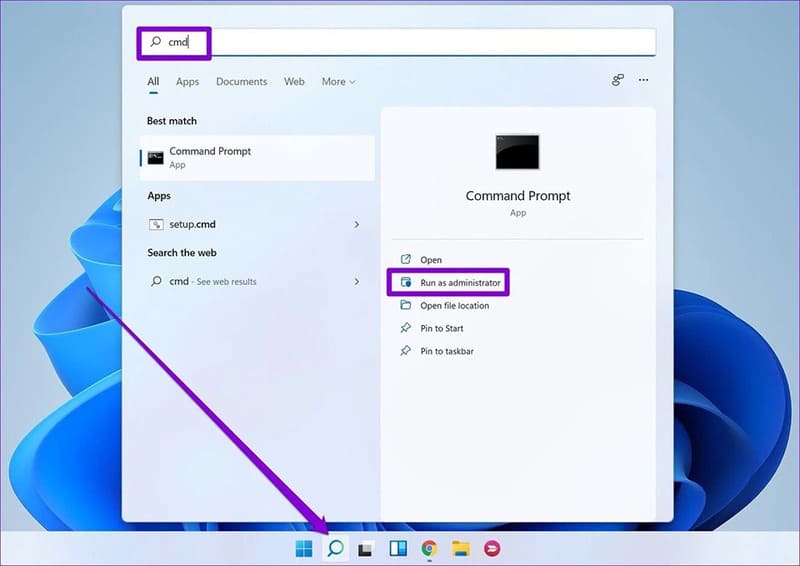
Bước 1: Mở menu Start bằng cách nhấp vào biểu tượng Windows, gõ “cmd” để tìm kiếm Command Prompt, sau đó chọn mở với quyền quản trị và nhấn Enter.
Touchpad bị đơ
Mở Command Prompt

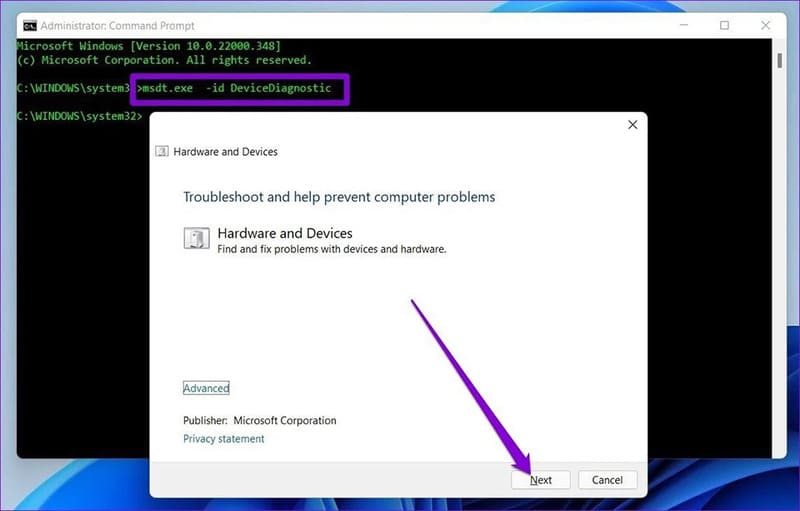
Bước 2: Khi cửa sổ Command Prompt xuất hiện, nhập lệnh dưới đây và ấn Enter để khởi chạy:

msdt.exe -id DeviceDiagnostic

Bước 3: Một cửa sổ mới sẽ hiện ra, đó là trình Hardware and Devices. Tại đây, nhấn vào nút Next để bắt đầu quá trình phân tích và khắc phục sự cố của thiết bị.
Touchpad bị đơ
Nhấn vào nút Next

Trong trường hợp trình khắc phục sự cố đề xuất một giải pháp tự động sau khi quét, hãy chọn “Apply this fix” để áp dụng. Cuối cùng, hãy khởi động lại máy tính để kiểm tra xem Touchpad có hoạt động bình thường không.

5. Sửa chữa qua Settings

Để giải quyết các vấn đề không được phát hiện bởi công cụ chẩn đoán sự cố cho Touchpad, bạn có thể tiến hành sửa lỗi ứng dụng Touchpad thông qua Settings. Sau đây là các thao tác cần thực hiện:

Bước 1: Bấm tổ hợp phím Windows + I để mở Settings. Di chuyển đến tab ‘Apps’ trên thanh bên trái và lựa chọn ‘Apps & features’.
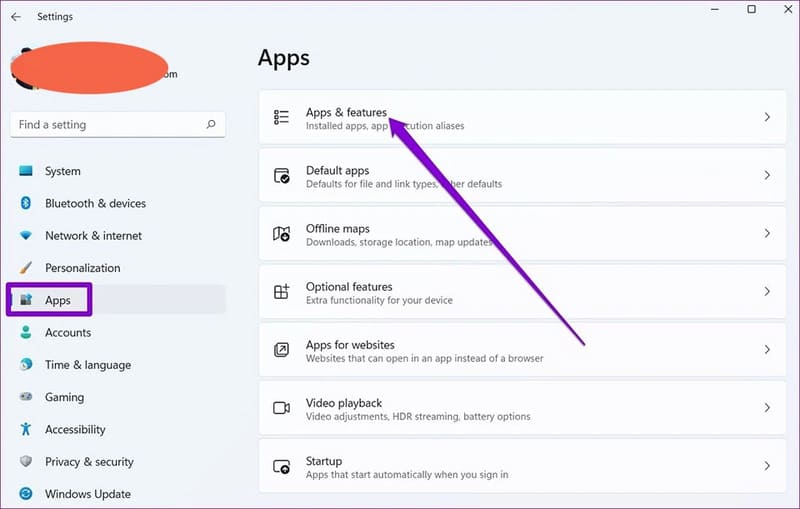
Touchpad bị đơ
Chọn ‘Apps & features’

Bước 2: Tìm kiếm ứng dụng Touchpad và chọn biểu tượng ba chấm kế bên để tiến hành sửa đổi bằng cách chọn Modify.
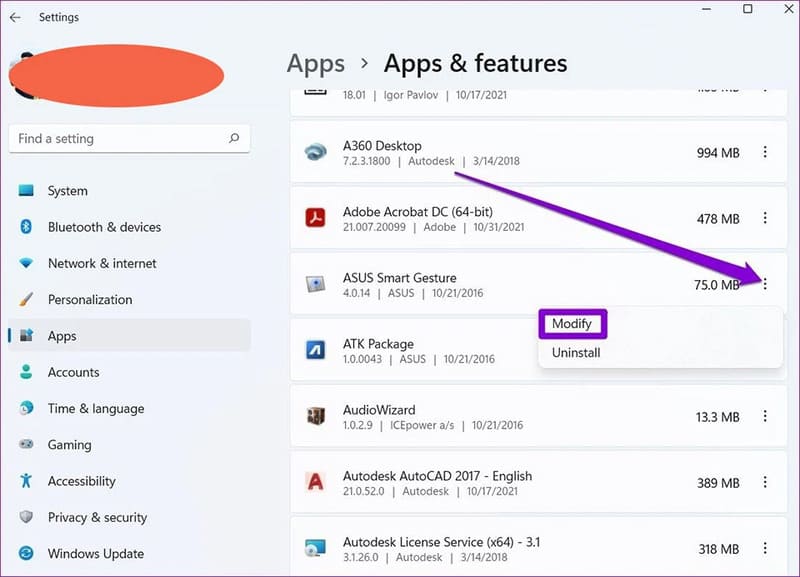
Touchpad bị đơ
Chọn Modify

Bước 3: Tuân theo các chỉ dẫn xuất hiện trên màn hình để hoàn thành việc sửa chữa driver Touchpad.
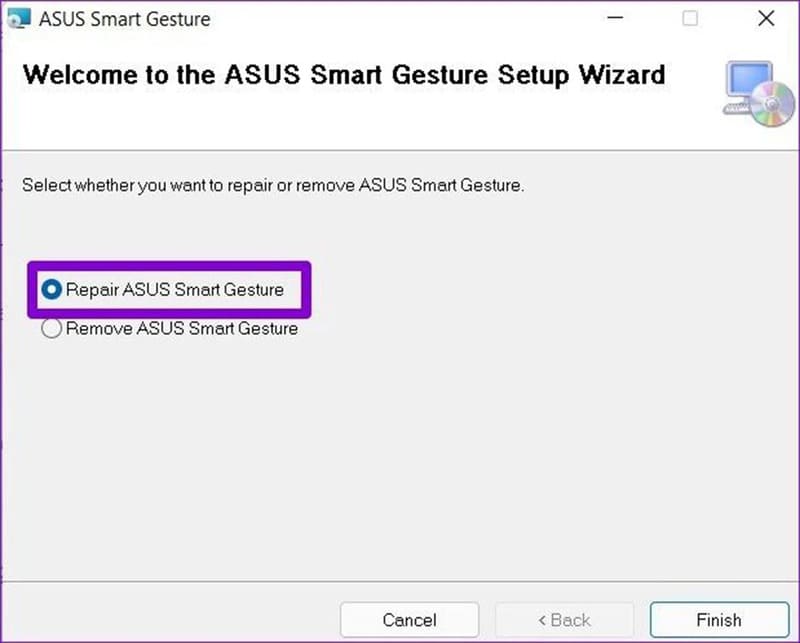
Touchpad bị đơ
Tuân theo các chỉ dẫn xuất hiện trên màn hình

6. Cập nhật driver Touchpad

Thông thường, Windows sẽ tự động cập nhật các driver cho laptop của bạn. Tuy nhiên, nếu chức năng cập nhật tự động đã bị vô hiệu hóa trên Windows 11, các driver lỗi thời có thể gây ra vấn đề cho một số linh kiện máy tính. Đối với tình huống này, bạn cần cập nhật driver Touchpad một cách thủ công theo quy trình sau:

Bước 1: Kích vào nút Start ở Taskbar, nhập ‘device manager’ và ấn Enter.
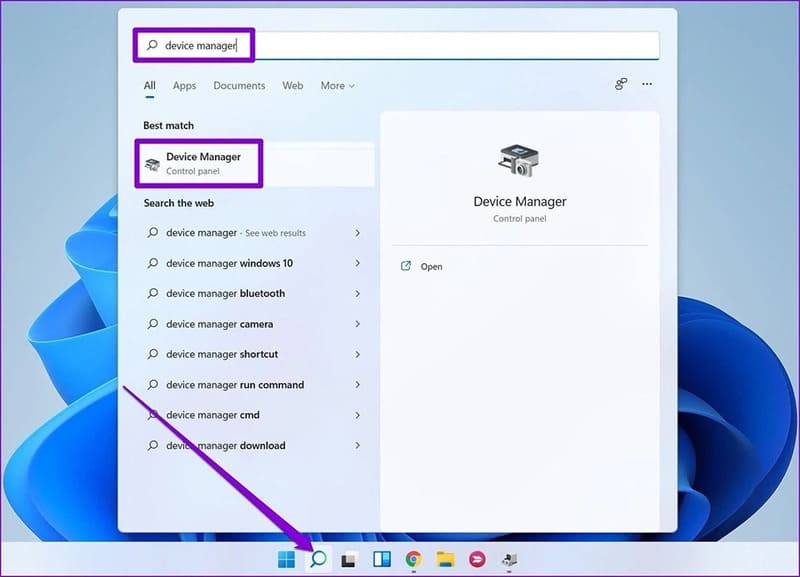
Touchpad bị đơ
Nhập ‘device manager’

Bước 2: Kéo xuống mục ‘Mice and other pointing devices’, click chuột trái vào dấu mũi tên để mở rộng. Tiếp theo, click chuột phải vào driver Touchpad và lựa chọn ‘Update driver’.
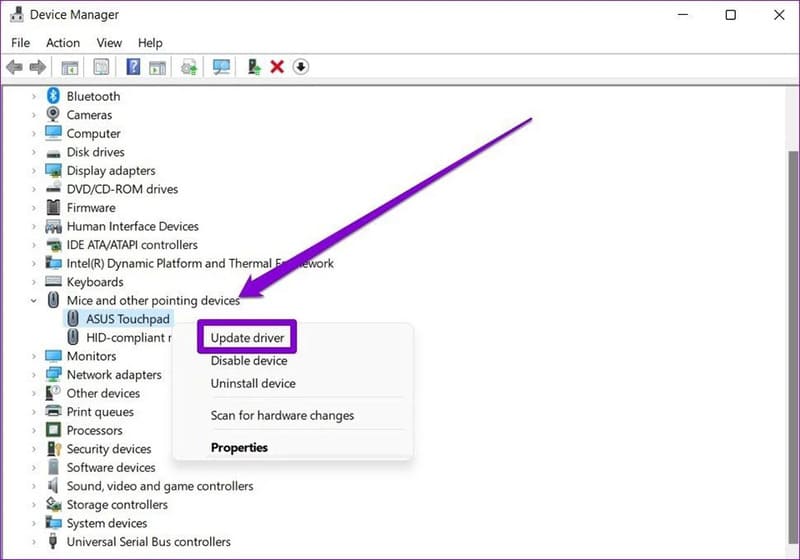
Touchpad bị đơ
Cick chuột phải vào driver Touchpad > ‘Update driver’.

Nếu vấn đề không được giải quyết, hãy làm theo các bước trên và chọn ‘Uninstall device’ để gỡ bỏ driver Touchpad. Khởi động lại máy và Windows 11 sẽ tự động cài đặt driver mới nhất và tối ưu nhất cho bạn.

7. Sử dụng tính năng System Restore

Windows 11 cung cấp chức năng System Restore rất hữu ích. Chức năng này tự động tạo bản sao lưu định kỳ cho toàn bộ hệ thống, giúp khắc phục sự cố mà các biện pháp thông thường không giải quyết được.

Bước 1: Kích vào biểu tượng Start trên Taskbar, nhập ‘create a restore point’ và ấn Enter.

Touchpad bị đơ
Nhập ‘create a restore point’

Bước 2: Tại tab System Protection, chọn ‘System Restore’.
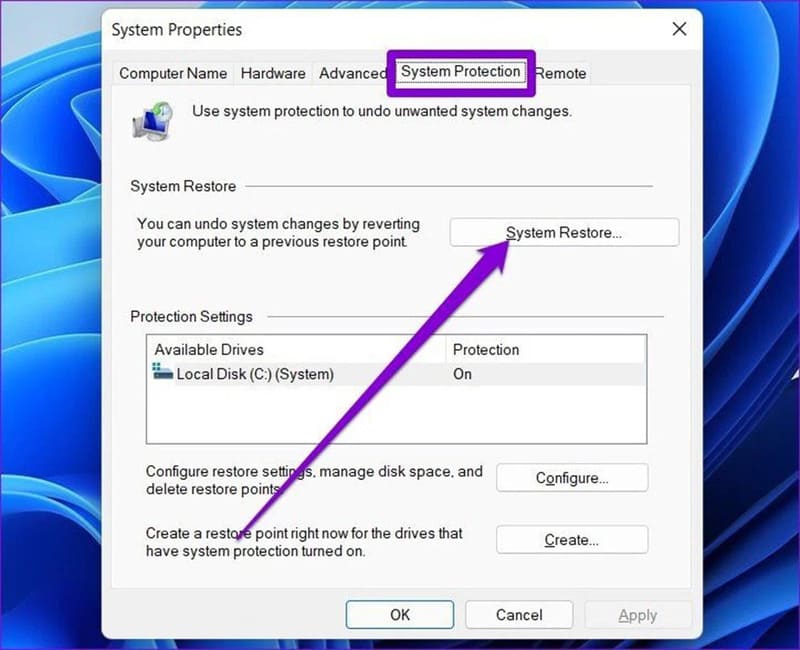
Touchpad bị đơ
Chọn ‘System Restore’

Bước 3: Bạn có quyền lựa chọn sử dụng điểm khôi phục mặc định hoặc chọn một điểm khác từ tùy chọn số hai.
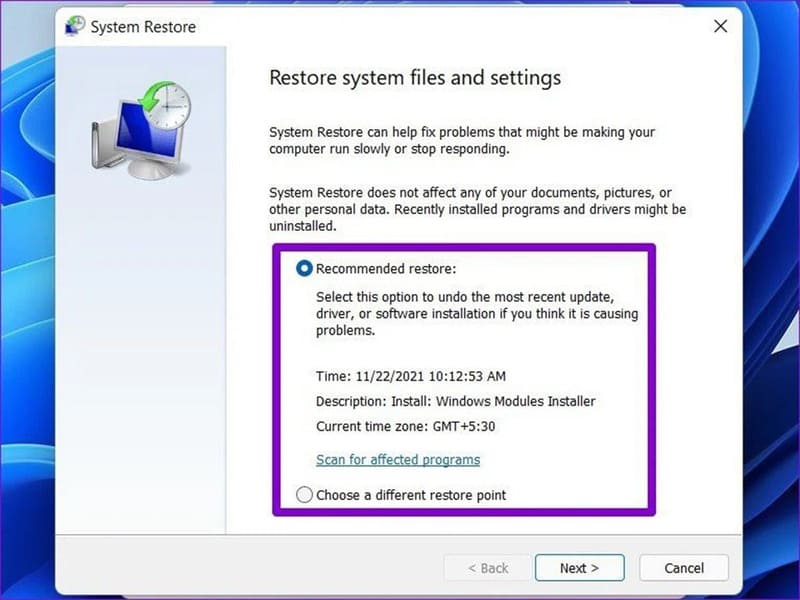
Touchpad bị đơ
Chọn thời điểm khôi phục

Lời khuyên: Chọn điểm khôi phục khi Touchpad vẫn đang hoạt động ổn định, không gặp lỗi, sau đó nhấn Next. Tiếp theo, chỉ việc làm theo các bước hướng dẫn trên màn hình để hoàn thành việc phục hồi hệ thống.

Lời Kết

Việc khắc phục sự cố Touchpad bị đơ không quá phức tạp nếu bạn biết cách thực hiện đúng các bước. Hy vọng với những thông tin trên, bạn có thể nhanh chóng giải quyết vấn đề và tiếp tục công việc mà không gặp trở ngại. Chúc bạn thành công!

Câu hỏi thường gặp

Touchpad của tôi đột nhiên ngừng hoạt động. Tôi nên làm gì trước tiên?

Hãy thử khởi động lại máy tính. Đôi khi, một khởi động lại đơn giản có thể giải quyết được vấn đề.

Tôi đã thử khởi động lại nhưng touchpad vẫn không hoạt động. Có cách nào khác không?

Hãy kiểm tra cài đặt Touchpad trong Windows (Settings) để đảm bảo nó đã được bật và không bị vô tình tắt bởi phím tắt nào. Bạn cũng có thể thử tắt tạm thời phần mềm diệt virus.

Nếu các bước trên không hiệu quả, tôi có thể làm gì khác?

Hãy thử sử dụng trình khắc phục sự cố của Windows hoặc cập nhật driver Touchpad. Nếu vẫn không được, hãy xem xét sử dụng chức năng System Restore để khôi phục hệ thống về trạng thái trước đó.

Tags: bàn di chuộttouchpad
Thanh Kim

Thanh Kim

12 năm kinh nghiệm trong lĩnh vực bảo mật, an toàn thông tin: MCSA, MCSE, CEH, CompTIA Security+... Đam mê viết blog

Related Posts

Cách kích hoạt tính năng cuộn hai ngón tay trên Windows 10/11 3
Windows 7/8/10/11

Cách kích hoạt tính năng cuộn hai ngón tay trên Windows 10/11

02/07/2024 - Updated on 24/07/2025
guest

guest

This site uses Akismet to reduce spam. Learn how your comment data is processed.

0 Comments
oldest
newest

Liên hệ Quảng Cáo

Lien he AnonyViet

Bài viết mới

Claude Fable 5 miễn phí

Hướng dẫn nhận Claude Fable 5 miễn phí trong 30 ngày

by Thanh Kim
15/06/2026
0

cách kích hoạt Siri mới

Hướng dẫn cách kích hoạt Siri mới trên iOS 27

by Thanh Kim
15/06/2026
0

cách nhận 200GB MultCloud miễn phí

Hướng dẫn cách nhận 200GB MultCloud miễn phí mới nhất 2026

by Thanh Kim
14/06/2026
0

lịch thi đấu World Cup 2026

Trang web tra lịch thi đấu World Cup 2026 trực quan, đồng bộ lịch tự động

by Thanh Kim
11/06/2026
1

Bình luận gần đây

  • thanhlong trong EaseUS Data Recovery Wizard – khôi phục dữ liệu đã mất !
  • 45555 trong Trang web tra lịch thi đấu World Cup 2026 trực quan, đồng bộ lịch tự động
  • Dương HỒng Tỷ trong Cách sử dụng sách giáo khoa online miễn phí từ lớp 1 đến lớp 12
  • well trong Hướng dẫn cách nhận Google AI Pro 1 năm miễn phí cho tài khoản mới
  • sang trong Share key Driver Booster 13 Pro miễn phí 2026
  • Dung trong Cách Active Key Sublime Text 4 – Tải Sublime Text 4 Full Key
  • việt trong Hướng dẫn nhận Lovable Pro 12 tháng miễn phí
  • AnonyViet trong Cách tạo ảnh Tốt nghiệp mầm non cho bé đẹp như Studio
  • việt trong Cách tạo ảnh Tốt nghiệp mầm non cho bé đẹp như Studio
  • AnonyViet trong Tool gỡ key phần mềm lậu hàng loạt để tránh bị phạt
  • Aboyit trong Tool gỡ key phần mềm lậu hàng loạt để tránh bị phạt
  • iraq trong Share key Driver Booster 13 Pro miễn phí 2026
  • tu an trong Share key Driver Booster 13 Pro miễn phí 2026
  • Huy dấu tên trong SafeKid – Tiện ích chặn video AI, giúp trẻ xem YouTube an toàn
  • dang ka trong Hướng dẫn nhận 1 tháng ChatGPT Plus miễn phí
  • AnonyViet trong Cách chặn quảng cáo pop-up trên Safari không cần cài app
  • Thanh Kim trong Cách tạo Bộ sưu tập sticker khuôn mặt bằng ChatGPT
  • Han Jue trong Cách chặn quảng cáo pop-up trên Safari không cần cài app
  • PhamPhat trong Cách tạo Bộ sưu tập sticker khuôn mặt bằng ChatGPT
  • tùng trong Nhận Picsart Pro và Super Duolingo miễn phí 1 tháng

Giới thiệu

AnonyViet

AnonyViet

Nơi chia sẻ những kiến thức mà bạn chưa từng được học trên ghế nhà trường!

Chúng tôi sẵn sàng đón những ý kiến đóng góp, cũng như bài viết của các bạn gửi đến AnonyViet.

Hãy cùng AnonyViet xây dựng một cộng đồng CNTT lớn mạnh nhất!

Giới thiệu

AnonyViet là Website chia sẻ miễn phí tất cả các kiến thức về công nghệ thông tin. AnonyViet cung cấp mọi giải pháp về mạng máy tính, phần mềm, đồ họa và MMO.

Liên hệ

Email: support[@]anonyviet.com

1409 Hill Street #01-01A
Old Hill Street Police Station
Singapore 179369


DMCA.com Protection Status

kết quả xổ số hôm nay 33win Ae888 kubet kubet 8kbet 99ok trang chủ sc88 xin88 good88 kubet fm88 kubet thailand vip66 xoso66 https://tp88fun.com/ hello88 qq88 Xoso66 Vip66 hitclub bong99 XOSO66 new882.info Thabet fun88 nhà cái uy tín sunwin sunwin rikvip hitclub sunwin go88 12bet v9bet betvisa betvisa vin777 vin777 ee88 bet88 abc8 c54 https://keonhacai.fund/ sunwin Xoso66 58win fun88.supply https://fun88.supply/ F8BET80 u888 W88 link https://bbet88b.com/ OK9 https://xx88.pro/ vswin 789PCOM NHÀ CÁI MMOO TT88COM GO 99 https://nowgoal.ws/ https://tylekeonhacai.me/ https://keonhacai.org.vc/ https://xx88.ac/ https://xx88.asia/ 789f NOHU HITCLUB Sunwin 58WIN MV88 888NEW AZ888 TD88 12bet v9bet vip66 7mcn hm88 DA88 9BET LC88 Game NOHU90 https://go8.red/ Go88 https://bancadoithuong.codes/ https://danhdeonline.blog/ Xocdia88 https://nhacaiuytin10.uk.com/ https://keonhacai88.tv/ https://keonhacai.loans/ https://gamebaidoithuong.io/ https://keonhacai.kiwi/ 789club Sun52 kjc https://go99.mx/ nhà cái MB66 Alo789 Thabet sun win luck8 https://devmarks.io V9bet AO88 https://f168.today/ Jun88 https://keonhacaitop.com/ hytw3339 Kết quả bóng đá xoso66 https://kjcgaming.com/ go88 https://sc88.bio/ U888 nạp tiền qq88 F168 F 168 kèo nhà cái game nổ hũ tỷ lệ nhà cái https://sunwin.guru/ https://go88.baby/ https://hitclub.cab/ https://iwin.page/ https://b52.you/ https://789club-ceo.net/ https://manclub99.com/ https://choigamebai.org/ https://keonhacai95.com/ nổ hũ uy tín F168 https://kjcgaming.com/ WIN678 b52 club 90phut.site colatv colatv 12bet 12bet https://gavangtv.space/ https://gavangtv.space/ thapcamtv socolive cakhiatv cakhiatv nhà cái F168 kubet SKY88 UY88 https://luckywin-bet.com/ Fun88 https://cm88.uk.net/ Xoilac TV trực tiếp bóng đá tối nay bóng đá trực tiếp bóng đá trực tiếp Thabet 8day tỷ lệ kèo 58WIN 88AA 3WIN 888VI NK88 LV88 https://sc88.plus/ game bài WIN678 6789 kv999 F168 F168 https://sc88.market/ TẢI SUNWIN https://sc88.plus/ https://gmnc.club/ vip88 99ok 8kbet SHBET https://fly88h.com/ https://sunwinn.band/ https://keonhacai55.de/ https://keonhacai55.bet/ 7mcn rikvip sunwin keonhacai5 ok 8386 trang chủ MB66 https://xx88.center/ KK55 Hoiquantv Hoiquantv Hoiquantv thapcamtv live thapcamtv live 90phut tiengruoi luongsontv luongsontv xx88 789club Jun88 888slot Hm88 TG88 TR88 AF88 58WIN

©2026 AnonyViet - Chúng tôi mang đến cho bạn những kiến thức bổ ích về CNTT

No Result
View All Result
  • Tin tức
  • Network
    • Mạng cơ bản
    • Hyper-V
    • Linux
    • Windown Server 2012
  • Security
    • Basic Hacking
    • Deface
    • Kali Linux / Parrot
    • SQL Injection
  • Thủ thuật
    • Khóa Học Miễn Phí
    • Code
    • Mẹo Vặt Máy Tính
    • Facebook
    • Windows 7/8/10/11
    • Đồ Họa
    • Video
  • Software
    • Phần mềm máy tính
    • Phần mềm điện thoại
  • Tin học văn phòng
  • Kiến thức
  • MMO
    • Advertisers – Publishers
    • Affiliate Program
    • Kiếm tiền bằng điện thoại
    • Pay Per Click – PPC

©2026 AnonyViet - Chúng tôi mang đến cho bạn những kiến thức bổ ích về CNTT

wpDiscuz