• Kiến thức
  • Network
  • Security
  • Software
  • Thủ thuật
  • Tin học văn phòng
  • Tin tức
  • Mail ảo tạm thời miễn phí
  • Tools tra cứu thông tin
  • Công cụ đổi số thành chữ
AnonyViet
  • Tin tức
  • Network
    • Mạng cơ bản
    • Hyper-V
    • Linux
    • Windown Server 2012
  • Security
    • Basic Hacking
    • Deface
    • Kali Linux / Parrot
    • SQL Injection
  • Thủ thuật
    • Khóa Học Miễn Phí
    • Code
    • Mẹo Vặt Máy Tính
    • Facebook
    • Windows 7/8/10/11
    • Đồ Họa
    • Video
  • Software
    • Phần mềm máy tính
    • Phần mềm điện thoại
  • Tin học văn phòng
  • Kiến thức
  • MMO
    • Advertisers – Publishers
    • Affiliate Program
    • Kiếm tiền bằng điện thoại
    • Pay Per Click – PPC
No Result
View All Result
  • Tin tức
  • Network
    • Mạng cơ bản
    • Hyper-V
    • Linux
    • Windown Server 2012
  • Security
    • Basic Hacking
    • Deface
    • Kali Linux / Parrot
    • SQL Injection
  • Thủ thuật
    • Khóa Học Miễn Phí
    • Code
    • Mẹo Vặt Máy Tính
    • Facebook
    • Windows 7/8/10/11
    • Đồ Họa
    • Video
  • Software
    • Phần mềm máy tính
    • Phần mềm điện thoại
  • Tin học văn phòng
  • Kiến thức
  • MMO
    • Advertisers – Publishers
    • Affiliate Program
    • Kiếm tiền bằng điện thoại
    • Pay Per Click – PPC
No Result
View All Result
AnonyViet
No Result
View All Result

Hướng dẫn dùng Google Docs không cần mạng

3 cách dùng Google Docs không cần mạng để bạn có thể tiếp tục làm việc hiệu quả mọi lúc mọi nơi, ngay cả khi mất kết nối internet.

Thanh Kim by Thanh Kim
02/11/2024 - Updated on 24/07/2025
in Word/Google Docs
A A
0

Mục lục bài viết

  1. 3 cách dùng Google Docs không cần mạng
    1. Cách 1: Sử dụng extension
    2. Cách 2: Sử dụng Drive for Desktop
    3. Cách 3: Xuất tài liệu Google Docs
  2. Lưu ý quan trọng
  3. Lời Kết
  4. Câu hỏi thường gặp
    1. Tôi có thể chỉnh sửa Google Docs ngoại tuyến mà không cần cài đặt phần mềm nào không?
    2. Thay đổi được thực hiện ngoại tuyến sẽ được lưu như thế nào?
    3. Làm thế nào để xem các tệp Google Docs đã được đặt chế độ ngoại tuyến?

Bạn cần hoàn thành một tài liệu quan trọng nhưng lại không có kết nối internet? Đừng lo lắng, Google Docs cung cấp tính năng hữu ích cho phép bạn làm việc ngoại tuyến. Bài viết này sẽ hướng dẫn bạn 3 cách dùng Google Docs không cần mạng, bao gồm các phương pháp đơn giản và hiệu quả mà ai cũng có thể làm được.

📢 Tham gia kênh Telegram của AnonyViet
👉 Vào Telegram AnonyViet
Cập nhật bài mới, tools hay và thủ thuật IT nhanh nhất

3 cách dùng Google Docs không cần mạng

Cách 1: Sử dụng extension

Để bắt đầu, bạn cần kích hoạt tính năng truy cập ngoại tuyến (Offline) cho tài liệu bạn muốn sử dụng. Các bước như sau:


Các bài viết liên quan

Tự động kiểm tra và sửa lỗi chính tả trên Google Docs 5

Tự động kiểm tra và sửa lỗi chính tả trên Google Docs

23/02/2025 - Updated on 25/07/2025
Hướng dẫn tải file Google Docs dễ dàng trên mọi thiết bị 6

Hướng dẫn tải file Google Docs dễ dàng trên mọi thiết bị

18/12/2024 - Updated on 24/07/2025
Hướng dẫn tải hình trong file Google Docs: 7+ cách siêu đơn giản 7

Hướng dẫn tải hình trong file Google Docs: 7+ cách siêu đơn giản

03/12/2024 - Updated on 24/07/2025
Ra mắt tính năng tạo hình ảnh AI trên Google Docs 8

Ra mắt tính năng tạo hình ảnh AI trên Google Docs

20/11/2024 - Updated on 24/07/2025

Bước 1: Mở trình duyệt Chrome hoặc Microsoft Edge > Truy cập trang tiện ích mở rộng Google Docs Offline > Nhấn ‘Tải về’

Tải tiện ích mở rộng Google Docs Offline

Bước 2: Nhấp vào nút ‘Thêm vào Chrome’ (hoặc ‘Thêm vào Edge’) để cài đặt extension.

Lưu ý: Không sử dụng chế độ ẩn danh khi cài đặt tiện ích mở rộng này.

Bước 3: Đăng nhập vào Google Drive > Nhấp vào biểu tượng bánh răng ở góc trên bên phải để truy cập ‘Cài đặt’.
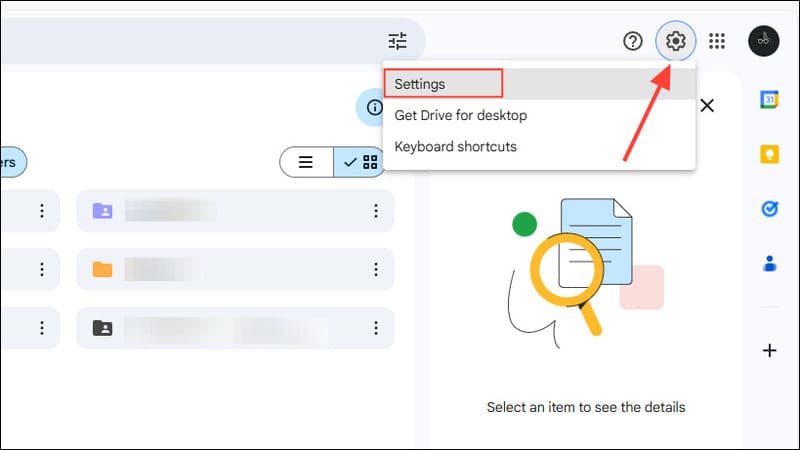
Chọn Settings
Chọn Settings

Bước 4: Cuộn xuống phần ‘Offline’ và đánh dấu vào ô để kích hoạt tính năng này.
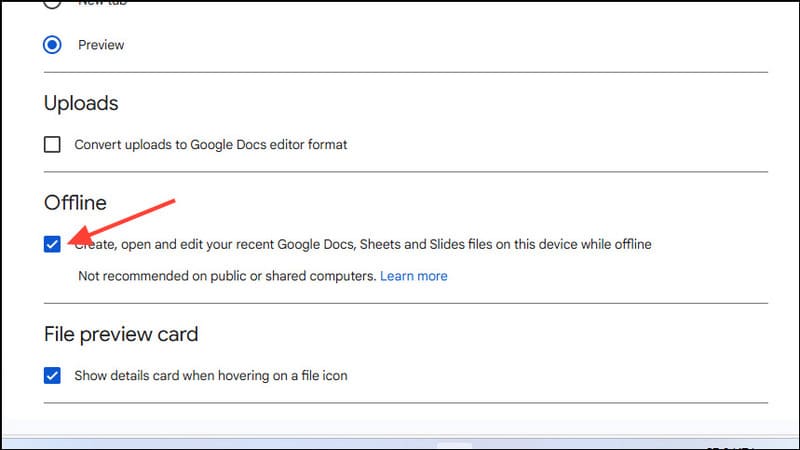
Tích vào ô 'Offline'
Tích vào ô ‘Offline’

Bước 5: Mở Google Drive và tìm đến tài liệu bạn muốn sử dụng ngoại tuyến > Nhấp chuột phải vào tài liệu và chọn ‘Make available offline’.
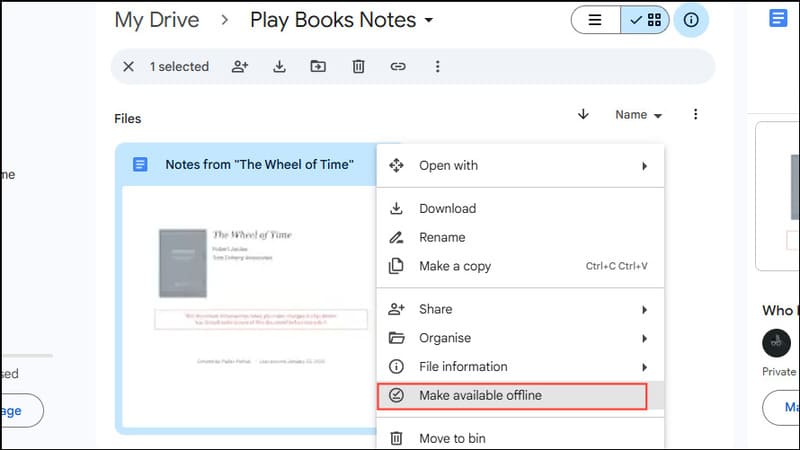
Nhấp chuột phải vào tài liệu và chọn 'Make available offline
Nhấp chuột phải vào tài liệu và chọn ‘Make available offline

Bước 6: Để kiểm tra lại bằng cách nhấp chuột phải vào tài liệu, nếu biểu tượng vòng tròn có dấu tích được tô màu, tức bạn có thể chỉnh sửa tài liệu ngoại tuyến. Bạn cũng có thể vô hiệu hóa truy cập ngoại tuyến từ đây.
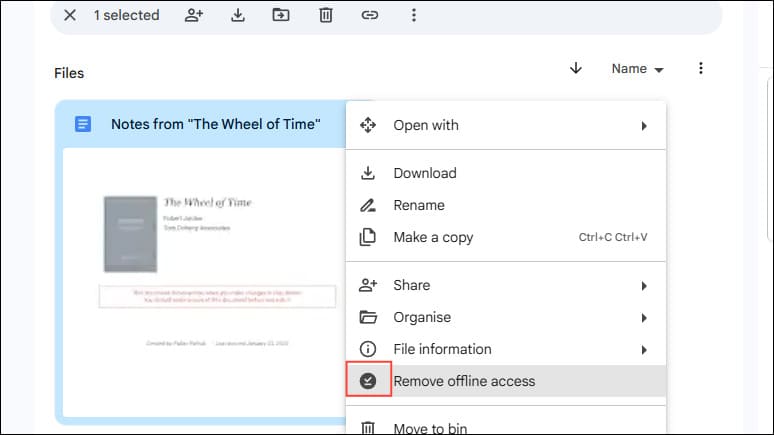
Biểu tượng vòng tròn có dấu tích được tô màu

Bước 7: Bạn có thể xem trước các tệp đã được lưu để sử dụng ngoại tuyến bằng cách truy cập trang chủ Google Drive > Nhấp vào biểu tượng vòng tròn có dấu tích ở góc trên bên phải để xem danh sách các tệp khả dụng ngoại tuyến.
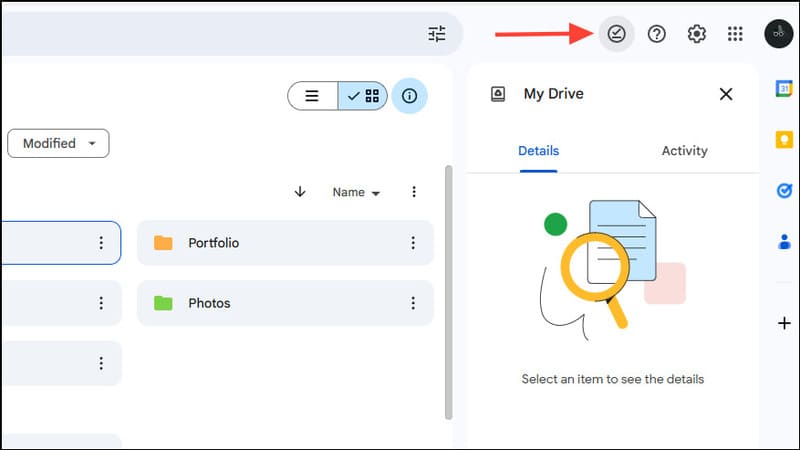
Nhấp vào biểu tượng vòng tròn

Lưu ý:

  • Các thay đổi bạn thực hiện trên tài liệu ngoại tuyến sẽ được đồng bộ hóa khi bạn kết nối lại với internet.
  • Bạn có thể xem lịch sử các phiên bản để theo dõi các thay đổi đã thực hiện trên tài liệu.

Xem thêm: Cách chuyển hình ảnh thành văn bản bằng Google Docs

Cách 2: Sử dụng Drive for Desktop

Drive for Desktop là một cách khác để truy cập và chỉnh sửa các tài liệu Google Docs ngoại tuyến.

Bước 1: Truy cập trang web Drive for Desktop và nhấp vào nút ‘Download’.
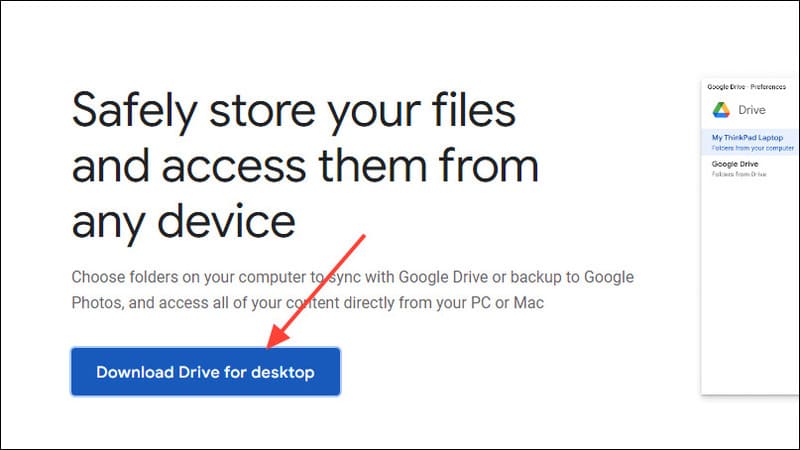
Tải Drive for Desktop

Bước 2: Chờ cho ứng dụng được tải xuống và mở nó > Sau đó nhấp vào nút ‘Install’ để cài đặt ứng dụng.
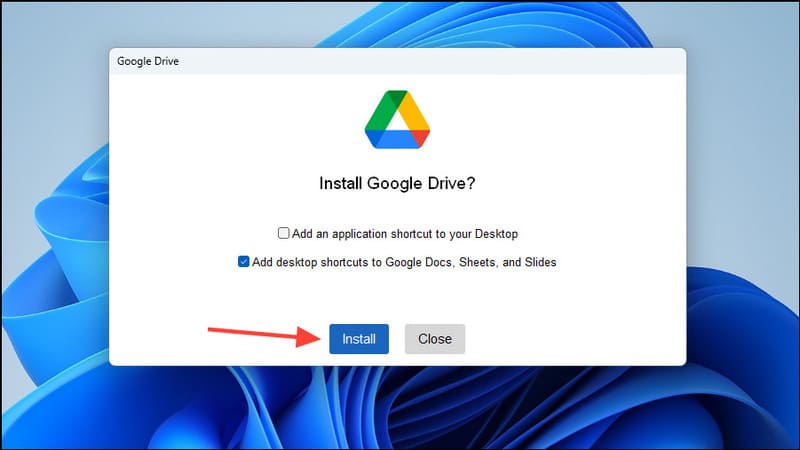
Nhấp vào nút 'Install'
Nhấp vào nút ‘Install’

Bước 3: Sau khi cài đặt xong, nhấp vào nút ‘Launch’.
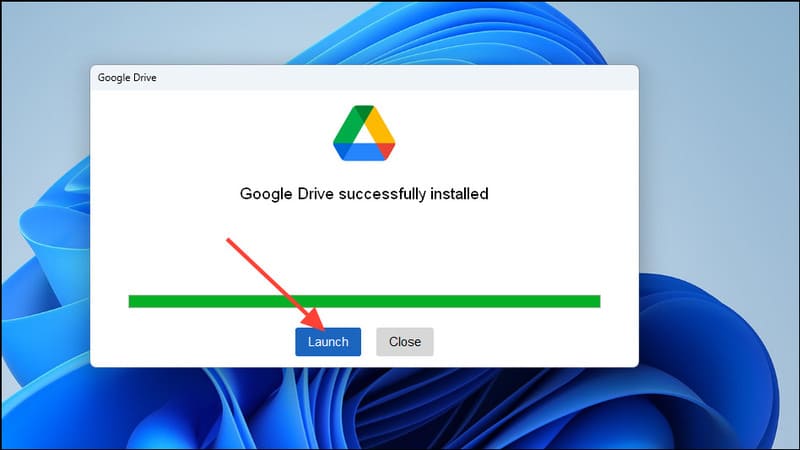
Nhấp vào nút 'Launch'
Nhấp vào nút ‘Launch’

Bước 4: Đăng nhập vào tài khoản Google chứa các tài liệu Google Docs bạn muốn sử dụng ngoại tuyến.
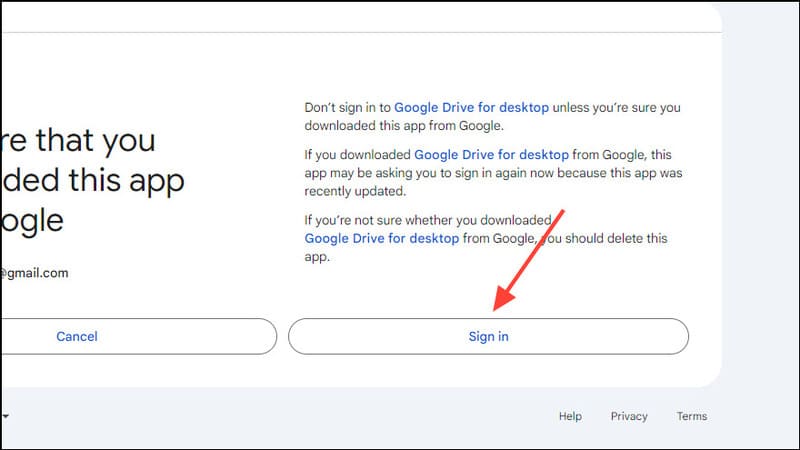
Đăng nhập vào tài khoản Google

Bước 5: Nhấp vào ‘Skip’ và sau đó nhấp vào ‘Open Drive’.
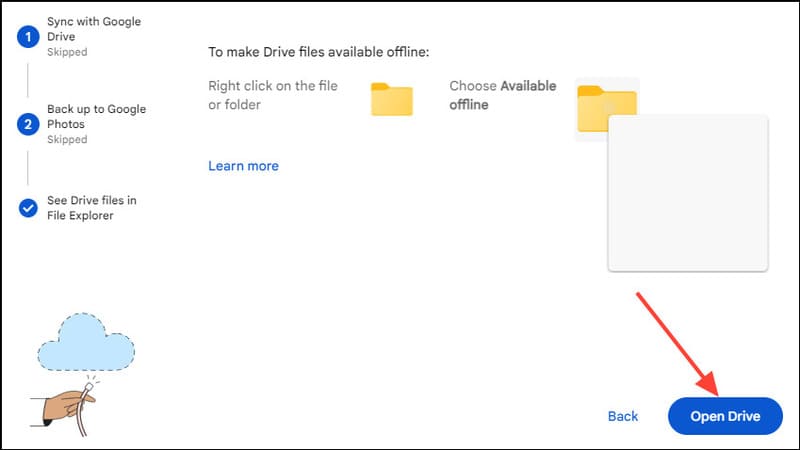
Nhấp vào 'Open Drive'
Nhấp vào ‘Open Drive’

Bước 6: Trong cửa sổ bật lên, nhấp vào biểu tượng bánh răng và sau đó chọn ‘Preferences’.
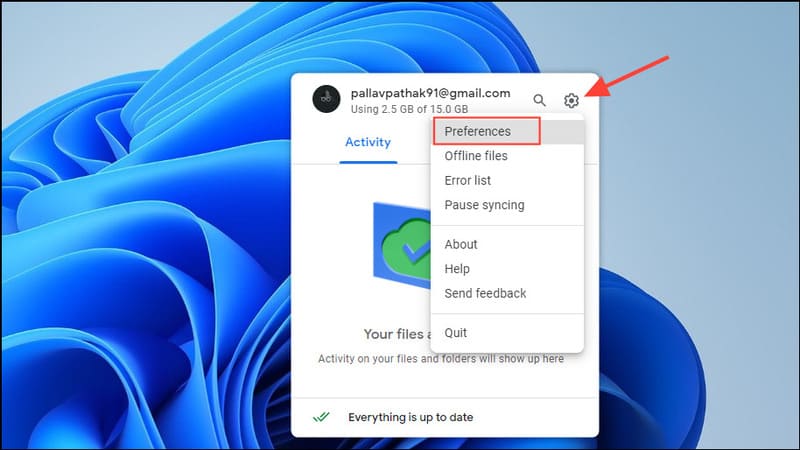
Chọn 'Preferences'
Chọn ‘Preferences’

Bước 7: Nhấp vào ‘Google Drive’ ở bên trái và chọn cách bạn muốn đồng bộ hóa tệp:

  • Streaming: Cho phép bạn chọn các tệp để truy cập ngoại tuyến.
  • Mirroring: Lưu một bản sao của tất cả các tệp trên máy tính của bạn.
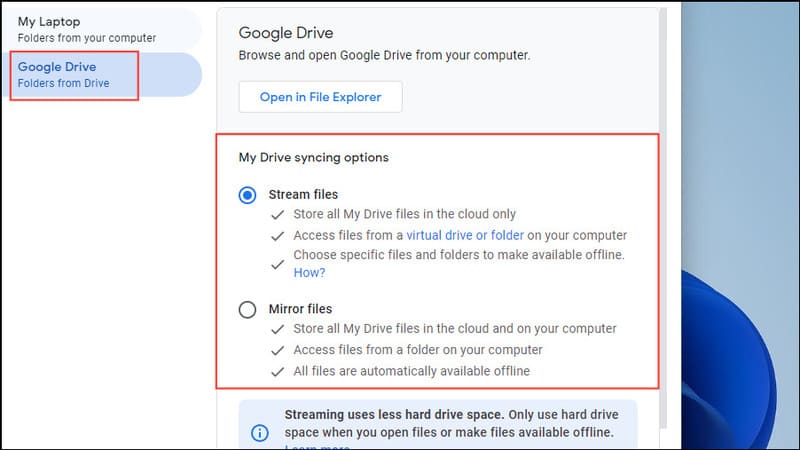
Chọn cách bạn muốn đồng bộ hóa tệp

Cách 3: Xuất tài liệu Google Docs

Nếu bạn muốn sử dụng Microsoft Word để chỉnh sửa tài liệu Google Docs ngoại tuyến, bạn có thể xuất nó dưới dạng tệp .docx. Cách làm như sau:

Bước 1: Mở tài liệu Google Docs bạn muốn xuất.

Bước 2: Nhấp vào menu ‘File’ ở góc trên bên trái > Chọn ‘Download’ và sau đó chọn ‘Microsoft Word (.docx)’.
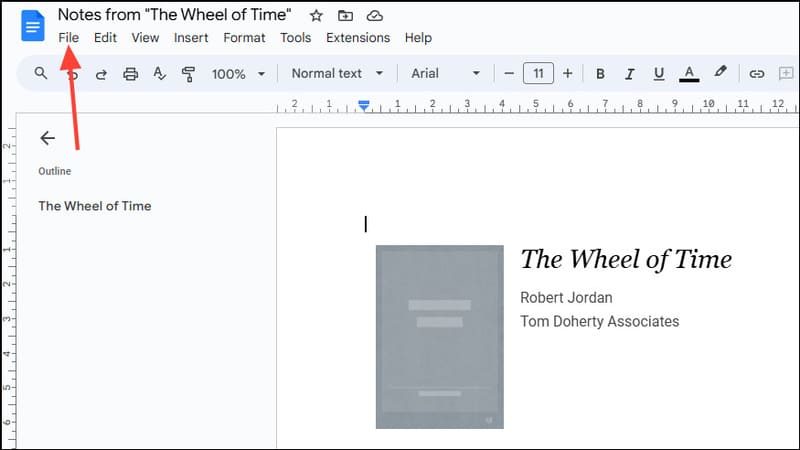
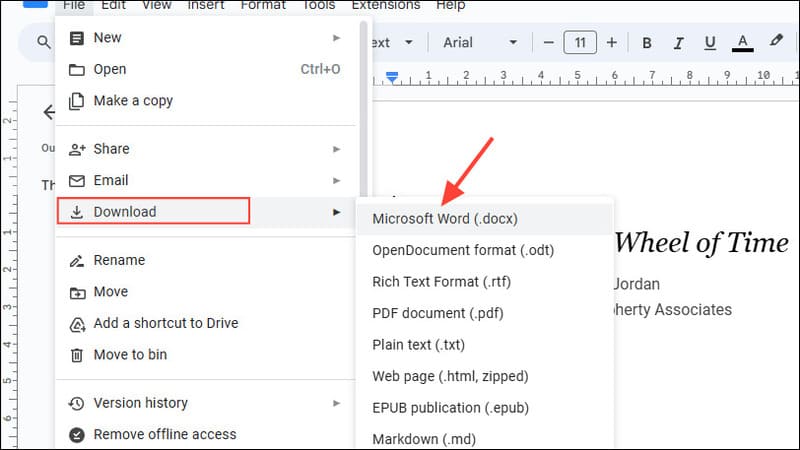
Nhấp vào menu 'File'
Nhấp vào menu ‘File’
Chọn 'Microsoft Word (.docx)'
Chọn ‘Microsoft Word (.docx)’

Bước 3: Sau khi tệp được tải xuống, bạn có thể mở và chỉnh sửa nó trong Microsoft Word.

Lưu ý quan trọng

Một số tính năng sẽ không khả dụng khi bạn sử dụng Google Docs ngoại tuyến, chẳng hạn như:

  • Xem khi người khác đang chỉnh sửa cùng một tài liệu.
  • Kiểm tra chính tả.
  • Thêm hình ảnh.
  • Sử dụng tiện ích bổ sung.
  • Để chia sẻ các tệp Google Docs ngoại tuyến với người khác, bạn cần kết nối lại với internet.

Xem thêm: Cách sử dụng ChatGPT trên Google Docs cực tiện lợi cho dân content

Lời Kết

Với 3 cách dùng Google Docs không cần mạng được trình bày trong bài viết, bạn đã có thể tự tin làm việc với các tài liệu của mình bất cứ lúc nào, bất cứ nơi đâu, giúp bạn luôn duy trì năng suất làm việc bất kể tình huống nào.

Câu hỏi thường gặp

Tôi có thể chỉnh sửa Google Docs ngoại tuyến mà không cần cài đặt phần mềm nào không?

Không, để chỉnh sửa Google Docs ngoại tuyến, bạn cần kích hoạt tính năng ngoại tuyến trên trình duyệt (bằng tiện ích mở rộng) hoặc sử dụng ứng dụng Drive for Desktop.

Thay đổi được thực hiện ngoại tuyến sẽ được lưu như thế nào?

Tất cả thay đổi bạn thực hiện khi ngoại tuyến sẽ tự động được đồng bộ hóa với Google Drive khi bạn kết nối lại internet.

Làm thế nào để xem các tệp Google Docs đã được đặt chế độ ngoại tuyến?

Bạn có thể xem danh sách các tệp khả dụng ngoại tuyến trên Google Drive bằng cách tìm biểu tượng vòng tròn có dấu tích (trong phiên bản web) hoặc xem trực tiếp trong ứng dụng Drive for Desktop.

Tags: Google DocsGoogle Docs offline
Thanh Kim

Thanh Kim

12 năm kinh nghiệm trong lĩnh vực bảo mật, an toàn thông tin: MCSA, MCSE, CEH, CompTIA Security+... Đam mê viết blog

Related Posts

Tự động kiểm tra và sửa lỗi chính tả trên Google Docs 9
Word/Google Docs

Tự động kiểm tra và sửa lỗi chính tả trên Google Docs

23/02/2025 - Updated on 25/07/2025
Hướng dẫn tải file Google Docs dễ dàng trên mọi thiết bị 10
Word/Google Docs

Hướng dẫn tải file Google Docs dễ dàng trên mọi thiết bị

18/12/2024 - Updated on 24/07/2025
Hướng dẫn tải hình trong file Google Docs: 7+ cách siêu đơn giản 11
Mẹo Vặt Máy Tính

Hướng dẫn tải hình trong file Google Docs: 7+ cách siêu đơn giản

03/12/2024 - Updated on 24/07/2025
Ra mắt tính năng tạo hình ảnh AI trên Google Docs 12
Word/Google Docs

Ra mắt tính năng tạo hình ảnh AI trên Google Docs

20/11/2024 - Updated on 24/07/2025
Proton Docs: Giải pháp thay thế Google Docs với mã hóa đầu cuối 13
Word/Google Docs

Proton Docs: Giải pháp thay thế Google Docs với mã hóa đầu cuối

21/09/2024 - Updated on 24/07/2025
Cách sử dụng ChatGPT trên Google Docs cực tiện lợi cho dân content 14
Mẹo Vặt Máy Tính

Cách sử dụng ChatGPT trên Google Docs cực tiện lợi cho dân content

18/09/2023 - Updated on 24/07/2025
guest

guest

This site uses Akismet to reduce spam. Learn how your comment data is processed.

0 Comments
oldest
newest

Liên hệ Quảng Cáo

Lien he AnonyViet

Bài viết mới

cách tạo video review sản phẩm

Hướng dẫn cách tạo video review sản phẩm góc POV bằng Flow

by Thanh Kim
13/07/2026
0

game 3D Pinball Space Cadet miễn phí

Tải ngay game 3D Pinball Space Cadet miễn phí trên App Store

by Thanh Kim
12/07/2026
0

Học thêm kỹ năng mới bằng iPad 11 (A16) 128GB: khi nào đủ, khi nào nên lên dòng cao hơn? 1

Học thêm kỹ năng mới bằng iPad 11 (A16) 128GB: khi nào đủ, khi nào nên lên dòng cao hơn?

by Lan Ngọc
10/07/2026
0

cách vẽ trên Note macOS 27

Hướng dẫn cách vẽ trên Note macOS 27 cực kỳ tiện lợi

by Thanh Kim
10/07/2026
0

Bình luận gần đây

  • Quach thi diem hang trong Hướng dẫn chế ảnh số dư tài khoản MB Bank
  • Thái trong Hướng dẫn cách nhận 200GB MultCloud miễn phí mới nhất 2026
  • hiupc trong Hướng dẫn cách nhận Google AI Pro 1 năm miễn phí cho tài khoản mới
  • Linh trong Cách hoàn thuế TNCN không cần chứng từ trên eTax Mobile
  • Phuong trong Share key bản quyền IObit Uninstaller 15 PRO miễn phí 2026
  • AnonyViet trong Share key Driver Booster 13 Pro miễn phí 2026
  • adasdav trong Share key Driver Booster 13 Pro miễn phí 2026
  • thanhlong trong EaseUS Data Recovery Wizard – khôi phục dữ liệu đã mất !
  • 45555 trong Trang web tra lịch thi đấu World Cup 2026 trực quan, đồng bộ lịch tự động
  • Dương HỒng Tỷ trong Cách sử dụng sách giáo khoa online miễn phí từ lớp 1 đến lớp 12
  • well trong Hướng dẫn cách nhận Google AI Pro 1 năm miễn phí cho tài khoản mới
  • sang trong Share key Driver Booster 13 Pro miễn phí 2026
  • Dung trong Cách Active Key Sublime Text 4 – Tải Sublime Text 4 Full Key
  • việt trong Hướng dẫn nhận Lovable Pro 12 tháng miễn phí
  • AnonyViet trong Cách tạo ảnh Tốt nghiệp mầm non cho bé đẹp như Studio
  • việt trong Cách tạo ảnh Tốt nghiệp mầm non cho bé đẹp như Studio
  • AnonyViet trong Tool gỡ key phần mềm lậu hàng loạt để tránh bị phạt
  • Aboyit trong Tool gỡ key phần mềm lậu hàng loạt để tránh bị phạt
  • iraq trong Share key Driver Booster 13 Pro miễn phí 2026
  • tu an trong Share key Driver Booster 13 Pro miễn phí 2026

Giới thiệu

AnonyViet

AnonyViet

Nơi chia sẻ những kiến thức mà bạn chưa từng được học trên ghế nhà trường!

Chúng tôi sẵn sàng đón những ý kiến đóng góp, cũng như bài viết của các bạn gửi đến AnonyViet.

Hãy cùng AnonyViet xây dựng một cộng đồng CNTT lớn mạnh nhất!

Giới thiệu

AnonyViet là Website chia sẻ miễn phí tất cả các kiến thức về công nghệ thông tin. AnonyViet cung cấp mọi giải pháp về mạng máy tính, phần mềm, đồ họa và MMO.

Liên hệ

Email: support[@]anonyviet.com

1409 Hill Street #01-01A
Old Hill Street Police Station
Singapore 179369


DMCA.com Protection Status

kết quả xổ số hôm nay 33win Ae888 kubet 8kbet 99ok trang chủ sc88 xin88 good88 fm88 kubet thailand vip66 xoso66 https://tp88fun.com/ hello88 qq88 Vip66 hitclub bong99 XOSO66 new882.info Thabet fun88 nhà cái uy tín sunwin sunwin rikvip hitclub sunwin go88 12bet v9bet betvisa betvisa vin777 vin777 ee88 bet88 abc8 c54 https://keonhacai.fund/ sunwin Xoso66 58win fun88.supply https://fun88.supply/ F8BET80 u888 W88 link https://bbet88b.com/ OK9 vswin https://nowgoal.ws/ https://tylekeonhacai.me/ https://keonhacai.org.vc/ https://xx88.asia/ 789f NOHU HITCLUB Sunwin 58WIN MV88 888NEW AZ888 TD88 12bet v9bet vip66 7mcn hm88 DA88 9BET LC88 Game https://go8.red/ Go88 https://bancadoithuong.codes/ https://danhdeonline.blog/ Xocdia88 https://nhacaiuytin10.uk.com/ https://keonhacai88.tv/ https://keonhacai.loans/ https://gamebaidoithuong.io/ https://keonhacai.kiwi/ 789club Sun52 kjc nhà cái MB66 Thabet sun win luck8 https://devmarks.io V9bet Jun88 https://keonhacaitop.com/ hytw3339 Kết quả bóng đá xoso66 https://kjcgaming.com/ go88 F168 game nổ hũ tỷ lệ nhà cái https://sunwin.guru/ https://go88.baby/ https://hitclub.cab/ https://iwin.page/ https://b52.you/ https://789club-ceo.net/ https://manclub99.com/ https://choigamebai.org/ https://keonhacai95.com/ nổ hũ uy tín F168 https://kjcgaming.com/ 12bet 12bet nhà cái F168 8day https://gmnc.club/ vip88 99ok https://sunwinn.band/ keonhacai5 ok 8386 trang chủ MB66 https://xx88.center/ KK55 Hoiquantv Hoiquantv Hoiquantv thapcamtv live thapcamtv live 90phut tiengruoi luongsontv luongsontv xx88 789club Jun88 888slot Hm88 TG88 TR88 AF88 58WIN JBO go88 Rikvip Bắn cá đổi thưởng Good88 https://zonic.sa.com/ Bong88 Game bài đổi thưởng Vn88 F 168 SH BET Xoilac TV bóng đá trực tiếp bóng đá trực tiếp cakhia tv trực tiếp bóng đá tối nay SKY88 Debet 12bet 12bet xoso66 Fun88 33win game bài kèo nhà cái F8bet RIK VIP https://sc88.info/ xx88 Rikvip https://sc88.market/ 8kbet https://vaoroitv.app/ https://mitomtv.me/

©2026 AnonyViet - Chúng tôi mang đến cho bạn những kiến thức bổ ích về CNTT

No Result
View All Result
  • Tin tức
  • Network
    • Mạng cơ bản
    • Hyper-V
    • Linux
    • Windown Server 2012
  • Security
    • Basic Hacking
    • Deface
    • Kali Linux / Parrot
    • SQL Injection
  • Thủ thuật
    • Khóa Học Miễn Phí
    • Code
    • Mẹo Vặt Máy Tính
    • Facebook
    • Windows 7/8/10/11
    • Đồ Họa
    • Video
  • Software
    • Phần mềm máy tính
    • Phần mềm điện thoại
  • Tin học văn phòng
  • Kiến thức
  • MMO
    • Advertisers – Publishers
    • Affiliate Program
    • Kiếm tiền bằng điện thoại
    • Pay Per Click – PPC

©2026 AnonyViet - Chúng tôi mang đến cho bạn những kiến thức bổ ích về CNTT

wpDiscuz