Cách đặt file ghi âm làm nhạc chuông iOS 26 đã trở nên đơn giản hơn bao giờ hết. Từ iOS 26 trở đi, Apple đã mang đến một tính năng đột phá, cho phép người dùng dễ dàng biến bất kỳ tệp âm thanh nào thành nhạc chuông yêu thích mà không cần đến các ứng dụng phức tạp như GarageBand. Các bước thực hiện ra sao? Hãy cùng khám phá chi tiết hướng dẫn ngay sau đây!
Khám phá tính năng đột phá trên iOS 26
Trong các phiên bản iOS cũ hơn như iOS 18, việc cài đặt nhạc chuông tùy chỉnh thường đòi hỏi một quy trình khá phức tạp, thường liên quan đến việc mua nhạc chuông từ Apple hoặc sử dụng GarageBand. Tuy nhiên, với sự ra mắt của iOS 26 và iPadOS 26 (hiện đang trong giai đoạn beta), Apple đã mở rộng đáng kể các tùy chọn nhạc chuông, mang đến sự linh hoạt chưa từng có cho mọi người dùng.



Giờ đây, bạn có thể sử dụng bất kỳ tệp âm thanh nào có thời lượng tối đa 30 giây được lưu trữ trong ứng dụng Tệp (Files) với các định dạng tương thích như MP3, WAV, M4A, M4R, FLAC, AIFF, AAC, AMR làm nhạc chuông trên iPhone hoặc iPad của mình.
Hướng dẫn cách đặt file ghi âm làm nhạc chuông iOS 26
Quá trình cài đặt nhạc chuông từ một tệp âm thanh trên iOS 26 vô cùng đơn giản. Hãy làm theo các bước dưới đây:
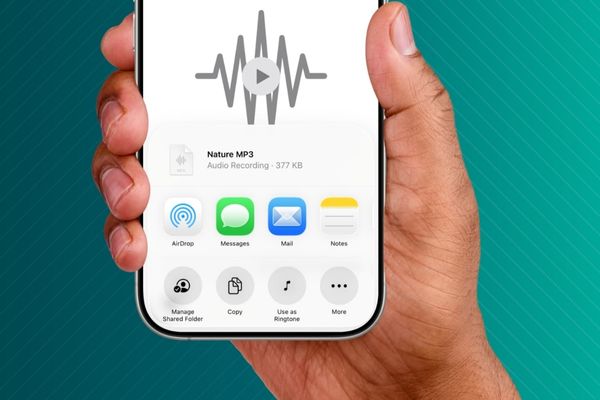
Bước 1: Đầu tiên, bạn cần mở file audio mà mình muốn đặt làm nhạc chuông. Bạn có thể thực hiện điều này trong ứng dụng Tệp (Files) tích hợp sẵn của iOS hoặc một ứng dụng quản lý tệp của bên thứ ba như Documents.
- Tìm đến tệp âm thanh mong muốn.
- Chạm và giữ vào tệp, sau đó chọn Share.
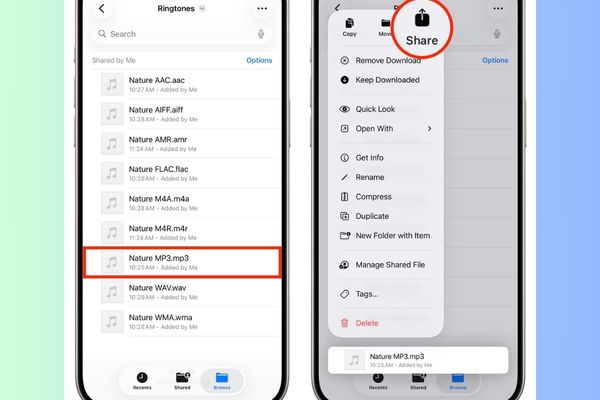
Lưu ý: Trong một số ứng dụng của bên thứ ba, bạn có thể cần chạm vào biểu tượng chia sẻ một lần nữa để truy cập menu chia sẻ của iOS.
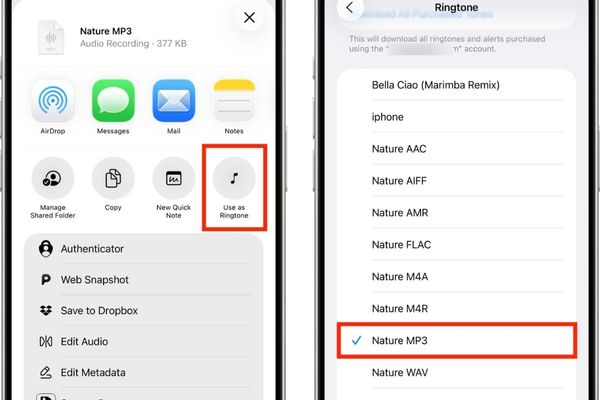
Bước 2: Chọn Use as Ringtone. Bạn sẽ được chuyển trực tiếp đến màn hình lựa chọn nhạc chuông trong Settings.
- Chạm vào tệp âm thanh vừa chọn để đặt nó làm nhạc chuông mặc định của bạn.
- Nhạc chuông này sẽ được thêm vào danh sách các nhạc chuông có sẵn và sẽ duy trì ở đó cho đến khi bạn xóa đi.
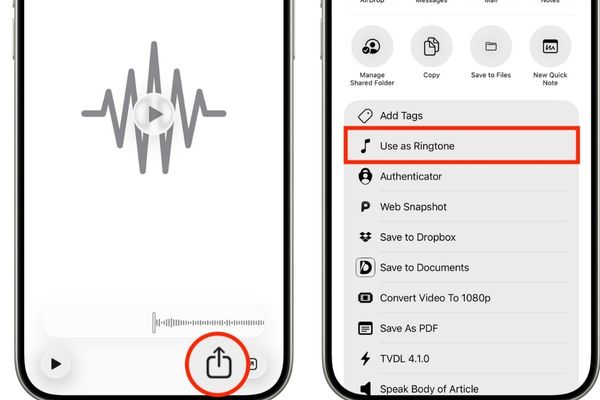
Mẹo nhanh: Sử dụng Quick Look
Ngoài ra, bạn cũng có thể chạm và giữ một tệp âm thanh trong ứng dụng Tệp, chọn tùy chọn Quick Look, sau đó mở menu chia sẻ và chọn Use as Ringtone.
Cách xóa nhạc chuông đã tạo trên iOS 26
Điều quan trọng cần lưu ý là việc xóa file âm thanh gốc trong ứng dụng Tệp sẽ không tự động xóa nhạc chuông mà bạn đã tạo từ nó. Để xóa nhạc chuông đã thêm:
- Đi tới Settings > Sounds & Haptics > Ringtone.
- Vuốt sang trái trên nhạc chuông bạn muốn xóa.
- Chạm vào Delete để loại bỏ nó khỏi danh sách.

Khắc phục sự cố khi không thể đặt nhạc chuông
Đôi khi, bạn có thể gặp phải tình huống không có tùy chọn để đặt nhạc chuông hoặc gặp lỗi. Điều này có thể xảy ra nếu:
- File âm thanh ở định dạng không được hỗ trợ, bị hỏng hoặc được nén một cách bất thường. Hãy thử tải lại tệp và thử lại.
- Nếu vẫn không được, hãy thử một file khác.
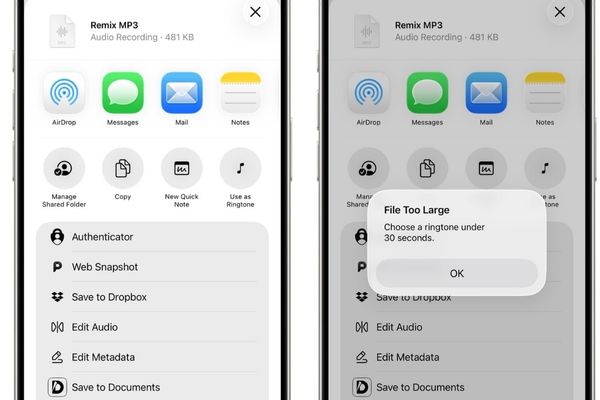
- Nhạc chuông bị giới hạn ở 30 giây. Nếu file của bạn dài hơn 30 giây, bạn vẫn có thể thấy tùy chọn Use as Ringtone, nhưng hệ thống sẽ báo lỗi rằng tệp quá lớn.
Nguồn nhạc chuông miễn phí lấy ở đâu?
Ngoài việc sử dụng các file ghi âm cá nhân, bạn còn có nhiều cách khác để có được nhạc chuông độc đáo.
Chuyển đổi từ bài hát
Cách tốt nhất để có nhạc chuông miễn phí là chuyển đổi từ các bài hát không được bảo vệ bản quyền trong ứng dụng Nhạc (Music). Bạn có thể đặt bất kỳ đoạn 30 giây nào của bài hát yêu thích làm nhạc chuông.
Tải từ internet
Bạn có thể tải nhạc chuông miễn phí từ các trang web như Prokerala, Zedge, Tones7, MobCup và mobiles24. Nhờ iOS 26 hỗ trợ tất cả các định dạng tệp âm thanh chính cho nhạc chuông, giờ đây bạn cũng có thể tải các tệp nhạc chuông M4R từ các trang web vốn chỉ dành cho Android.
Ngoài ra, bạn còn có thể gán các nhạc chuông, âm báo tin nhắn và rung cụ thể cho từng liên hệ. Điều này giúp bạn biết ai đang gọi hoặc nhắn tin cho mình mà không cần nhìn vào màn hình, mang lại sự tiện lợi tối đa.
Cách cài nhạc chuông iPhone trên các phiên bản iOS cũ hơn
Đối với iOS 18 và các phiên bản cũ hơn, bạn có bốn lựa chọn chính để cài nhạc chuông:
- Mua nhạc chuông 30 giây từ iTunes Store.
- Tải nhạc chuông, sau đó sử dụng GarageBand.
- Tạo nhạc chuông từ đầu trong GarageBand.
- Sử dụng ứng dụng Nhạc trên máy Mac để tạo nhạc chuông (không hoạt động với các bản nhạc được bảo vệ DRM như Apple Music) và đồng bộ hóa với iPhone của bạn.
Lời kết
Với những hướng dẫn chi tiết trên, việc tùy biến chiếc iPhone của bạn với nhạc chuông độc đáo từ bất kỳ tệp âm thanh nào đã trở nên vô cùng đơn giản. Giờ đây, bạn đã nắm rõ cách đặt file ghi âm làm nhạc chuông iOS 26, hãy thỏa sức sáng tạo và biến mỗi cuộc gọi đến trở nên đặc biệt theo phong cách riêng của bạn!