Cách ưu tiên bắt sóng Wifi 5G là một thủ thuật tuyệt vời giúp bạn tận dụng tối đa tốc độ Internet mà router băng tần kép mang lại. Mặc dù băng tần 5GHz nhanh hơn đáng kể, nhiều laptop Windows lại mặc định kết nối với sóng 2.4GHz quen thuộc. Đừng lo! AnonyViet sẽ hướng dẫn bạn chi tiết các bước để “ép” laptop của mình luôn ưu tiên kết nối với băng tần 5G mạnh mẽ, giúp cải thiện rõ rệt trải nghiệm làm việc và giải trí.
Tại sao bạn nên ưu tiên băng tần Wifi 5GHz?
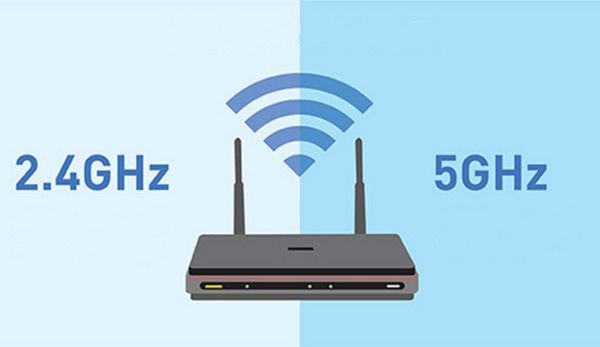
Trong thế giới kết nối không dây, hai băng tần phổ biến nhất là 2.4GHz và 5GHz. Mỗi loại đều có ưu và nhược điểm riêng, việc hiểu rõ chúng sẽ giúp bạn đưa ra lựa chọn tốt nhất.




Băng tần 2.4GHz được ví như một con đường quốc lộ đông đúc. Nó có phạm vi phủ sóng xa hơn và khả năng xuyên qua tường, vật cản tốt hơn. Tuy nhiên, vì có quá nhiều thiết bị (chuột không dây, loa bluetooth, lò vi sóng,…) cùng sử dụng băng tần này nên nó rất dễ bị nhiễu, dẫn đến tốc độ kết nối không ổn định và chậm hơn, thường chỉ đạt tối đa khoảng 450-600Mbps.
Băng tần 5GHz lại giống như một đường cao tốc hiện đại, ít xe cộ hơn. Nó cung cấp tốc độ truyền tải dữ liệu vượt trội, có thể lên tới 1300Mbps hoặc cao hơn, đồng thời ít bị nhiễu sóng hơn. Điểm yếu duy nhất của nó là phạm vi phủ sóng hẹp hơn và tín hiệu dễ bị suy yếu bởi các vật cản.
Nếu laptop của bạn hỗ trợ băng tần 5GHz, việc thiết lập ưu tiên sẽ giúp bạn tận hưởng tốc độ cao nhất khi ở trong vùng phủ sóng.
Hướng dẫn cách ưu tiên bắt sóng Wifi 5G trên Windows
Để laptop của bạn luôn ưu tiên kết nối vào mạng WiFi 5GHz, bạn chỉ cần thực hiện theo 3 bước đơn giản sau đây.
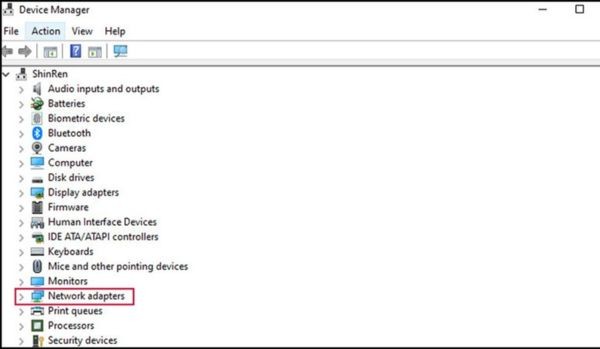
Bước 1: Đầu tiên, bạn hãy nhấn phím Windows trên bàn phím, gõ vào ô tìm kiếm từ khóa Device Manager và nhấn Enter.
Khi cửa sổ mới hiện ra, bạn tìm đến mục có tên là Network Adapters và nhấp vào đó để xem danh sách các card mạng được cài đặt trên máy.
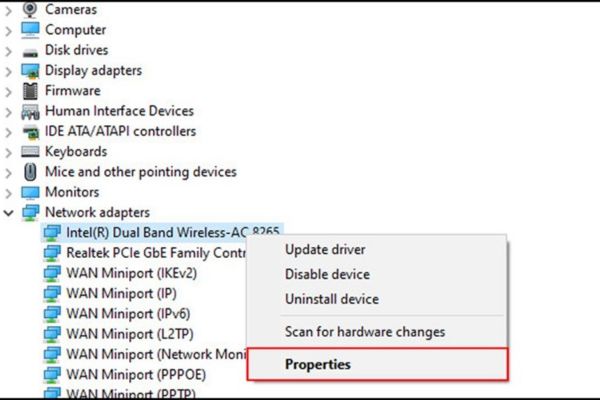
Bước 2: Trong danh sách vừa được mở rộng, bạn hãy xác định đúng card Wifi mà máy tính đang sử dụng. Tiếp theo, bạn nhấp chuột phải vào tên của card Wifi đó rồi chọn mục Properties từ menu ngữ cảnh.
Bước 3: Một cửa sổ mới sẽ xuất hiện, tại đây bạn hãy chọn vào tab Advanced. Trong danh sách Property ở bên trái, bạn hãy tìm đến một mục có tên là Preferred Band hoặc Band.
Cuối cùng, bạn nhìn sang ô Value ở bên phải, nhấp vào menu thả xuống và chọn tùy chọn Prefer 5GHz band, sau đó nhấn OK để lưu lại thay đổi.
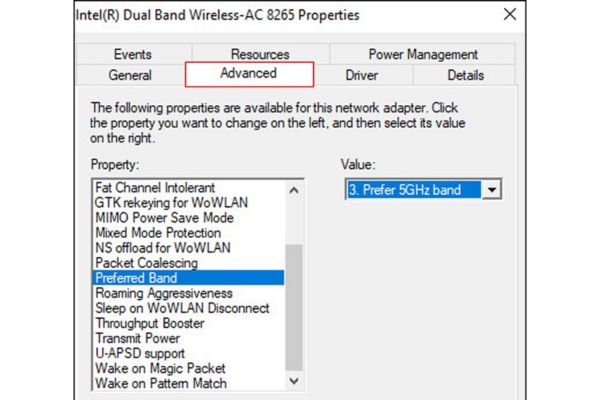
Sau khi nhấn OK, kết nối Wifi có thể sẽ bị ngắt trong giây lát và tự động kết nối lại. Từ giờ, máy tính của bạn sẽ luôn ưu tiên tìm và kết nối vào băng tần 5GHz mỗi khi có sẵn.
Lời kết
Chỉ với vài thao tác đơn giản, bạn đã hoàn thành cách ưu tiên bắt sóng Wifi 5G để laptop luôn kết nối với băng tần nhanh nhất. Điều này sẽ cải thiện đáng kể trải nghiệm lướt web, xem phim hay chơi game của bạn, giúp mọi thứ trở nên mượt mà và không bị gián đoạn. Chúc bạn thực hiện thành công và tận hưởng tốc độ Internet vượt trội!