Cách thêm nút WiFi Bluetooth vào màn hình chính iPhone là giải pháp tuyệt vời cho những ai thấy phiền phức khi Control Center không ngắt kết nối hoàn toàn. Thay vì phải mò mẫm vào sâu trong Cài đặt hay nhờ Siri, một biểu tượng ngay bên ngoài sẽ tiện lợi hơn nhiều. Cùng khám phá cách thực hiện nhé!
Cách thêm nút WiFi Bluetooth vào màn hình chính
Để thực hiện thủ thuật này, bạn cần sử dụng ứng dụng Phím tắt (Shortcuts) có sẵn trên iOS. Dưới đây là các bước chi tiết để tạo nút bật tắt nhanh chóng và hiệu quả.



Cách thêm nút bật tắt Wi-Fi nhanh
Việc tạo một nút bấm duy nhất để chuyển đổi trạng thái Wi-Fi rất đơn giản và tiện lợi.
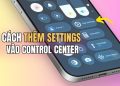
Bước 1: Mở ứng dụng Phím tắt trên thiết bị, tại mục Thư viện hãy nhấn vào dấu cộng (+) để khởi tạo một phím tắt mới.
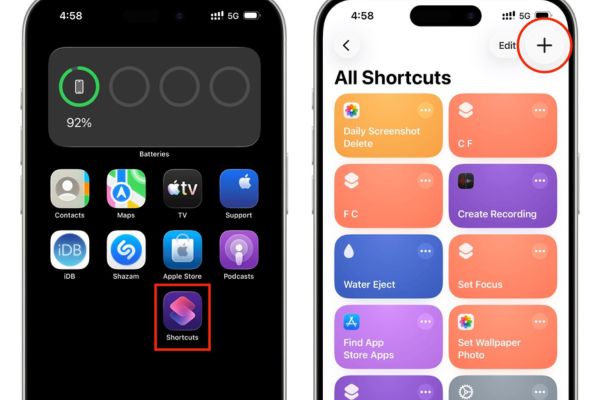
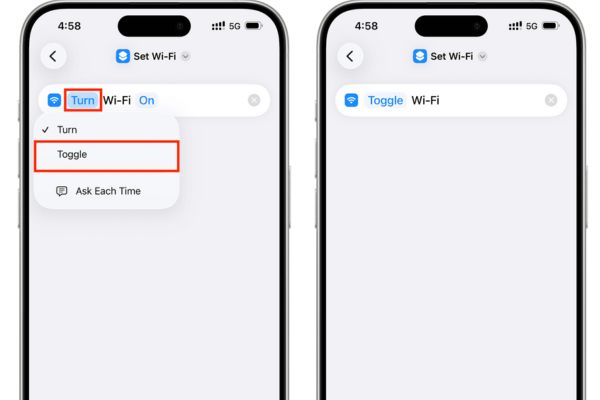
Bước 2: Gõ từ khóa Set WiFi vào thanh tìm kiếm hành động và chọn nó để thêm vào quy trình.
Bước 3: Nhấn vào chữ Turn và đổi thành Toggle. Thiết lập này giúp phím tắt tự động bật nếu Wi-Fi đang tắt và ngược lại.
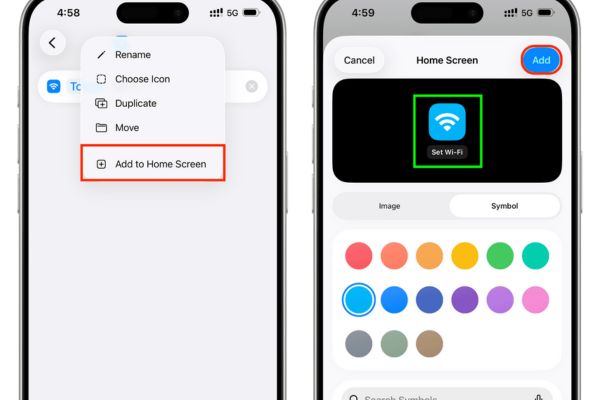
Bước 4: Chạm vào tên phím tắt ở trên cùng, chọn Add to Home Screen {Thêm vào màn hình chính). Tại đây, bạn có thể tùy chỉnh tên và icon cho đẹp mắt rồi nhấn Add.
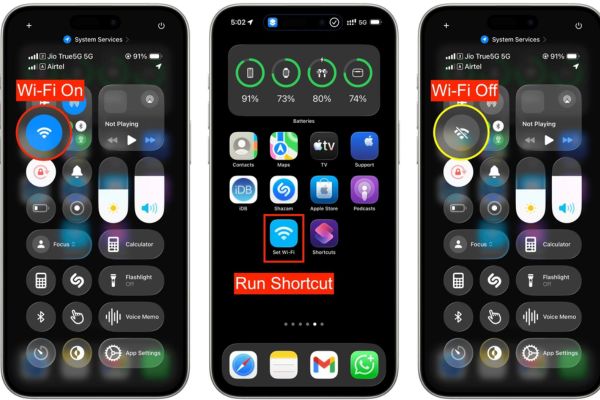
Bước 5: Lúc này, biểu tượng Wi-Fi đã xuất hiện trên màn hình, chỉ cần chạm vào là có thể bật hoặc tắt hoàn toàn kết nối.
Cách thêm nút bật tắt Bluetooth
Khác với Wi-Fi có biểu tượng hiển thị trên thanh trạng thái, Bluetooth không báo hiệu rõ ràng khi nào nó đang bật hay tắt trên màn hình chính. Do đó, nếu dùng một nút “Toggle” như Wi-Fi, bạn sẽ khó biết trạng thái hiện tại của Bluetooth. Vì vậy, giải pháp tốt nhất là tạo hai nút riêng biệt: một để Bật và một để Tắt.
Bước 1: Vào ứng dụng Phím tắt và tạo mới, tìm kiếm hành động Set Bluetooth.
Bước 2: Giữ nguyên trạng thái là “Turn Bluetooth On“, đổi tên thành “Bật BT” và thêm vào màn hình chính.
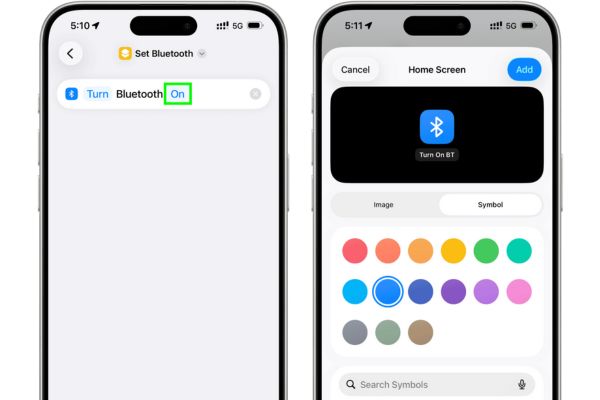
Bước 3: Lặp lại quy trình tạo mới, nhưng lần này hãy nhấn vào chữ “On” để đổi thành “Off”. Đặt tên là “Tắt BT” và đưa ra màn hình chính.
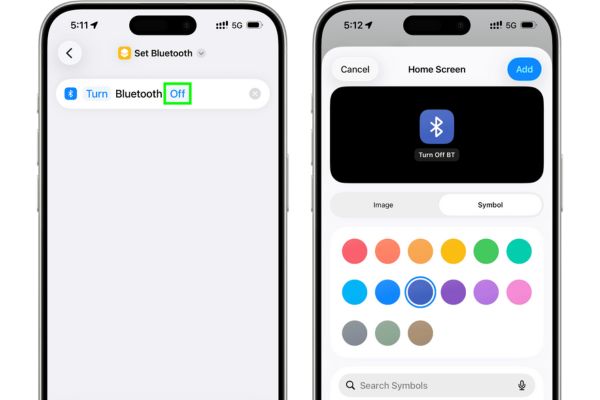
Bước 4: Kết quả là bạn sẽ có hai nút riêng biệt, giúp kiểm soát chính xác trạng thái Bluetooth mà không cần đoán mò.
Cách thêm phím tắt duy nhất cho Bluetooth
Nếu không muốn tốn diện tích cho hai biểu tượng, người dùng vẫn có thể gộp lại thành một nút bấm đa năng.
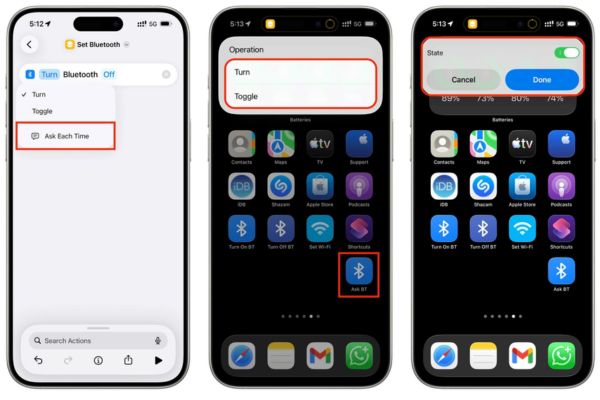
Bước 1: Trong phần thiết lập hành động “Set Bluetooth”, thay vì chọn Turn, hãy chọn Ask Each Time.
Bước 2: Thêm phím tắt này ra màn hình chính. Khi nhấn vào sử dụng, hệ thống sẽ hiển thị hai tùy chọn:
- Chuyển đổi (Toggle): Tự động bật hoặc tắt Bluetooth tùy theo trạng thái hiện tại (đảo ngược trạng thái).
- Chuyển (Turn): Hiển thị một thanh trượt hoặc menu ở đầu màn hình, cho phép bạn chọn thủ công là Bật hay Tắt.
Kết lại
Việc áp dụng cách thêm nút WiFi Bluetooth vào màn hình chính không chỉ giúp tắt hẳn kết nối mà còn làm giao diện máy trông chuyên nghiệp hơn. Tùy vào nhu cầu, bạn có thể chọn làm nút đơn hoặc nút đôi cho phù hợp. Chúc bạn thực hiện thành công thủ thuật thú vị này.