Cách nén video online miễn phí là giải pháp tuyệt vời giúp bạn thu nhỏ kích thước file mà không cần cài đặt phần mềm phức tạp. Việc giảm dung lượng sẽ giúp quá trình gửi email hay chia sẻ qua mạng trở nên mượt mà hơn bao giờ hết. Hãy cùng AnonyViet khám phá chi tiết các phương pháp này ngay dưới đây nhé!
Giảm dung lượng video bằng các công cụ có sẵn
Dưới đây là 2 phương pháp mặc định mà bạn có thể áp dụng ngay lập tức mà không cần tải thêm bất kỳ phần mềm bên thứ ba nào.
Cách 1: Chuyển đổi thành tệp tin nén zip
Lưu trữ dữ liệu dưới định dạng ZIP là một phương pháp cơ bản giúp bạn gom nhóm và nén các tệp tin ngay trên Windows. Bằng cách tạo ra một kho lưu trữ (như ZIP hay 7Zip), kích thước của video sẽ được giảm xuống một phần.
Bước 1: Để xử lý nhiều video cùng lúc, bạn hãy gom tất cả chúng vào chung một thư mục trên máy tính.
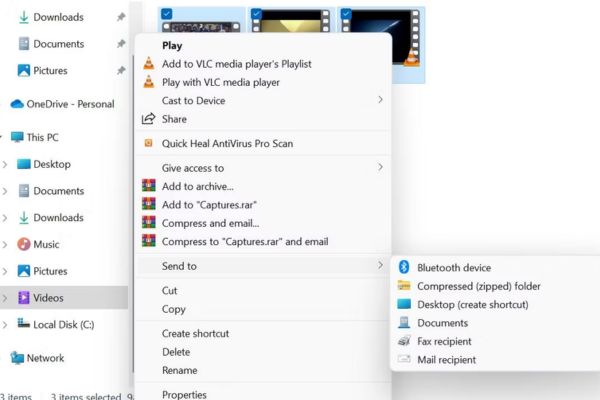
Bước 2: Mở thư mục vừa tạo, bôi đen chọn toàn bộ các video cần xử lý. Sau đó, nhấn chuột phải vào một file bất kỳ và chọn mục Send to > Compressed (zipped) folder.
Bước 3: Hệ điều hành Windows sẽ tự động khởi tạo một tệp lưu trữ mới và đặt nó ngay tại thư mục chứa video gốc của bạn.
Phương pháp này có thể áp dụng tốt cho hầu hết các định dạng tệp tiêu chuẩn.
Lưu ý quan trọng: Việc đưa video vào file ZIP thường không mang lại hiệu quả giảm dung lượng quá rõ rệt. Nguyên nhân là do các tệp video hiện nay vốn đã được nén ở mức độ rất cao thông qua các bộ giải mã (codec) như H.264 hoặc HEVC. Do đó, việc nén thành ZIP chỉ hỗ trợ thu nhỏ thêm một tỷ lệ rất nhỏ.
Cách 2: Sử dụng ứng dụng Video Editor
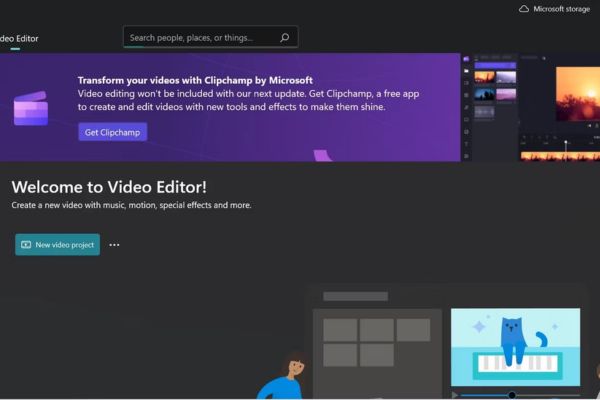
Trên hệ điều hành Windows 11 có sẵn một trình chỉnh sửa video mang tên Video Editor, cung cấp nhiều tùy chọn để bạn tinh chỉnh và thu nhỏ kích thước tệp tin.
Bước 1: Nhấp vào biểu tượng Start menu, gõ tìm kiếm từ khóa “Video Editor” và mở ứng dụng từ kết quả hiển thị.
Bước 2: Bấm chọn mục New video project. Tại đây, bạn có thể đặt tên cho dự án video chuẩn bị nén (hoặc bỏ qua bước đặt tên này).
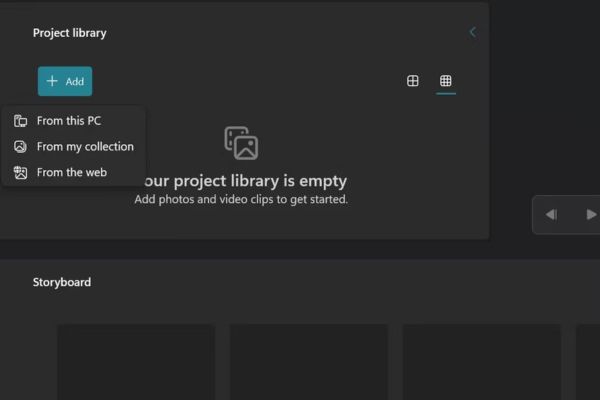
Bước 3: Nhấn vào nút + Add để tải lên đoạn video mà bạn muốn xử lý từ máy tính, bộ sưu tập hoặc từ web.
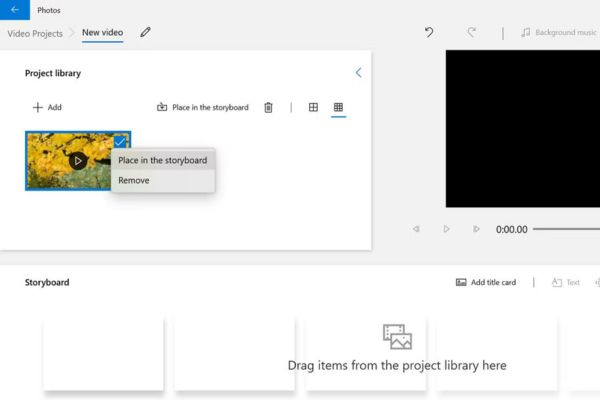
Bước 4: Click chuột phải vào video vừa thêm và chọn lệnh Place in the storyboard để đưa video vào thanh tiến trình (timeline).
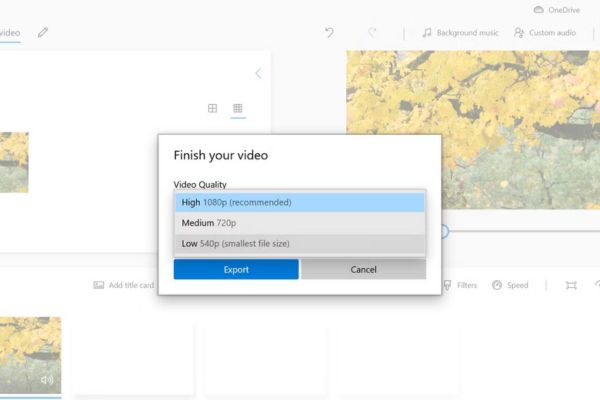
Bước 5: Nhìn lên góc trên cùng bên phải màn hình, bấm vào nút Finish video.
Bước 6: Một menu thả xuống mang tên Video Quality sẽ xuất hiện. Hãy chọn một mức độ phân giải phù hợp để nén file. Độ phân giải bạn chọn càng thấp thì dung lượng file xuất ra sẽ càng nhỏ. Cuối cùng, nhấn Export để hoàn tất.
Cần lưu ý rằng, thao tác này sẽ tác động trực tiếp đến chất lượng hình ảnh. Nếu mục đích của bạn là muốn giảm chất lượng video để đổi lấy dung lượng nhẹ, thì đây là một công cụ cực kỳ hoàn hảo. Bạn nên thử nghiệm vài lần với các mức cài đặt khác nhau để tìm ra điểm cân bằng tốt nhất giữa dung lượng và độ nét.
3 trang web nén video online miễn phí
Hãy cùng điểm qua danh sách 3 trang web hàng đầu hiện nay giúp bạn tối ưu hóa kích thước video chỉ trong vài cú click chuột mà không cần đăng ký tài khoản.
1. Youcompress
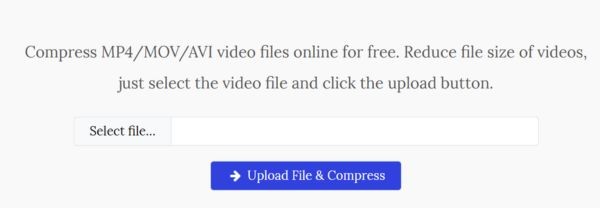
Đây là một cách nén video online miễn phí vô cùng trực quan, hỗ trợ tốt các định dạng phổ biến như MP4, MOV và AVI.
Bước 1: Truy cập trang web, nhấn vào nút Select files để chọn video từ thiết bị của bạn.
Bước 2: Bấm chọn Upload File & Compress để hệ thống bắt đầu quá trình thu nhỏ dung lượng. Sau khi hoàn tất, màn hình sẽ hiển thị rõ mức dung lượng mới và tỷ lệ phần trăm đã được cắt giảm.
Bước 3: Nhấn nút Download để lưu tệp tin mới về máy tính.
2. XConvert
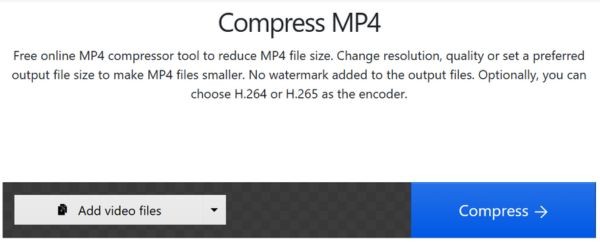
Trang web này mang đến sự linh hoạt cao khi cho phép bạn lấy dữ liệu từ các nền tảng lưu trữ đám mây.
Bước 1: Truy cập vào XConvert, nhấn Add File để tải video lên (hỗ trợ lấy file từ máy tính, Google Drive hoặc Dropbox).
Bước 2: Tùy chọn giữ nguyên định dạng gốc hoặc thay đổi kích thước video theo ý muốn của bạn.
Bước 3: Bấm vào Compress now để hệ thống tiến hành xử lý tệp tin.
3. Online Converter
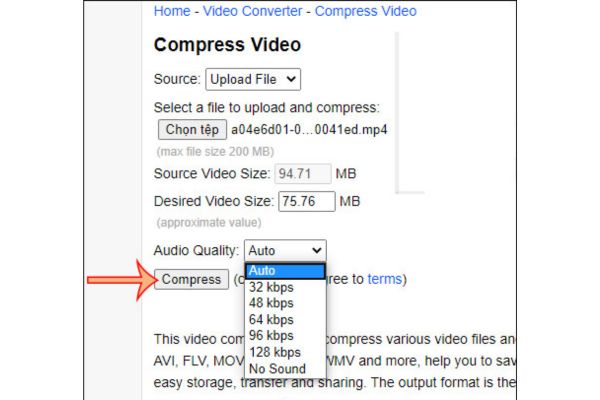
Nếu bạn cần một cách nén video online miễn phí hỗ trợ đa dạng đuôi file (MP4, AVI, FLV, MOV, 3GP, MKV, WMV,…) với dung lượng tối đa lên đến 200MB, thì đây là lựa chọn lý tưởng.
Bước 1: Tải video lên từ ổ cứng máy tính hoặc dán trực tiếp đường link URL của video vào ô trống.
Bước 2: Tiến hành thiết lập các thông số cho video đầu ra sau khi nén.
Bước 3: Nhấn nút Compress và chờ đợi kết quả.
Câu hỏi thường gặp (Q&A)
1. Nén video thành file ZIP có làm giảm dung lượng nhiều không?
Không đáng kể. Hầu hết các file video hiện nay đã được nén sẵn ở mức độ cao bằng các chuẩn như H.264 hoặc HEVC, do đó việc đưa vào thư mục ZIP chỉ cung cấp thêm một khả năng nén bổ sung rất nhỏ.
2. Giảm độ phân giải bằng Video Editor trên Windows có làm mờ video không?
Có. Khi bạn chọn xuất video ở độ phân giải thấp hơn để giảm kích thước file, chất lượng hình ảnh và độ nét của video chắc chắn sẽ bị giảm theo.
3. Các trang web nén video trực tuyến có giới hạn dung lượng tải lên không?
Điều này tùy thuộc vào từng trang web. Ví dụ, công cụ Online Converter giới hạn dung lượng file tải lên tối đa là 200MB, trong khi các trang khác có thể có mức quy định riêng.
Lời kết
Hy vọng qua bài viết này, bạn đã nắm vững cách nén video online miễn phí cũng như tận dụng tốt các tính năng có sẵn trên máy tính. Những thủ thuật này chắc chắn sẽ giúp quá trình gửi file qua email trở nên suôn sẻ và nhanh chóng hơn. Đừng quên chia sẻ bài viết nếu bạn thấy những thông tin này hữu ích nhé.