


OpenClaw là nền tảng AI Assistant mã nguồn mở mạnh mẽ, cho phép bạn tự xây dựng trợ lý cá nhân hoạt động liên tục trên máy chủ riêng. Thay vì cài đặt trên PC cá nhân tốn tài nguyên và gián đoạn, việc triển khai OpenClaw trên VPS giúp hệ thống luôn online 24/7, ổn định và dễ dàng mở rộng.
Trong bài viết này, mình sẽ hướng dẫn chi tiết cách cài đặt và cấu hình OpenClaw trên VPS Ubuntu 2.5GB RAM. Đây là cấu hình VPS rất phù hợp cho người mới bắt đầu với chi phí cực rẻ, chỉ khoảng $18.66/năm (tương đương hơn 1$ một tháng).




OpenClaw Là Gì? Tại Sao Nên Chạy Trên VPS?
OpenClaw là AI Assistant cá nhân hóa, trao quyền cho bạn thực hiện các tác vụ như:
- Tạo chatbot AI riêng: Huấn luyện dữ liệu theo ý muốn.
- Kết nối đa nền tảng: Tích hợp API AI (OpenAI, Claude, hoặc các Local Model).
- Tự động hóa (Automation): Gắn plugin, workflow xử lý công việc tự động.
- Cá nhân hóa cao: Tùy chỉnh hành vi, tính cách và kịch bản hội thoại của Bot.
Khi chạy OpenClaw trên VPS (Virtual Private Server), bạn sẽ nhận được các lợi ích vượt trội so với chạy trên máy tính cá nhân:
- ✅ Hoạt động 24/7: Bot luôn sẵn sàng phản hồi bất kể ngày đêm.
- ✅ Độc lập thiết bị: Không phụ thuộc vào tài nguyên hay trạng thái tắt/mở của PC/Laptop.
- ✅ Tích hợp mạnh mẽ: Dễ dàng kết nối Webhook, Telegram Bot, Discord Bot và các API khác.
Đăng ký VPS 2.5GB RAM giá rẻ ($18.66/năm)
Để chạy mượt mà OpenClaw với chi phí tối ưu, mình đề xuất sử dụng VPS của RackNerd. Hiện tại, họ vẫn giữ chương trình khuyến mãi Black Friday 2025 với mức giá rất tốt.
👉 Bạn truy cập vào LINK KHUYẾN MÃI NÀY để đăng ký nhé.
⚠️ Lưu ý quan trọng: Tại phần chọn hệ điều hành (OS), hãy chọn Ubuntu 22.04. Phiên bản này ổn định và hỗ trợ tốt các thư viện cần thiết cho OpenClaw.
Thông số gói VPS Ubuntu 2.5GB RAM khuyến nghị:
- CPU: 2x vCPU Cores
- Ổ cứng: 45GB PURE SSD RAID-10 (Tốc độ cao)
- RAM: 2.5GB (Đủ chạy OpenClaw và Docker cơ bản)
- Băng thông: 3000GB Monthly Premium Bandwidth
- Mạng: 1Gbps Public Network Port
- Quyền quản trị: Full Root Admin Access
- IP: 1 Dedicated IPv4 Address
Cấu hình này hoàn toàn dư dả để chạy OpenClaw, Bot Telegram, Web Dashboard quản lý và các API AI trung gian.
Sau khi thanh toán thành công, bạn sẽ nhận được Email chứa thông tin đăng nhập (IP, Root Password) từ nhà cung cấp.
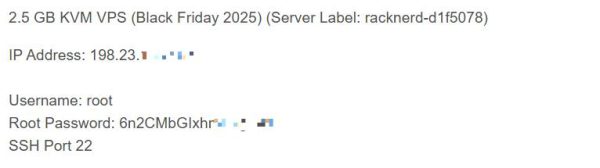
Hướng Dẫn Cài Đặt OpenClaw Trên VPS Ubuntu
Bước 1: Kết nối vào VPS
Bạn mở phần mềm MobaXterm (hoặc Putty/Terminal) để SSH vào VPS. Mình khuyên dùng MobaXterm vì lát nữa chúng ta sẽ cần tính năng Tunneling của nó để truy cập Dashboard.
(Các bước cài đặt OpenClaw trên Linux tương tự như bài hướng dẫn trước: Hướng dẫn cài OpenClaw trên máy tính Windows).
Bước 2: Chạy lệnh cài đặt
Tại cửa sổ dòng lệnh của VPS, bạn chạy lần lượt các lệnh sau:
1. Tải và cài đặt OpenClaw qua Script:
curl -fsSL https://openclaw.ai/install.sh | bash -s -- --install-method git2. Khởi tạo cấu hình và Daemon:
curl -fsSL https://openclaw.ai/install.sh | bash
openclaw onboard --install-daemon- Chọn Yes (Đồng ý với các điều khoản/rủi ro).
- Chọn QuickStart và nhấn Enter.
Bạn nhấn Enter liên tục theo hướng dẫn trên màn hình. Khi đến bước xác thực OpenAI/LLM, terminal sẽ hiện một đường link (ví dụ: http://localhost:xxxx/auth...). Do VPS không có trình duyệt, bạn làm như sau:
- Bôi đen đường link trong MobaXterm, giữ Ctrl + Chuột phải chọn Copy.
- Dán link vào trình duyệt trên máy tính cá nhân của bạn và đăng nhập tài khoản OpenAI.
- Sau khi đăng nhập xong, trình duyệt sẽ chuyển hướng về link
http://localhost...kèm mã xác thực. Copy toàn bộ link này. - Quay lại cửa sổ MobaXterm, nhấn Ctrl + Chuột phải chọn Paste để dán link xác thực vào và nhấn Enter.
Bước 3: Kết nối Telegram và Pair VPS
Tiếp theo, bạn thực hiện tạo bot Telegram và xác thực bot tương tự như bài hướng dẫn cũ.
Cuối cùng, chạy lệnh sau để kích hoạt OpenClaw node:
npm i -g openclaw
openclaw node run --host localhost --port 18789 --display-name "My VPS Bot"
Lúc này, bạn đã có thể chat với Bot Telegram và ra lệnh cho nó thực hiện các tác vụ trực tiếp trên VPS.
Cách truy cập Dashboard OpenClaw từ máy tính (Tunneling)
Mặc định, Dashboard của OpenClaw chạy ở localhost trên VPS nên bạn không thể truy cập trực tiếp qua IP công khai vì lý do bảo mật. Chúng ta sẽ dùng tính năng SSH Tunneling.
1. Lấy Token đăng nhập:
Trên VPS, bạn dùng lệnh cat /root/.openclaw/openclaw.json hoặc mở file để xem. Tìm dòng chứa mã token (thường ở dòng 24).
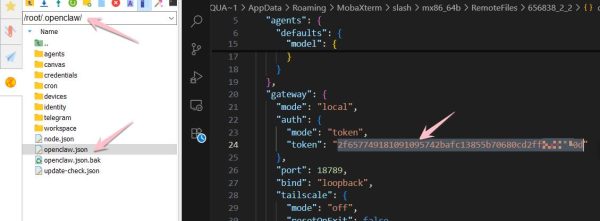
Link truy cập đầy đủ sẽ có dạng: http://127.0.0.1:18789/?token=YOUR_TOKEN_HERE
2. Cấu hình Tunnel trên MobaXterm:
Tại giao diện MobaXterm, bạn chọn biểu tượng Tunneling trên thanh công cụ.
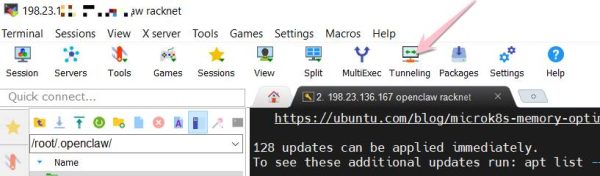
- Bấm nút New SSH tunnel.
- Chọn tích vào Local port forwarding.
- Điền thông tin như sau:
- Forwarded port:
18789 - SSH server: Điền IP VPS của bạn.
- SSH login:
root(hoặc user bạn dùng). - SSH port:
22 - Remote server:
127.0.0.1 - Remote port:
18789
- Forwarded port:
- Bấm Save.
- Bấm nút Play (Start) (hình tam giác) để bắt đầu chạy Tunnel.
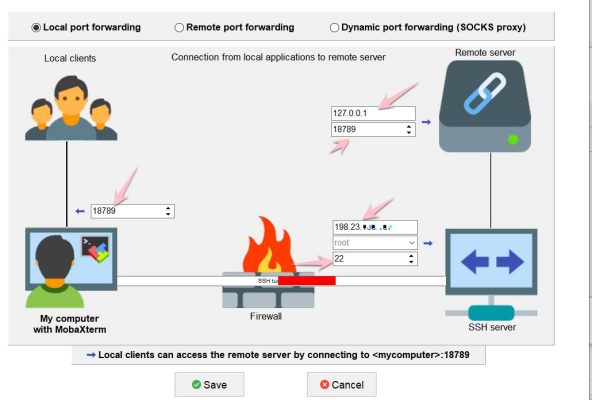
Khi Tunnel icon chuyển sang màu xanh, kết nối đã thành công.
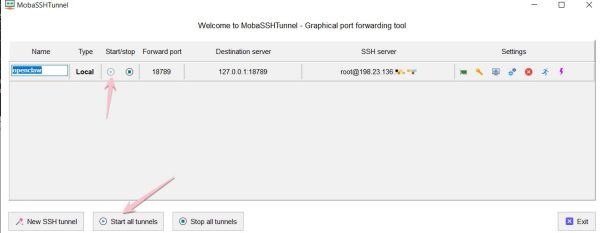
3. Mở Dashboard:
Bây giờ, hãy mở trình duyệt trên máy tính Windows của bạn và truy cập link:
http://127.0.0.1:18789/?token=MÃ_TOKEN_CỦA_BẠN
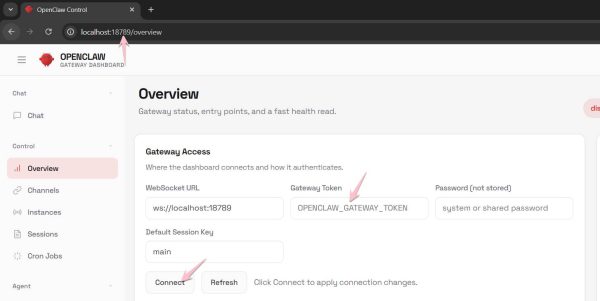
Nếu bạn chỉ truy cập http://127.0.0.1:18789, giao diện sẽ yêu cầu nhập Gateway Token. Bạn chỉ cần copy token dán vào và nhấn Connect là xong.
Openclaw được cài như 1 dịch vụ trên Ubuntu, do đó khi bạn tắt MobaXterm thì Openclaw vẫn hoạt động trên VPS, khi reboot server, Openclaw sẽ tự khởi động lại nên hoàn toàn yên tâm nhé.













xài api nào rẻ bác ?
mình thấy mấy bạn dùng mã nguồn mở: Qwen3,Deepseek và Kimi 2.5
em mua vps bên vietnix thì được ko bác
mua chỗ nào cũng được bạn, ram 2Gb là ok