


Tiếp nối series hướng dẫn cấu hình OpenClaw, sau khi đã kết nối thành công với Telegram, hôm nay mình sẽ hướng dẫn các bạn cách kết nối OpenClaw với WhatsApp. Việc sử dụng WhatsApp giúp bạn ra lệnh cho máy tính thực thi các tác vụ (chụp màn hình, chạy script, tắt máy…) ngay từ ứng dụng tin nhắn phổ biến nhất thế giới một cách bảo mật và nhanh chóng. Mục đích để dùng Whatsapp nhắn tin ra lệnh cho OpenClaw thực hiện các nhiệm vụ trên máy tính của bạn.
Tại sao nên kết nối OpenClaw với WhatsApp?
Trước khi đi vào chi tiết, hãy điểm qua một số lợi ích khi sử dụng “trợ lý ảo” OpenClaw qua WhatsApp:




- Tính cơ động: Ra lệnh cho PC từ bất kỳ đâu chỉ với một tin nhắn.
- Bảo mật: Sử dụng giao thức mã hóa đầu cuối của WhatsApp.
- Tốc độ: Phản hồi gần như tức thì so với việc sử dụng các phần mềm remote desktop nặng nề.
Hướng dẫn kết nối OpenClaw với Whatsapp
Bước 1: Mở cửa sổ CMD (Command Prompt) và gõ lệnh: openclaw channels add
Bước 2: Một danh sách các kênh (Channels) sẽ hiện ra. Bạn chọn Yes, sau đó tìm đến dòng WhatsApp (QR link) (not configured).
Bước 3: Tại mục chọn cấu hình, chọn Default và nhấn Enter. Khi màn hình hỏi WhatsApp now (QR)?, hãy chọn Yes rồi nhấn Enter.
Lúc này màn hình CMD sẽ hiển thị mã QR để liên kết thiết bị
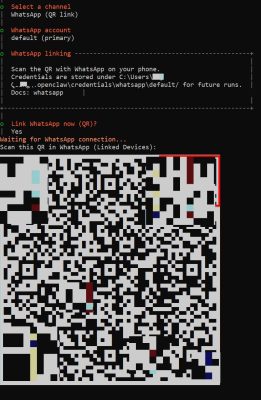
- Trên điện thoại: Mở App WhatsApp -> Cài đặt -> Thiết bị liên kết -> Liên kết thiết bị.
- Đưa camera điện thoại lên quét mã QR đang hiển thị trên CMD.
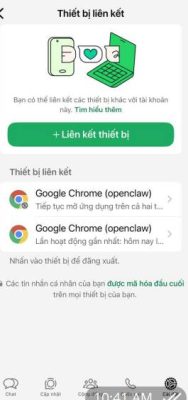
Bước 5: Sau khi quét thành công (đợi khoảng 30 giây), quay lại màn hình CMD:
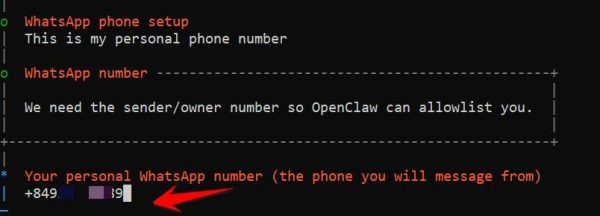
- Chọn: This is my personal phone number -> Nhấn Enter.
- Nhập số điện thoại WhatsApp của bạn theo định dạng quốc tế: +84xxxxxxxxxx (Ví dụ:
+84912555689).
Bước 6: (Quan trọng): Quay lại Menu chọn Channel, di chuyển xuống cuối cùng chọn Finished. Lưu ý: Nếu không chọn Finished, cấu hình của bạn sẽ không được lưu lại.
Kiểm tra kết nối Whatsapp với OpenClaw
Sau khi hoàn tất dưới CMD, bạn cần khởi động Gateway để quản lý trên giao diện web. Gõ lệnh: openclaw gateway --port 18789 --verbose
Truy cập đường dẫn: http://127.0.0.1:18789/?token=xxxx (Mẹo: Nếu quên mã Token, bạn mở file C:\Users\<tên-user>\.openclaw\openclaw.json xem tại dòng số 24).
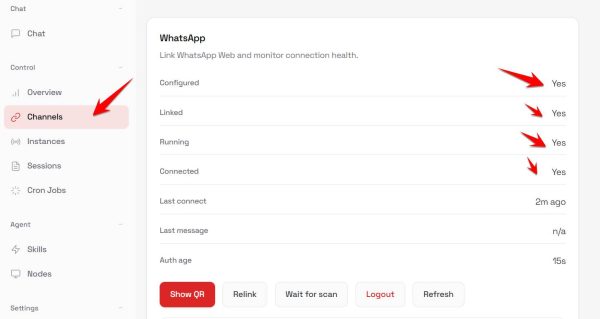
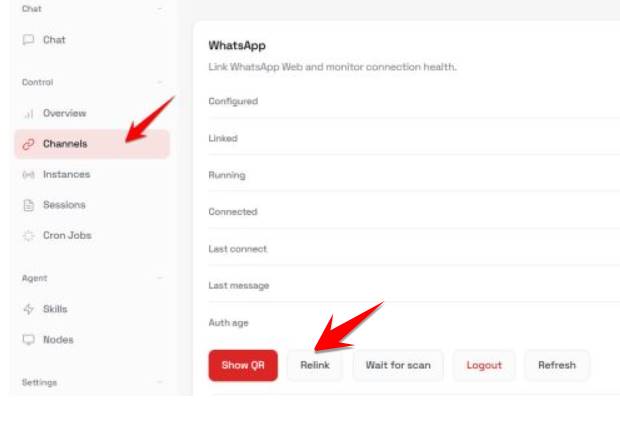
Tại mục Channels, nếu bạn thấy trạng thái WhatsApp đã hiện Yes toàn bộ như hình dưới là đã thành công.
Cách khắc phục nếu không kết nối được Whatsapp với OpenClaw
Trong trường hợp Dashboard báo No hoặc quét mã QR nhưng không nhận, hãy thực hiện các bước “Reset” sau:
- Nhấn nút Relink, sau đó chọn Show QR để lấy mã mới.
- Dùng WhatsApp quét lại mã này.
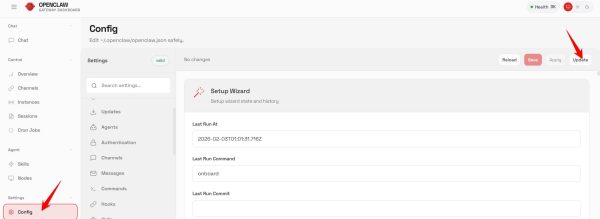
- Vào Menu Config, nhấn nút Update ở góc phải màn hình để đồng bộ lại hệ thống.
- Quay lại Channels và nhấn Refresh.
Nhấn Relink, Show QR để tạo mã QR khác
Vào Menu Config, nhấn nút Update ở góc phải
Quay lại Menu Channels -> Resfresh
Ra lệnh cho Whatsapp điều khiển máy tính
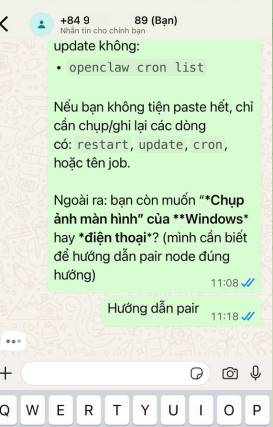
Bây giờ trên App Whatsapp trên điện thoại, bạn chat với số điện thoại mà bạn cấu hình OpenClaw, và ra lệnh cho OpenClaw thực hiện nhiệm vụ trên máy tính của bạn.
Một số câu hỏi thường gặp (FAQ)
Hỏi: Tôi có thể dùng số điện thoại khác để điều khiển không? Trả lời: Chỉ những số điện thoại được cấu hình trong danh sách “Authorized” (Số điện thoại cá nhân bạn nhập ở bước 5) mới có quyền ra lệnh cho OpenClaw. Điều này đảm bảo an toàn cho máy tính của bạn.
Hỏi: OpenClaw có cần chạy ngầm để WhatsApp hoạt động không? Trả lời: Có, lệnh openclaw gateway phải đang chạy thì kết nối giữa WhatsApp và máy tính mới được duy trì.
Việc kết nối OpenClaw với WhatsApp mở ra rất nhiều khả năng tự động hóa thú vị. Nếu bạn gặp khó khăn trong quá trình quét mã QR hoặc cấu hình số điện thoại, hãy để lại bình luận bên dưới để mình hỗ trợ nhé! Chúc các bạn thành công.










Thêm bài hướng dẫn kết nối ollama offline kết nối với moltbot với admin.