Cách cài Siri đọc thông báo ứng dụng không chỉ mang lại sự tiện lợi mà còn thay đổi thói quen tương tác với điện thoại hàng ngày. Khi kích hoạt tính năng này, Siri sẽ đóng vai trò là người truyền tin, đọc các thông báo từ ứng dụng bạn chọn. Bạn hoàn toàn có thể trả lời lại ngay sau đó mà không cần thao tác tay phức tạp.
Hướng dẫn cách cài Siri đọc thông báo ứng dụng
Trên iPhone 17, Apple đã tối ưu hóa khả năng tương tác của trợ lý ảo, cho phép người dùng cập nhật thông tin mà không cần chạm vào thiết bị. Tính năng này hoạt động hiệu quả qua loa ngoài, tai nghe và đặc biệt là hệ thống CarPlay khi lái xe. Dưới đây là các bước thiết lập chi tiết để bạn tận hưởng sự tiện lợi này.




Để kích hoạt tính năng thông minh này và tùy chỉnh theo nhu cầu cá nhân, người dùng cần thực hiện một vài thao tác đơn giản trong phần cài đặt của thiết bị.
Bước 1: Truy cập vào cài đặt thông báo
Việc đầu tiên cần làm là mở ứng dụng Cài đặt (Settings) trên màn hình chính của iPhone 17 để bắt đầu thiết lập. Tại giao diện chính của phần Cài đặt, người dùng tìm và nhấn chọn vào mục Thông báo (Notifications).
Bước 2: Kích hoạt tính năng đọc thông báo
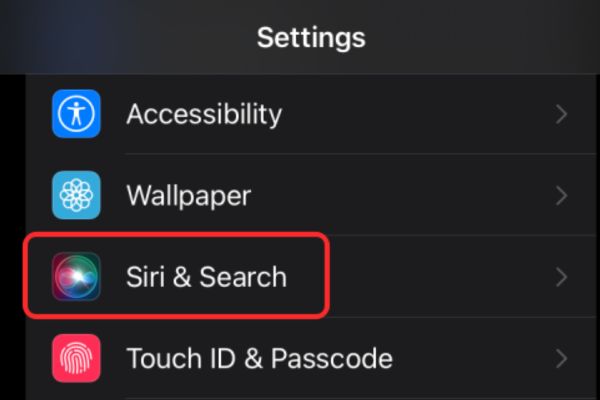
Trong giao diện Thông báo, bạn hãy kéo màn hình xuống phía dưới để tìm Siri & Search. Tại đây, người dùng chọn mục Đọc thông báo (Announce Notifications) để tiến hành các tùy chỉnh sâu hơn. Bạn cần gạt công tắc tại dòng Announce Notifications sang màu xanh để chính thức bật chế độ Siri đọc thông báo trên máy.
Bước 3: Lựa chọn ứng dụng và kết nối
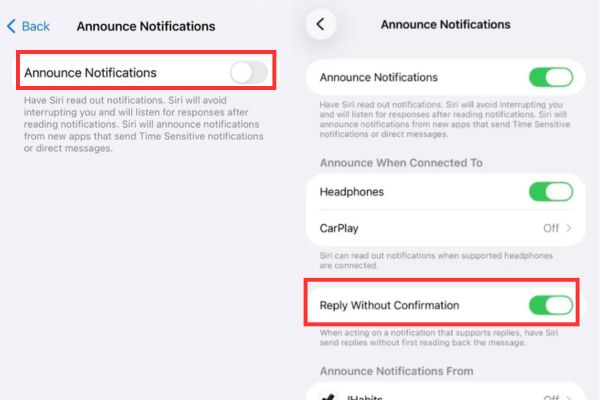
Sau khi đã bật tính năng chính, hệ thống sẽ hiển thị danh sách các tùy chọn chi tiết bên dưới mục “Announce Notifications From”. Người dùng cần nhấn vào từng ứng dụng cụ thể mà mình muốn Siri đọc to nội dung khi có thông báo mới. Nếu thường xuyên lái xe, việc kích hoạt thêm tùy chọn CarPlay là vô cùng cần thiết để đảm bảo an toàn giao thông.
Tùy chọn trả lời nhanh không cần xác nhận
Một điểm cộng lớn trên iPhone 17 là khả năng phản hồi tin nhắn cực kỳ nhanh chóng thông qua giọng nói. Người dùng nên bật tùy chọn “Reply without confirmation” (Trả lời không cần xác nhận) trong phần cài đặt này. Khi đó, Siri sẽ gửi đi câu trả lời của bạn ngay lập tức sau khi bạn dứt lời mà không cần đọc lại để xác nhận, giúp cuộc hội thoại diễn ra tự nhiên và liền mạch hơn.
Lời kết
Nắm vững cách cài Siri đọc thông báo ứng dụng là bạn đã khai thác được một trong những tính năng hữu ích nhất trên iPhone 17. Khả năng trả lời nhanh không cần xác nhận cũng giúp tiết kiệm đáng kể thời gian thao tác. Chúc bạn có những trải nghiệm công nghệ thú vị và an toàn trên mọi hành trình!