• Kiến thức
  • Network
  • Security
  • Software
  • Thủ thuật
  • Tin học văn phòng
  • Tin tức
  • Mail ảo tạm thời miễn phí
  • Tools tra cứu thông tin
  • Công cụ đổi số thành chữ
AnonyViet
  • Tin tức
  • Network
    • Mạng cơ bản
    • Hyper-V
    • Linux
    • Windown Server 2012
  • Security
    • Basic Hacking
    • Deface
    • Kali Linux / Parrot
    • SQL Injection
  • Thủ thuật
    • Khóa Học Miễn Phí
    • Code
    • Mẹo Vặt Máy Tính
    • Facebook
    • Windows 7/8/10/11
    • Đồ Họa
    • Video
  • Software
    • Phần mềm máy tính
    • Phần mềm điện thoại
  • Tin học văn phòng
  • Kiến thức
  • MMO
    • Advertisers – Publishers
    • Affiliate Program
    • Kiếm tiền bằng điện thoại
    • Pay Per Click – PPC
No Result
View All Result
  • Tin tức
  • Network
    • Mạng cơ bản
    • Hyper-V
    • Linux
    • Windown Server 2012
  • Security
    • Basic Hacking
    • Deface
    • Kali Linux / Parrot
    • SQL Injection
  • Thủ thuật
    • Khóa Học Miễn Phí
    • Code
    • Mẹo Vặt Máy Tính
    • Facebook
    • Windows 7/8/10/11
    • Đồ Họa
    • Video
  • Software
    • Phần mềm máy tính
    • Phần mềm điện thoại
  • Tin học văn phòng
  • Kiến thức
  • MMO
    • Advertisers – Publishers
    • Affiliate Program
    • Kiếm tiền bằng điện thoại
    • Pay Per Click – PPC
No Result
View All Result
AnonyViet
No Result
View All Result

Hướng dẫn cách tự động xóa file tạm trên Windows 11

Thanh Kim by Thanh Kim
16/09/2025
in Windows 7/8/10/11
A A
0

Mục lục bài viết

  1. Tại sao cần tự động xóa file tạm trên Windows 11?
  2. Mách bạn 2 cách tự động xóa file tạm trên Windows 11
    1. Cách 1: Sử dụng script
      1. Chạy script khi khởi động hoặc tắt máy
    2. Cách 2: Sử dụng Storage Sense
  3. Lời kết

Windows 11 là một hệ điều hành mạnh mẽ, nhưng sau một thời gian sử dụng, các file tạm (temporary files) có thể tích tụ và chiếm dụng không gian lưu trữ, làm chậm hiệu suất máy tính. Việc tự động xóa file tạm trên Windows 11 không chỉ giúp tiết kiệm dung lượng mà còn cải thiện tốc độ hoạt động của hệ thống. Trong bài viết này, chúng ta sẽ khám phá các phương pháp để tự động hóa quy trình xóa này!

Tham gia kênh Telegram của AnonyViet 👉 Link 👈

Tại sao cần tự động xóa file tạm trên Windows 11?

File tạm là các tệp được tạo ra bởi hệ điều hành và các ứng dụng để hỗ trợ quá trình hoạt động tạm thời, như cài đặt phần mềm, cập nhật hệ thống hay lưu trữ dữ liệu tạm thời. Tuy nhiên, khi không được dọn dẹp thường xuyên, chúng có thể:


Các bài viết liên quan

Cách đóng mọi ứng dụng chỉ trong 1 giây trên Windows 11 5

Cách đóng mọi ứng dụng chỉ trong 1 giây trên Windows 11

26/10/2025
Tự động gửi Mail khi có người đăng nhập vào máy tính 6

Tự động gửi Mail khi có người đăng nhập vào máy tính

07/09/2025
5 cách xóa File tạm trong Windows 11 để tăng tốc máy tính 7

5 cách xóa File tạm trong Windows 11 để tăng tốc máy tính

19/01/2022
Cách đặt lịch chạy file Batch (CMD) trên Windows 8

Cách đặt lịch chạy file Batch (CMD) trên Windows

02/01/2021 - Updated on 24/07/2025
  • Chiếm dụng không gian ổ cứng vì file tạm có thể chiếm hàng GB dung lượng, đặc biệt nếu bạn sử dụng máy tính thường xuyên.
  • Các file này có thể gây ảnh hưởng đến tốc độ xử lý của hệ thống.
  • File tạm không còn cần thiết sẽ làm lộn xộn ổ đĩa.
Xem thêm:  Tạo USB Reset mật khẩu tài khoản Local Windows 10

Việc tự động xóa file tạm trên Windows 11 giúp bạn tiết kiệm thời gian so với xóa thủ công, đồng thời đảm bảo hệ thống luôn gọn gàng và hoạt động mượt mà.

Tại sao cần tự động xóa file tạm trên Windows 11?

Mách bạn 2 cách tự động xóa file tạm trên Windows 11

Cách 1: Sử dụng script

Bước 1: Tạo script xóa file tạm

Một trong những cách hiệu quả nhất để tự động hóa việc xóa file tạm là tạo một script batch và lên lịch chạy nó thông qua Task Scheduler. Dưới đây là các bước hướng dẫn chi tiết:

1. Nhấn tổ hợp phím Windows + S, nhập Notepad và mở ứng dụng.

2. Sao chép đoạn mã dưới đây vào Notepad:

@echo off
echo Cleaning system and user temp files...
del /s /f /q %TEMP%\*.* >nul 2>&1
rd /s /q %TEMP% >nul 2>&1
md %TEMP%

del /s /f /q C:\Windows\Temp\*.* >nul 2>&1
rd /s /q C:\Windows\Temp >nul 2>&1
md C:\Windows\Temp

echo Temporary files cleared!

3. Vào File > Save As > Chọn thư mục lưu trữ (ví dụ: Desktop). Trong phần Save as Type, chọn định dạng All Files. Đặt tên file là ClearTempFiles.bat (phần mở rộng .bat rất quan trọng) > Nhấn Save.
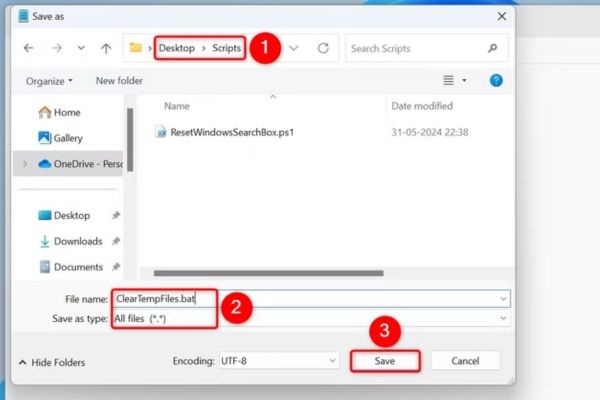
Đặt tên file là ClearTempFiles.bat

Script này sẽ xóa các file tạm trong thư mục %TEMP% của người dùng và thư mục C:\Windows\Temp của hệ thống.

Bước 2: Lên lịch chạy script với Task Scheduler

1. Nhấn Windows + S, tìm Task Scheduler và mở ứng dụng.

2. Ở thanh bên phải, chọn Create Basic Task > Đặt tên cho tác vụ, ví dụ: Xóa file tạm tự động, sau đó nhấn Next.
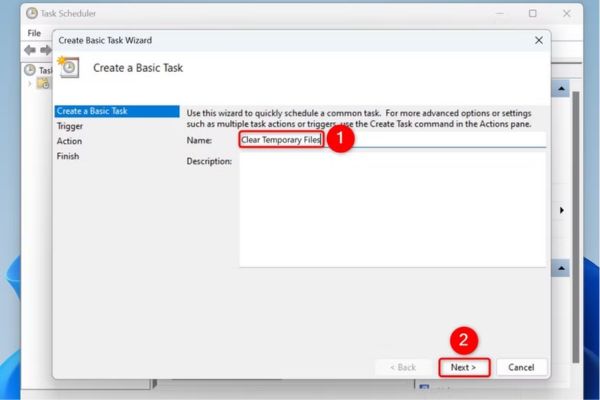
Xem thêm:  Cách xóa Bloatware trên Windows 11 chỉ trong 1 nốt nhạc
chọn Create Basic Task
Chọn Create Basic Task

3. Chọn tần suất chạy:

  • Chọn Daily để xóa file tạm mỗi ngày, sau đó nhấn Next.
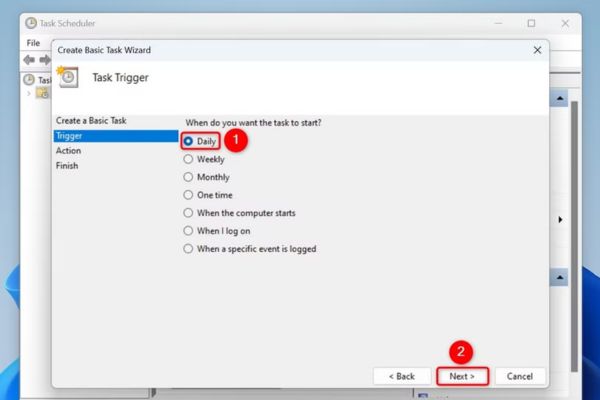
Chọn Daily để xóa file tạm mỗi ngày
  • Chọn ngày và giờ bắt đầu (ví dụ: 2:00 AM), rồi nhấn Next.
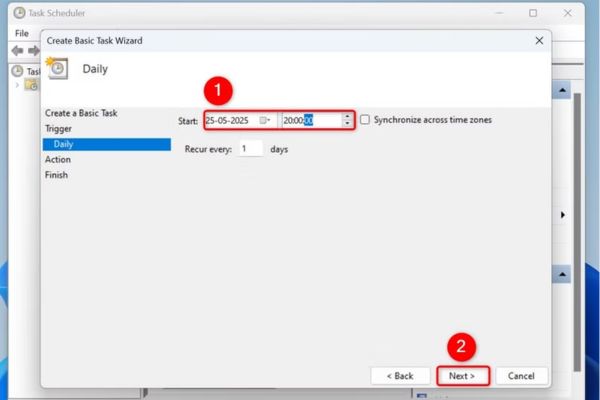
Chọn ngày và giờ bắt đầu

4. Chọn mục Start a Program, sau đó nhấn Next.

Trong trường Program/Script, nhập đường dẫn đầy đủ đến file ClearTempFiles.bat (ví dụ: C:\Users\YourUsername\Desktop\ClearTempFiles.bat) > Nhấn Next.
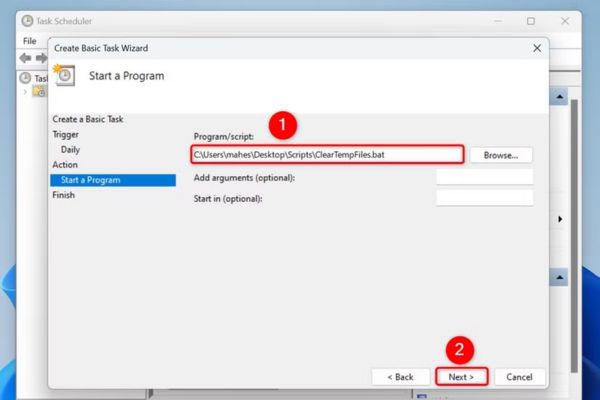
Nhập đường dẫn đầy đủ đến file ClearTempFiles.bat

5. Tích vào tùy chọn Open the Properties Dialog For This Task When I click Finish > Nhấn Finish.
Trong cửa sổ mới, tích vào Run with Highest Privileges để đảm bảo script chạy với quyền quản trị > Nhấn OK.

Từ giờ, Task Scheduler sẽ tự động chạy script vào thời gian đã định, giúp bạn xóa file tạm mà không cần can thiệp thủ công.
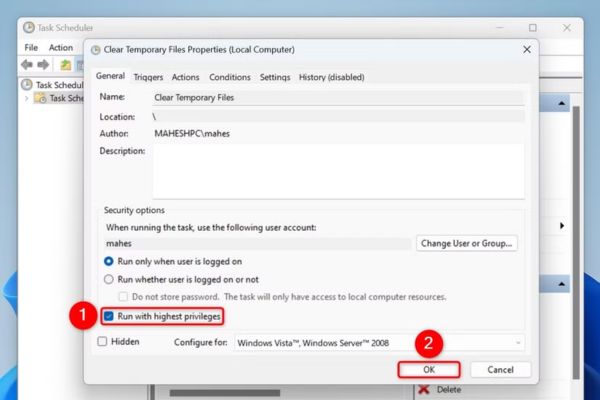
Tích vào Run with Highest Privileges

Bước 3: Tùy chỉnh script để xóa thêm các loại file khác

Nếu bạn muốn mở rộng khả năng dọn dẹp, hãy thêm các lệnh sau vào script:

Xóa thùng rác (Recycle Bin):

PowerShell.exe "-Command Clear-RecycleBin -Force"

Xóa bộ nhớ đệm (cache) của Windows Update:

net stop wuauserv
rd /s /q C:\Windows\SoftwareDistribution\Download
net start wuauserv

Xóa file Prefetch:

del /s /f /q C:\Windows\Prefetch\*.* >nul 2>&1

Chạy script khi khởi động hoặc tắt máy

Nếu bạn muốn script chạy khi khởi động hoặc tắt máy, hãy làm theo các bước sau:

Chạy khi khởi động

  1. Mở Task Scheduler > Nhấp chuột phải vào tác vụ Xóa file tạm tự động, chọn Properties.
  2. Vào tab Triggers, nhấn New > Trong mục Begin the Task, chọn At Startup >Nhấn OK để lưu.
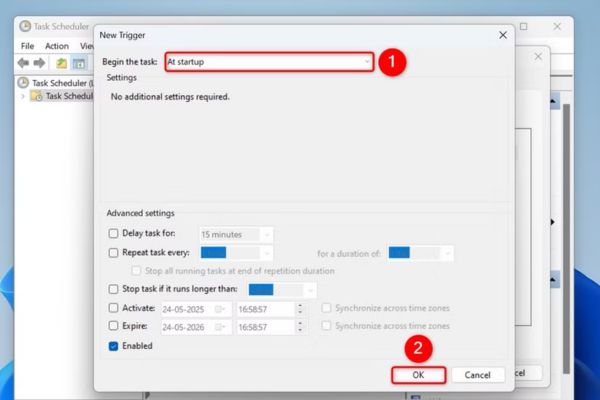
Chọn At Startup
Chọn At Startup

Chạy khi tắt máy (Windows 11 Pro)

  1. Nhấn Windows + R, nhập gpedit.msc và nhấn Enter.
  2. Truy cập Computer Configuration > Windows Settings > Scripts (Startup/Shutdown).
  3. Nhấp đúp vào Shutdown ở bên phải > Chọn Add, thêm file ClearTempFiles.bat, rồi nhấn OK.
Xem thêm:  Tự động gửi Mail khi có người đăng nhập vào máy tính

Lưu ý: Tính năng này chỉ khả dụng trên Windows 11 Pro, không áp dụng cho phiên bản Home.
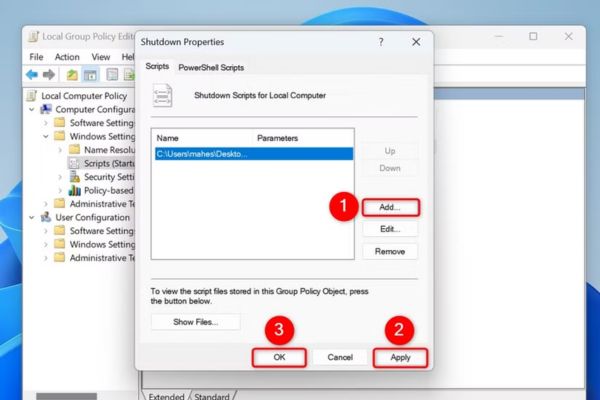
Chọn Add, thêm file ClearTempFiles.bat

Cách 2: Sử dụng Storage Sense

Ngoài script, Windows 11 cung cấp tính năng Storage Sense để tự động dọn dẹp file tạm. Tuy không linh hoạt như script, đây là một giải pháp tích hợp sẵn, dễ sử dụng.

  • Nhấn Windows + I để mở ứng dụng Settings > Chọn System từ thanh bên trái.
  • Ở bên phải, chọn Storage > Kích hoạt công tắc Storage Sense.
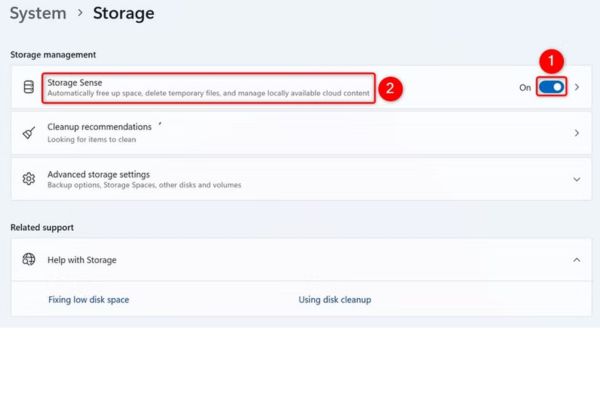
Kích hoạt công tắc Storage Sense
  • Trong mục Run Storage Sense, chọn tần suất chạy (ví dụ: Every Week).
  • Tích vào các tùy chọn như Delete files in my Recycle Bin hoặc Delete files in my Downloads folder nếu cần.
  • Nhấn Run Storage Sense now để kiểm tra ngay lập tức.

Storage Sense sẽ tự động xóa file tạm theo lịch trình bạn chọn, nhưng nó không thể tùy chỉnh chi tiết như script.
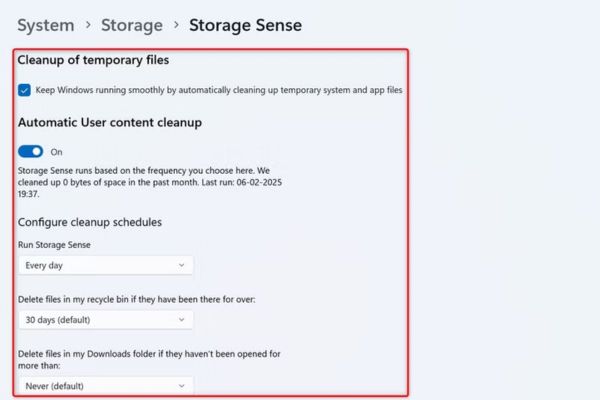
Storage Sense sẽ tự động xóa file tạm theo lịch trình bạn chọn

Lời kết

Tự động xóa file tạm trên Windows 11 là một cách tuyệt vời để giữ máy tính của bạn luôn sạch sẽ và hoạt động hiệu quả. Bằng cách sử dụng script batch kết hợp với Task Scheduler hoặc tận dụng tính năng Storage Sense, bạn có thể dễ dàng loại bỏ các file không cần thiết mà không tốn nhiều công sức. Hãy thử áp dụng các phương pháp này ngay hôm nay để tối ưu hóa hệ thống nhé!


Tags: Task Schedulerxóa file tạm
Thanh Kim

Thanh Kim

12 năm kinh nghiệm trong lĩnh vực bảo mật, an toàn thông tin: MCSA, MCSE, CEH, CompTIA Security+... Đam mê viết blog

Related Posts

Cách gỡ cài đặt WSL trên Windows 11 một cách triệt để? 9
Windows 7/8/10/11

Cách gỡ cài đặt WSL trên Windows 11 một cách triệt để?

06/12/2025
Cách biết máy tính chạy chip x64 hay ARM64 trong 30 giây 10
Windows 7/8/10/11

Cách biết máy tính chạy chip x64 hay ARM64 trong 30 giây

29/11/2025
Cách trải nghiệm Windows XP online, không cần cài đặt 11
Windows 7/8/10/11

Cách trải nghiệm Windows XP online, không cần cài đặt

26/11/2025
Cách khắc phục SSD biến mất do bản cập nhật mới của Windows 11 12
Windows 7/8/10/11

Cách khắc phục SSD biến mất do bản cập nhật mới của Windows 11

22/11/2025
Kích hoạt Dolby Vision HDR Windows 11 trải nghiệm hình ảnh đỉnh cao 13
Windows 7/8/10/11

Kích hoạt Dolby Vision HDR Windows 11 trải nghiệm hình ảnh đỉnh cao

29/10/2025
Cách đóng mọi ứng dụng chỉ trong 1 giây trên Windows 11 14
Windows 7/8/10/11

Cách đóng mọi ứng dụng chỉ trong 1 giây trên Windows 11

26/10/2025
guest

guest

This site uses Akismet to reduce spam. Learn how your comment data is processed.

0 Comments
oldest
newest
Inline Feedbacks
View all comments

Liên hệ Quảng Cáo

Lien he AnonyViet

Bài viết mới

5+ lệnh tạo ảnh Giáng sinh cho mẹ và bé lung linh tại nhà 5

5+ lệnh tạo ảnh Giáng sinh cho mẹ và bé lung linh tại nhà

by Thanh Kim
17/12/2025
0

cdoe tuyet trang trang tri website

Chia sẻ Code tuyết rơi cho Website đón Giáng Sinh

by AnonyViet
16/12/2025
0

Cách xây dựng ứng dụng web chỉ trong vài phút với Youware 6

Cách xây dựng ứng dụng web chỉ trong vài phút với Youware

by Lan Ngọc
15/12/2025
0

Nhận key Advanced SystemCare Ultimate 18 miễn phí 6 tháng 7

Nhận key Advanced SystemCare Ultimate 18 miễn phí 6 tháng

by Thanh Kim
15/12/2025
0

Giới thiệu

AnonyViet

AnonyViet

Nơi chia sẻ những kiến thức mà bạn chưa từng được học trên ghế nhà trường!

Chúng tôi sẵn sàng đón những ý kiến đóng góp, cũng như bài viết của các bạn gửi đến AnonyViet.

Hãy cùng AnonyViet xây dựng một cộng đồng CNTT lớn mạnh nhất!

Giới thiệu

AnonyViet là Website chia sẻ miễn phí tất cả các kiến thức về công nghệ thông tin. AnonyViet cung cấp mọi giải pháp về mạng máy tính, phần mềm, đồ họa và MMO.

Liên hệ

Email: support[@]anonyviet.com

1409 Hill Street #01-01A
Old Hill Street Police Station
Singapore 179369


DMCA.com Protection Status

Bình luận gần đây

  • Communist456 trong Hướng dẫn cách cài nhiều app Windows cùng lúc
  • Ngoc trong Hướng dẫn nhận Shodan Academic Membership miễn phí
  • Heung trong Hướng dẫn nhận CapCut Pro 30 ngày miễn phí
  • tuan trong Hướng dẫn nhận Shodan Academic Membership miễn phí
  • AnonyViet trong Hướng dẫn thi chứng chỉ Gemini Google miễn phí và Đáp án
  • Bình trong Hướng dẫn thi chứng chỉ Gemini Google miễn phí và Đáp án
  • AnonyViet trong Hướng dẫn thi chứng chỉ Gemini Google miễn phí và Đáp án
  • Thiện trong Cách khắc phục SSD biến mất do bản cập nhật mới của Windows 11
  • Linh trong Hướng dẫn thi chứng chỉ Gemini Google miễn phí và Đáp án
  • Long trong MiniTool Partition Wizard 12.6 Full Key – Phần mềm Quản lý Phân vùng tốt nhất
  • Hoa Tran trong Cách tạo infographic bằng Gemini đẹp như dân chuyên nghiệp
  • minh trong Share key Driver Booster v13 Pro miễn phí 6 tháng
  • Thành Mạnh trong Hướng dẫn cách nhận 1 năm ChatGPT Go miễn phí
  • Tùng trong Share key Driver Booster v13 Pro miễn phí 6 tháng
  • thien trong Share key Driver Booster v13 Pro miễn phí 6 tháng
  • Leo trong Hướng dẫn cách nhận 1 năm ChatGPT Go miễn phí
  • Bạn Kiên2014 đẹp trai trong Hướng dẫn cách nhận 1 năm ChatGPT Go miễn phí
  • AnonyViet trong Hướng dẫn cách nhận 1 năm ChatGPT Go miễn phí
  • 45555 trong Cách tạo ứng dụng sửa ảnh bằng Google AI Studio không cần code
  • tung trong Hướng dẫn cách nhận 1 năm ChatGPT Go miễn phí

©2025 AnonyViet - Chúng tôi mang đến cho bạ những kiến thức bổ ích về CNTT Công nghệ kết quả xổ số hôm nay 8xbet https://fun88.social 33win Ae888 kubet kubet 8kbet 99ok xin88 good88 kubet cakhiatv f8bet https://qq883a.com/ XX88 fm88 xin88 https://918xxy.com/ kubet thailand vip66 xoso66 https://tp88fun.com/ hello88 qq88 Xoso66 Vip66 hitclub bong99 XOSO66 new882.info Hi88 8day Thabet 33win Bk8 fun88 789win w88 nhà cái uy tín Go88 sunwin sunwin jun88 rikvip hitclub sunwin go88 s666 sv388 12bet v9bet betvisa betvisa vin777 vin777 ee88 bet88 abc8 c54 i9bet ok365 ae888 https://keonhacai.fund/ sunwin https://ok9393.com/ cakhiatv socolive QQ88 TP88 Xoso66 zx88 88vv https://daga.builders/ https://qq88pro.vip/ fun88.supply king88 sv388 v9bet EE88 FB88 TYPHU88 https://da88.design/ Kkwin 79king xin88 https://fun88.supply/ thapcamtv https://rr88.navy/ gem88 F8BET80 sa88 https://q23win.com/ 32win https://lc88.jpn.com/ 68win https://nohutm.com SODO fun88 sunwin u888 https://nohumo.com 8xbet W88 link 58win https://s68win.com/ 58WIN https://hm8805.com/ 188bet ax88 33WIN https://bbet88b.com/ OK9 SHBET https://xx88.center/ vswin 789PCOM NHÀ CÁI MMOO bắn cá TT88COM GO 99 https://k8cc.wiki/ RR88 RR88 kèo nhà cái 5 Gem88 kclub vip79 dv88 Gi8 For88 Rikbet 8kbet ABC8 https://ww88.me/ https://nowgoal.ws/ https://tylekeonhacai.me/ https://keonhacai.org.vc/ https://xx88.ac/ xx88.me.uk gem88 king88 ae888 bj88 good88 ST666 88xx 98win 69VN XN88 NOHU90 68WIN GO99 AF88 HM88 HZ88 https://xx88.asia/ 789f NOHU HITCLUB Sunwin 58WIN MV88 tv88 888NEW AZ888 https://rr88.pizza/ 66B 789win PG99 https://u888wl.com/ 789F Rik88 x88 x88 HZ88 x88 TD88 SODO66 SODO CASINO https://kjcgaming.com/ SODO66 RS88 12bet v9bet betvisa betvisa vin777 vin777 ee88 bet88 abc8 c54 tải X8 nhà cái HD88 Casino ww88 vb88 tic88 X88 Kclub COBET zx88 https://lc88.bio/ 789Win 79king MM88 NOHU90 Thapcam TV Vebo TV pagcor W88 PG88 xx88.promo Kubet Sodo66 8KBET https://f8bet.luxury/ SODO CASINO 888new VIP66 188v KUWIN ev88 https://uu88.company/ k8cc Thabet Casino HM88 https://22vip.news/ 13win RR99 KJC win678 sunwin NH88 999slot AF88 GO99 vip66 xoso66 https://rr88.africa/ https://fun88lv.com/ UU88 AX88 7mcn Nhà cái MB66 hm88 sodo casino F168 Exness ログイン nhà cái 789bet SODO Casino https://79kingg.me/ F168 xoso66 ax88 TD88 Mig8 SV388 DA88 9BET kjc 789F 789F 33win trang chủ QQ88 SONCLUB S8 https://daga.rocks https://x88.ru.com/ sv368pro nhà cái bj88 s8.com SODO colatv truc tiep bong da gavangtv gavangtv trực tiếp bóng rổ đánh đề online 789F S8 8kbet https://23wincasino.com/ https://nohu90.surf/ Bj66 XX88 3king win55 http://cm88.uk.net/ f168 Wvip 88CLB 888new https://urr88.com/ https://c168.info/ Thabet Casino https://new8822.com/ https://c168b.com/ https://c168.today/ v88 https://go8.tips/ mv88 GK88 win678 LC88 Game SHBET SHBET SH BET 789win kèo nhà cái THABET https://99okgroup.com/ S8 68WIN https://mm88.today/ mu88 casino KJC WIN678 tài xỉu online uy tín Game bài đổi thưởng uy tín vn88 game bai SHBET 8kbet UU88 sv368 abc8 32Win X88 KÈO NHÀ CÁI 88aa ev99 game bai kèo nhà cái 5 9 win VIN777 F168 888vi fly88 cm88 nk88 Tr88 6789 x88 888slot https://j88t2.org/ luongsontv cola tv colatv trực tiếp bóng đá colatv trực tiếp bóng đá colatv colatv truc tiep bong da colatv colatv bóng đá trực tiếp xoilac cakhia KUBET11 fb68 88vv 23win Kkwin na99 OK9 vi68 win68 S8 999bet 8kbet xoso66 AU88 AZ888 EE88 Jun88 https://xx88.asia/ 28bet https://888vi888.com/ TOPBET kuwin au88 RR88 win55 555win U888 79king BL555 vivu88 99ok BL555 8us 58WIN ae888 NK88 F168 OK9 68win SH BET vinbet WW88 KING88 789WIN GO99 https://uu888.space/ tt88 com zx88 NN88 TV88 bl555 daga win678 nk88 vz99 bl555 win79 888b mb66 f168 hello88 Sunwin PG88 kkwin go88 789win au88 N188 999SLOT GO99 HUBET Jun88 https://s8inc.net/

No Result
View All Result
  • AnonyViet – Chia sẻ kiến thức Bảo mật, Hacking và Thủ thuật Công nghệ
  • ANONYVIET CẦN CÁC BẠN GIÚP SỨC
  • Chính sách
  • Mini Game AnonyViet và FShare Mừng xuân 2021
  • Privacy
  • Quảng cáo
  • Search
  • Search Results
  • Share Acc Nhaccuatui VIP 2020
  • Thành Viên VIP
    • Danh Sách Đặc Quyền Thành Viên VIP
  • Tiếp tục đi đến trang mới là tính năng gì
  • Đang lấy thông tin dữ liệu
  • Đang đến địa chỉ đích
  • Đổi số thành chữ, đổi tiền ra chữ Online

©2025 AnonyViet - Chúng tôi mang đến cho bạ những kiến thức bổ ích về CNTT Công nghệ kết quả xổ số hôm nay 8xbet https://fun88.social 33win Ae888 kubet kubet 8kbet 99ok xin88 good88 kubet cakhiatv f8bet https://qq883a.com/ XX88 fm88 xin88 https://918xxy.com/ kubet thailand vip66 xoso66 https://tp88fun.com/ hello88 qq88 Xoso66 Vip66 hitclub bong99 XOSO66 new882.info Hi88 8day Thabet 33win Bk8 fun88 789win w88 nhà cái uy tín Go88 sunwin sunwin jun88 rikvip hitclub sunwin go88 s666 sv388 12bet v9bet betvisa betvisa vin777 vin777 ee88 bet88 abc8 c54 i9bet ok365 ae888 https://keonhacai.fund/ sunwin https://ok9393.com/ cakhiatv socolive QQ88 TP88 Xoso66 zx88 88vv https://daga.builders/ https://qq88pro.vip/ fun88.supply king88 sv388 v9bet EE88 FB88 TYPHU88 https://da88.design/ Kkwin 79king xin88 https://fun88.supply/ thapcamtv https://rr88.navy/ gem88 F8BET80 sa88 https://q23win.com/ 32win https://lc88.jpn.com/ 68win https://nohutm.com SODO fun88 sunwin u888 https://nohumo.com 8xbet W88 link 58win https://s68win.com/ 58WIN https://hm8805.com/ 188bet ax88 33WIN https://bbet88b.com/ OK9 SHBET https://xx88.center/ vswin 789PCOM NHÀ CÁI MMOO bắn cá TT88COM GO 99 https://k8cc.wiki/ RR88 RR88 kèo nhà cái 5 Gem88 kclub vip79 dv88 Gi8 For88 Rikbet 8kbet ABC8 https://ww88.me/ https://nowgoal.ws/ https://tylekeonhacai.me/ https://keonhacai.org.vc/ https://xx88.ac/ xx88.me.uk gem88 king88 ae888 bj88 good88 ST666 88xx 98win 69VN XN88 NOHU90 68WIN GO99 AF88 HM88 HZ88 https://xx88.asia/ 789f NOHU HITCLUB Sunwin 58WIN MV88 tv88 888NEW AZ888 https://rr88.pizza/ 66B 789win PG99 https://u888wl.com/ 789F Rik88 x88 x88 HZ88 x88 TD88 SODO66 SODO CASINO https://kjcgaming.com/ SODO66 RS88 12bet v9bet betvisa betvisa vin777 vin777 ee88 bet88 abc8 c54 tải X8 nhà cái HD88 Casino ww88 vb88 tic88 X88 Kclub COBET zx88 https://lc88.bio/ 789Win 79king MM88 NOHU90 Thapcam TV Vebo TV pagcor W88 PG88 xx88.promo Kubet Sodo66 8KBET https://f8bet.luxury/ SODO CASINO 888new VIP66 188v KUWIN ev88 https://uu88.company/ k8cc Thabet Casino HM88 https://22vip.news/ 13win RR99 KJC win678 sunwin NH88 999slot AF88 GO99 vip66 xoso66 https://rr88.africa/ https://fun88lv.com/ UU88 AX88 7mcn Nhà cái MB66 hm88 sodo casino F168 Exness ログイン nhà cái 789bet SODO Casino https://79kingg.me/ F168 xoso66 ax88 TD88 Mig8 SV388 DA88 9BET kjc 789F 789F 33win trang chủ QQ88 SONCLUB S8 https://daga.rocks https://x88.ru.com/ sv368pro nhà cái bj88 s8.com SODO colatv truc tiep bong da gavangtv gavangtv trực tiếp bóng rổ đánh đề online 789F S8 8kbet https://23wincasino.com/ https://nohu90.surf/ Bj66 XX88 3king win55 http://cm88.uk.net/ f168 Wvip 88CLB 888new https://urr88.com/ https://c168.info/ Thabet Casino https://new8822.com/ https://c168b.com/ https://c168.today/ v88 https://go8.tips/ mv88 GK88 win678 LC88 Game SHBET SHBET SH BET 789win kèo nhà cái THABET https://99okgroup.com/ S8 68WIN https://mm88.today/ mu88 casino KJC WIN678 tài xỉu online uy tín Game bài đổi thưởng uy tín vn88 game bai SHBET 8kbet UU88 sv368 abc8 32Win X88 KÈO NHÀ CÁI 88aa ev99 game bai kèo nhà cái 5 9 win VIN777 F168 888vi fly88 cm88 nk88 Tr88 6789 x88 888slot https://j88t2.org/ luongsontv cola tv colatv trực tiếp bóng đá colatv trực tiếp bóng đá colatv colatv truc tiep bong da colatv colatv bóng đá trực tiếp xoilac cakhia KUBET11 fb68 88vv 23win Kkwin na99 OK9 vi68 win68 S8 999bet 8kbet xoso66 AU88 AZ888 EE88 Jun88 https://xx88.asia/ 28bet https://888vi888.com/ TOPBET kuwin au88 RR88 win55 555win U888 79king BL555 vivu88 99ok BL555 8us 58WIN ae888 NK88 F168 OK9 68win SH BET vinbet WW88 KING88 789WIN GO99 https://uu888.space/ tt88 com zx88 NN88 TV88 bl555 daga win678 nk88 vz99 bl555 win79 888b mb66 f168 hello88 Sunwin PG88 kkwin go88 789win au88 N188 999SLOT GO99 HUBET Jun88 https://s8inc.net/

wpDiscuz