
• Kiến thức
  • Network
  • Security
  • Software
  • Thủ thuật
  • Tin học văn phòng
  • Tin tức
  • Mail ảo tạm thời miễn phí
  • Tools tra cứu thông tin
  • Công cụ đổi số thành chữ
  • AI Text Watermark Remover
AnonyViet
  • Tin tức
  • Network
    • Mạng cơ bản
    • Hyper-V
    • Linux
    • Windown Server 2012
  • Security
    • Basic Hacking
    • Deface
    • Kali Linux / Parrot
    • SQL Injection
  • Thủ thuật
    • Khóa Học Miễn Phí
    • Code
    • Mẹo Vặt Máy Tính
    • Facebook
    • Windows 7/8/10/11
    • Đồ Họa
    • Video
  • Software
    • Phần mềm máy tính
    • Phần mềm điện thoại
  • Tin học văn phòng
  • Kiến thức
  • MMO
    • Advertisers – Publishers
    • Affiliate Program
    • Kiếm tiền bằng điện thoại
    • Pay Per Click – PPC
No Result
View All Result
  • Tin tức
  • Network
    • Mạng cơ bản
    • Hyper-V
    • Linux
    • Windown Server 2012
  • Security
    • Basic Hacking
    • Deface
    • Kali Linux / Parrot
    • SQL Injection
  • Thủ thuật
    • Khóa Học Miễn Phí
    • Code
    • Mẹo Vặt Máy Tính
    • Facebook
    • Windows 7/8/10/11
    • Đồ Họa
    • Video
  • Software
    • Phần mềm máy tính
    • Phần mềm điện thoại
  • Tin học văn phòng
  • Kiến thức
  • MMO
    • Advertisers – Publishers
    • Affiliate Program
    • Kiếm tiền bằng điện thoại
    • Pay Per Click – PPC
No Result
View All Result
AnonyViet
No Result
View All Result

Cách mở mặc định “This PC” thay vì “Quick Access” trong File Explorer

Ellyx13 by Ellyx13
31/05/2021 - Updated on 24/07/2025
in Windows 7/8/10/11
A A
0

Mục lục bài viết

  1. Cách mặc định mở “This PC” thay vì “Quick Access” trong File Explorer
  2. Câu hỏi thường gặp
    1. Tôi có thể thay đổi mặc định mở File Explorer thành “This PC” chứ?
    2. Quick Access là gì và tại sao tôi lại muốn thay đổi nó?
    3. Sau khi thay đổi, liệu tôi có thể quay lại Quick Access được không?

Theo mặc định, khi bạn mở File Explorer trên thanh tác vụ Windows 10, nó sẽ mở Quick Access. Thay vào đó, nếu bạn muốn nó mở thành “This PC”, bạn có thể dễ dàng thay đổi trong cài đặt File Explorer.

📢 Tham gia kênh Telegram của AnonyViet
👉 Vào Telegram AnonyViet
Cập nhật bài mới, tools hay và thủ thuật IT nhanh nhất

Quick Access là con đường ngắn nhất đến các file bạn đang làm việc và những thư mục bạn thường sử dụng. Đây là các thư mục thường xuyên truy cập và những file gần đây của bạn. Mặc dù Quick Access rất tiện nhưng lại rất khó chịu với các bạn không thường xuyên cần sử dụng tính năng này để truy cập các thư mục hoặc file thường xuyên sử dụng.
Cách mặc định mở "This PC" thay vì "Quick Access" trong File Explorer

Các bài viết liên quan

ExplorerBlurMica: Tạo hiệu ứng lung linh cho giao diện Explorer 4

ExplorerBlurMica: Tạo hiệu ứng lung linh cho giao diện Explorer

15/01/2025 - Updated on 25/07/2025
SwitchExplorer: Tùy chỉnh qua lại giao diện giữa Windows 10 và Windows 11 5

SwitchExplorer: Tùy chỉnh qua lại giao diện giữa Windows 10 và Windows 11

26/08/2024 - Updated on 24/07/2025
Cách kích hoạt tính năng cuộn hai ngón tay trên Windows 10/11 6

Cách kích hoạt tính năng cuộn hai ngón tay trên Windows 10/11

02/07/2024 - Updated on 24/07/2025
remote desktop

Remote Desktop bằng tài khoản Microsoft Account Windows 10/11

02/11/2023 - Updated on 24/07/2025

Các bạn cũng có thể sử dụng Files trên Windows Stores. Sử dụng định nghĩa thiết kế mới Fluent Design của Windows 10. Fluent Design có thể nói là sự kế thừa những điểm tốt của Material Design – Google, phát triển thêm những tối ưu cho thực tế ảo và trải nghiệm người dùng mới.

Cách mặc định mở “This PC” thay vì “Quick Access” trong File Explorer

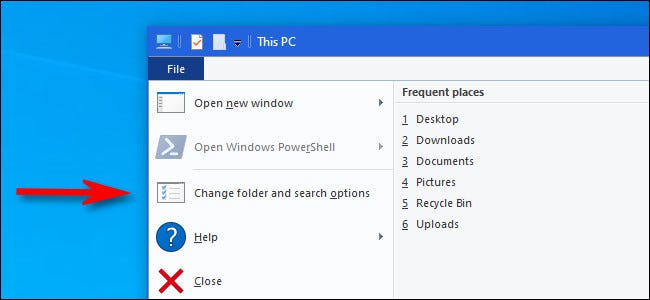
Đầu tiên, mở bất kỳ cửa sổ File Explorer nào. Trong menu, nhấp vào File > Change folder and search options.
Change folder and search options

Trong “Folder Options”, hãy nhấp vào tab “General”, sau đó nhấp vào menu bên cạnh “Open File Explorer to”.
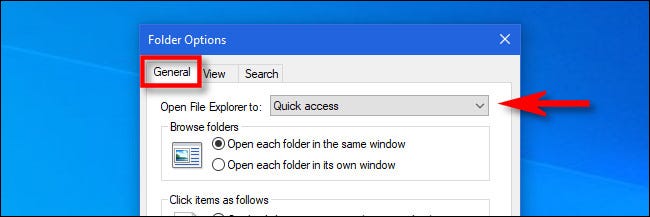
Open File Explorer to

Trong menu xuất hiện, chọn “This PC”.

Đây là cách thay thế “Quick access” thành “This PC” trên Windows. “This PC” hiển thị các ổ đĩa, thiết bị lưu trữ bên ngoài, Network và các thư mục được sử dụng thường xuyên như thư mục Download, Desktop và Documents.. trên Windows
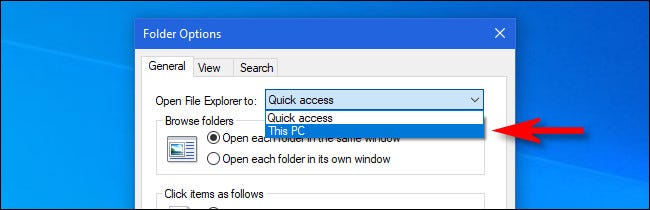
thay thế “Quick access” thành "This PC"

Nhấp vào OK và “Folder Options” sẽ đóng. Lần tiếp theo khi bạn mở File Explorer, bạn sẽ thấy “This PC” thay vì “Quick access”.

Nếu bạn không thích Quick Access của Windows 10, thì cũng có một số cách khác để tắt tính năng Quick Access đi nếu không quen.

Câu hỏi thường gặp

Tôi có thể thay đổi mặc định mở File Explorer thành “This PC” chứ?

Có thể! Bạn chỉ cần mở File Explorer, vào File > Change folder and search options, chọn tab “General”, rồi thay đổi tùy chọn “Open File Explorer to” thành “This PC”.

Quick Access là gì và tại sao tôi lại muốn thay đổi nó?

Quick Access hiển thị các file và thư mục gần đây được truy cập. Nếu bạn muốn xem trực tiếp các ổ đĩa và thư mục máy tính của mình khi mở File Explorer, thì nên thay đổi sang “This PC”.

Sau khi thay đổi, liệu tôi có thể quay lại Quick Access được không?

Đương nhiên rồi! Chỉ cần thực hiện lại các bước trên và chọn “Quick access” trong menu “Open File Explorer to”.
Tags: explorerquick accessthis pcWindows 10
Ellyx13

Ellyx13

DevOps với hơn 7 năm kinh nghiệm trong lĩnh vực hạ tầng, tự động hóa CI/CD và triển khai hệ thống phân tán trên các nền tảng như AWS, Azure và Kubernetes. - AWS Certified DevOps Engineer – Professional - Certified Kubernetes Administrator (CKA) - HashiCorp Certified: Terraform Associate - Docker Certified Associate (DCA) Có người không dám bước vì sợ gãy chân, nhưng sợ gãy chân mà không dám bước đi thì khác nào chân đã gãy.

Related Posts

ExplorerBlurMica: Tạo hiệu ứng lung linh cho giao diện Explorer 7
Phần mềm máy tính

ExplorerBlurMica: Tạo hiệu ứng lung linh cho giao diện Explorer

15/01/2025 - Updated on 25/07/2025
SwitchExplorer: Tùy chỉnh qua lại giao diện giữa Windows 10 và Windows 11 8
Phần mềm máy tính

SwitchExplorer: Tùy chỉnh qua lại giao diện giữa Windows 10 và Windows 11

26/08/2024 - Updated on 24/07/2025
Cách kích hoạt tính năng cuộn hai ngón tay trên Windows 10/11 9
Windows 7/8/10/11

Cách kích hoạt tính năng cuộn hai ngón tay trên Windows 10/11

02/07/2024 - Updated on 24/07/2025
remote desktop
Windows 7/8/10/11

Remote Desktop bằng tài khoản Microsoft Account Windows 10/11

02/11/2023 - Updated on 24/07/2025
Những cách thay đổi kích thước icon trên màn hình Windows 10 10
Mẹo Vặt Máy Tính

Những cách thay đổi kích thước icon trên màn hình Windows 10

12/03/2023 - Updated on 24/07/2025
Cách tạo và quản lý máy chủ FTP trên Windows 10 11
Windows 7/8/10/11

Cách tạo và quản lý máy chủ FTP trên Windows 10

10/11/2022 - Updated on 24/07/2025
guest

guest

This site uses Akismet to reduce spam. Learn how your comment data is processed.

0 Comments
oldest
newest

Liên hệ Quảng Cáo

Lien he AnonyViet

Bài viết mới

Grand Valley

Grand Valley – Web ngắm tàu chạy, nghe nhạc lofi thư giãn

by Thanh Kim
14/11/2026
0

eTax Mobile là gì? Cách cài đặt, đăng nhập và tra cứu mã số thuế trên điện thoại 4

eTax Mobile là gì? Cách cài đặt, đăng nhập và tra cứu mã số thuế trên điện thoại

by AnonyViet
13/11/2026
0

cách tắt chấm xanh trên màn hình rời MacBook

Hướng dẫn cách tắt chấm xanh trên màn hình rời MacBook

by Thanh Kim
13/11/2026
0

trend lấp đầy căn phòng bằng ChatGPT

Hướng dẫn đu trend lấp đầy căn phòng bằng ChatGPT

by Thanh Kim
12/11/2026
0

Bình luận gần đây

  • Duc trong Trưa nay ăn gì: Web gợi ý món ăn cho dân văn phòng phong cách CS2
  • đạt trong [Update] Cách nhận Google AI Pro 1 năm miễn phí bằng Telegram
  • teo trong MiniTool Partition Wizard 12.6 Full Key – Phần mềm Quản lý Phân vùng tốt nhất
  • le trong MiniTool Partition Wizard 12.6 Full Key – Phần mềm Quản lý Phân vùng tốt nhất
  • Garbanta trong Hướng dẫn cách nhận 1 tỷ token Muse AI
  • Phúc an trong Cách tạo Pet ảo, nhân vật ảo chạy lung tung trên Desktop để thư giản
  • Hieu IT trong Hướng dẫn đăng ký tên miền .tech miễn phí 1 năm
  • Viet Dao Quoc trong Hướng dẫn nhận 3 tháng Shopee VIP từ Vinaphone giá 0 đồng
  • AnonyViet trong Hướng dẫn cách nhận 1 tỷ token Muse AI
  • Minh Cần trong Hướng dẫn cách nhận 1 tỷ token Muse AI
  • TextToSong trong Cách dùng Suno AI tạo bài hát hoàn chỉnh từ A đến Z chỉ trong 5 phút
  • Phương Phan trong Hướng dẫn dùng Uneed.vn để đánh giá kiến thức Online cho học sinh
  • Phạm Nhật trong Hướng dẫn dùng Uneed.vn để đánh giá kiến thức Online cho học sinh
  • tuan trong Share key Driver Booster 13 Pro miễn phí 2026
  • loc trong Hack Game & App trên Iphone với TutuApp
  • lâm trong Share key Advanced SystemCare 19 Pro 6 tháng mới nhất
  • lâm trong Share key Driver Booster 13 Pro miễn phí 2026
  • Mui trong Làm thế nào để mua Microsoft Office 2024 mới nhất với chi phí tiết kiệm?
  • Ngọc hân trong Tạo Locket Gold miễn phí siêu đơn giản
  • nmh trong Hướng dẫn cách nhận ShopeeVIP 12 tháng miễn phí

Giới thiệu

AnonyViet

AnonyViet

Nơi chia sẻ những kiến thức mà bạn chưa từng được học trên ghế nhà trường!

Chúng tôi sẵn sàng đón những ý kiến đóng góp, cũng như bài viết của các bạn gửi đến AnonyViet.

Hãy cùng AnonyViet xây dựng một cộng đồng CNTT lớn mạnh nhất!

Liên hệ

Email: support[@]anonyviet.com

1409 Hill Street #01-01A
Old Hill Street Police Station
Singapore 179369


DMCA.com Protection Status

Giới thiệu

AnonyViet là Website chia sẻ miễn phí tất cả các kiến thức về công nghệ thông tin. AnonyViet cung cấp mọi giải pháp về mạng máy tính, phần mềm, đồ họa và MMO.

kết quả xổ số hôm nay đọc truyện dandadan online Xoilac TV bóng đá trực tiếp bóng đá trực tiếp cakhia tv trực tiếp bóng đá tối nay tải ebook free tỷ lệ nhà cái XOSO66 https://tylekeonhacai.me/ https://keonhacai.org.vc/ https://keonhacai88.tv/ https://keonhacai.loans/ https://keonhacai.kiwi/ xx88 Sun52 soxo66 nổ hũ uy tín https://pgp88.org/ luck8 luck8 58WIN Thabet 789club go88 vip66 xoso66 8day https://keonhacaitop.com/ kèo nhà cái 12bet Hitclub nhà cái MB66 Kèo nhà cái 888slot okvip Rikvip Good88 GK88 6623 cakhiatv Fun88 Việt game nổ hũ JBO 789win tải sunwin thapcamtv Nohu90 trang chủ MB66 gowin xoilactv game bài https://f168.news/ https://keonhacai.cool/ V9bet xoilac truc tiep bong da twin68 kèo nhà cái 5 EE88 gowin

©2026 AnonyViet - Chúng tôi mang đến cho bạn những kiến thức bổ ích về CNTT

No Result
View All Result
  • Tin tức
  • Network
    • Mạng cơ bản
    • Hyper-V
    • Linux
    • Windown Server 2012
  • Security
    • Basic Hacking
    • Deface
    • Kali Linux / Parrot
    • SQL Injection
  • Thủ thuật
    • Khóa Học Miễn Phí
    • Code
    • Mẹo Vặt Máy Tính
    • Facebook
    • Windows 7/8/10/11
    • Đồ Họa
    • Video
  • Software
    • Phần mềm máy tính
    • Phần mềm điện thoại
  • Tin học văn phòng
  • Kiến thức
  • MMO
    • Advertisers – Publishers
    • Affiliate Program
    • Kiếm tiền bằng điện thoại
    • Pay Per Click – PPC

©2026 AnonyViet - Chúng tôi mang đến cho bạn những kiến thức bổ ích về CNTT

wpDiscuz