Tắt phụ đề tự động trên iPhone và Macbook là điều đầu tiên mình phải làm ngay sau khi thiết bị lên đời hệ điều hành mới. Mỗi lần mở vài đoạn clip kỷ niệm trong ứng dụng Photos hay lướt Safari xem tin tức là dòng chữ phiên âm cứ tự tiện nhảy bổ ra giữa màn hình. Cảm giác xem video mà bị chữ che mất chi tiết thực sự bực mình vô cùng! Hãy cùng AnonyViet khám phá giải pháp loại bỏ phiền phức này ngay nhé.
Nỗi phiền toái mang tên phụ đề tự động
Kể từ các bản cập nhật iOS 27, iPadOS 27 và macOS 27 Golden Gate, Apple đã tích hợp một tính năng khá đặc biệt: tự động tạo và hiển thị phụ đề phiên âm cho các video. Tính năng này xuất hiện ngay cả ở những nơi không phải ứng dụng xem phim chuyên nghiệp, miễn là nền tảng hay trang web đó dùng trình phát video mặc định của nhà Táo.




Chẳng hạn như khi bạn mở ứng dụng Photos để xem lại video cũ, hoặc lướt web bằng Safari, phụ đề sẽ tự động nhảy lên. Đôi khi bạn chỉ muốn ngắm cảnh hay xem cử chỉ của người trong video mà mắt cứ bị hút vào những dòng chữ chạy bên dưới. Cảm giác đó thực sự rất phân tâm! Do đó, việc nắm rõ cách tắt phụ đề tự động trên iPhone và Macbook trở nên vô cùng quan trọng nếu bạn muốn có trải nghiệm nhìn thoải mái nhất.

2 cách tắt phụ đề tự động trên iPhone và Macbook
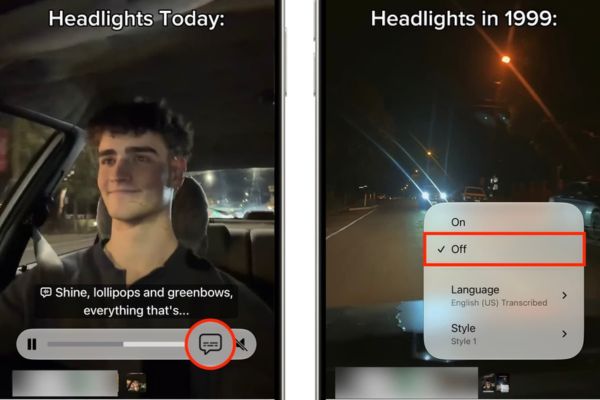
Nếu bạn đang xem một đoạn video mà thấy phụ đề tự dưng xuất hiện, đừng vội bực mình thoát ra ngoài. Chúng ta có thể dập tắt nó ngay tại chỗ chỉ bằng hai thao tác chạm cực kỳ đơn giản trên màn hình:
Cách 1
Bước 1: Khi video đang phát trên iPhone, iPad hoặc máy Mac, bạn hãy nhấn hoặc click chuột vào biểu tượng chú thích.
Bước 2: Chọn mục Off để dừng hiển thị phụ đề cho video hiện tại cũng như toàn bộ các video phát trong ứng dụng đó về sau.
Ngoài ra, nếu trong một vài tình huống bạn vẫn muốn giữ lại phụ đề để tiện theo dõi nhưng không thích giao diện mặc định, bạn cũng có thể tùy chỉnh lại ngôn ngữ và kiểu dáng hiển thị chữ ngay tại khu vực này.
Cách 2
Nhiều bạn sẽ gặp phải trường hợp đã chọn tắt ngoài video rồi nhưng thỉnh thoảng chữ vẫn cứ trồi lên. Nguyên nhân là do hệ thống trên iOS 27 và macOS 27 được lập trình để tự động bật lại phụ đề trong ba trường hợp cụ thể: khi xem video có ngôn ngữ khác, khi âm thanh bị tắt tiếng, hoặc khi bạn nhấn tua ngược video lại một đoạn.
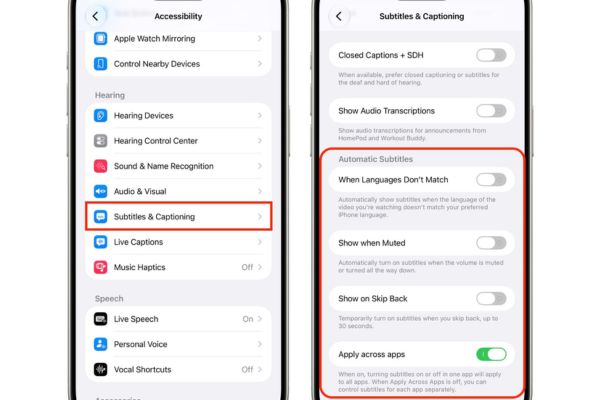
Muốn chặn đứng hiện tượng này một cách triệt để, bạn cần can thiệp sâu hơn vào phần cài đặt gốc thông qua Trợ năng. Các bước thực hiện lần lượt như sau:
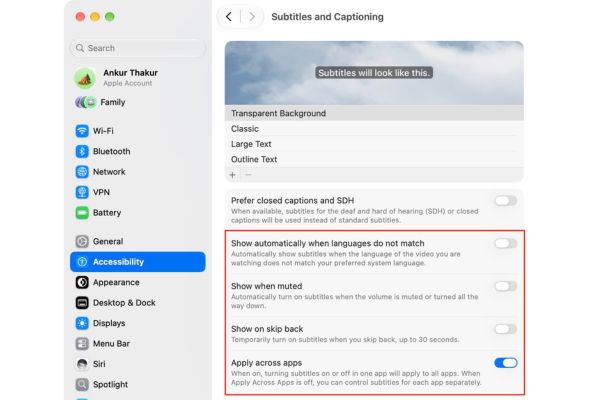
Bước 1: Mở Settings trên iPhone, iPad chạy hệ điều hành iOS 27, iPadOS 27 hoặc mở System Settings trên máy Mac dùng macOS 27 Golden Gate.
Bước 2: Kéo tìm và chọn vào mục Accessibility.
Bước 3: Chọn mục Subtitles & Captioning.
Bước 4: Tại khu vực Automatic Subtitles, hãy tiến hành gạt tắt ba cái đầu tiên:
- Khi ngôn ngữ không khớp (When Languages Don’t Match): Hệ thống sẽ không tự động dịch và hiển thị phụ đề dù video bạn đang xem là tiếng nước ngoài.
- Hiển thị khi tắt tiếng (Show When Muted): Phụ đề sẽ không tự nhảy ra ngay cả khi bạn giảm âm lượng video về mức tắt tiếng.
- Hiển thị khi tua lại (Show on Skip Back): Chữ chú thích sẽ không xuất hiện mỗi lần bạn nhảy ngược lại vài giây trong video.
Đồng thời, bạn hãy chú ý đến chỗ Áp dụng trên các ứng dụng (Apply across apps). Nếu bạn gạt bật mục này lên, thao tác bật hoặc tắt phụ đề ở một ứng dụng duy nhất (như Photos) sẽ tự động áp dụng đồng loạt cho tất cả các ứng dụng còn lại. Còn nếu bạn tắt công tắc này đi, bạn có thể tự do quản lý phụ đề cho từng ứng dụng độc lập theo đúng ý thích cá nhân.
Làm sao để khôi phục phụ đề những lúc cần xem?
Đôi khi việc tắt sạch phụ đề lại khiến bạn gặp chút bất tiện nếu vô tình xem phải một clip tài liệu nước ngoài có phát âm khó nghe. Khi cần, bạn chỉ mất vài giây chạm vào biểu tượng chú thích trên trình phát để kích hoạt lại phụ đề cho video đó. Hoặc bạn chỉ việc truy cập lại vào phần Trợ năng rồi bật lại các công tắc tự động mà mình đã tắt trước đó.
Lời kết
Biết cách tắt phụ đề tự động trên iPhone và Macbook sẽ giúp bạn không còn bị ức chế mỗi lần lướt web trên Safari hay mở lại video trong Photos. Chúc các bạn áp dụng thành công và có những trải nghiệm xem phim thật đã mắt!
CÂU HỎI THƯỜNG GẶP (Q&A)
1. Phụ đề tự động này xuất hiện trên những ứng dụng nào?
Tính năng này tự kích hoạt trên ứng dụng Photos, trình duyệt Safari và bất kỳ ứng dụng nào sử dụng trình phát video mặc định của Apple trên iOS 27, iPadOS 27 hoặc macOS 27 Golden Gate.
2. Muốn tắt phụ đề cùng lúc cho toàn bộ các ứng dụng thì làm thế nào?
Bạn vào Cài đặt hoặc Cài đặt hệ thống, truy cập mục Trợ năng, chọn Phụ đề & Chú thích rồi bật công tắc Áp dụng trên các ứng dụng (Apply across apps).
3. Đã tắt phụ đề rồi thì sau này có bật lại được không?
Hoàn toàn được, bạn chỉ cần bấm vào biểu tượng chú thích trên trình phát video đang xem để mở lại, hoặc vào lại phần cài đặt Trợ năng để gạt bật các tùy chọn phụ đề tự động.