

Tool lấy transcript toàn bộ kênh YouTube giúp bạn tải phụ đề hàng loạt mà không vướng bận bất kỳ rào cản nào. Thật sự thì từ lúc biết đến cái extension này mình tiết kiệm được khối thời gian trích xuất thông tin. Hãy cùng AnonyViet tìm hiểu xem nó có gì đặc biệt nhé.
Nỗi khổ khi copy phụ đề thủ công
Chắc hẳn ai hay học trên mạng cũng từng trải qua cái cảnh ngồi xem một series video dài lê thê rồi hì hục bấm dừng để chép lại nội dung. Hoặc khá hơn chút là mở phần bản dịch của từng video lên, bôi đen, copy rồi dán vào Word. Làm một hai cái thì không sao, chứ thử tưởng tượng bạn cần lưu lại kiến thức của cả một khóa học gồm mấy chục video xem, ta nói nó nản vô cùng.



Thế là cái tool lấy transcript toàn bộ kênh YouTube này xuất hiện như một vị cứu tinh. Mục đích cốt lõi của nó là giúp bạn lưu lại toàn bộ chất xám từ một kênh bất kỳ mà không bị giới hạn số lượng. Thay vì tốn hàng giờ đồng hồ làm thủ công, tiện ích này tự động hóa mọi thứ. Nó quét, sắp xếp và xuất dữ liệu ra cho bạn một cách trơn tru. Đặc biệt nhất là nó hoàn toàn miễn phí, không có mấy cái trò bắt nâng cấp tài khoản hay giới hạn lượt tải ẩn giấu bên trong.
Extension này làm được những gì?
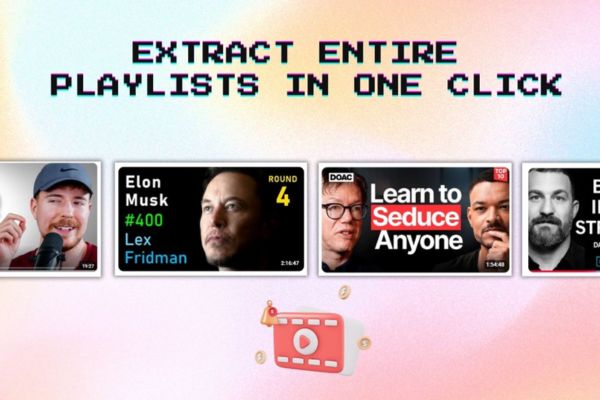
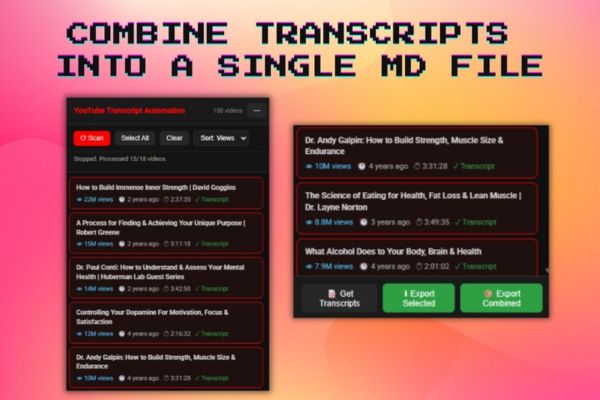
Điểm ăn tiền nhất của tool lấy transcript toàn bộ kênh YouTube chính là khả năng tải hàng loạt. Bạn có thể tải từ một video lẻ, nhiều tab đang mở cùng lúc, hoặc quất luôn cả một playlist dài ngoằng chỉ với một cú click chuột. Nhờ vậy, hàng chục giờ đồng hồ video được chuyển đổi thành văn bản chữ viết chỉ trong chớp mắt.
Hơn nữa, cấu trúc của file xuất ra được thiết kế đặc biệt để nạp thẳng vào các công cụ AI đang hot bây giờ như Google NotebookLM, ChatGPT hay Claude. Bạn cứ quăng cái file tổng hợp đó vào AI là có ngay một kho kiến thức khổng lồ để tha hồ đặt câu hỏi, tạo flashcard hay tóm tắt ý chính. Tiện ích còn cho phép bạn chọn giữ lại hoặc xóa bỏ mốc thời gian tùy theo nhu cầu nghiên cứu. Nó cũng hỗ trợ giao diện nền tối, nhìn rất dịu mắt và đồng bộ với giao diện của YouTube.
Về mặt bảo mật thì bạn cứ yên tâm. Bạn chả cần tạo tài khoản hay đăng nhập gì sất, cứ cài vào là xài luôn. Mọi quá trình xử lý dữ liệu đều diễn ra ngay trên trình duyệt của bạn. Do đó, không có ai theo dõi lịch sử xem video hay lưu trữ nội dung bạn tải về cả.
Hướng dẫn sử dụng tool lấy transcript toàn bộ kênh YouTube
Cách xài cái này dễ ợt, bạn cứ làm theo đúng mấy bước sau đây là thành công.
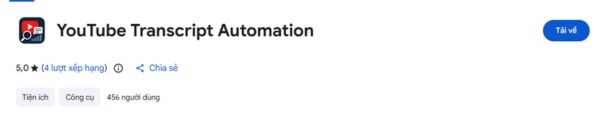
Bước 1: Vào link để tải extension về trình duyệt Chrome TẠI ĐÂY.
Bước 2: Truy cập YouTube thì bạn sẽ thấy một bảng ở bên góc màn hình, vào tab Video trên kênh YouTube đó, nhấn nút Scan nó sẽ quét các video trong kênh.
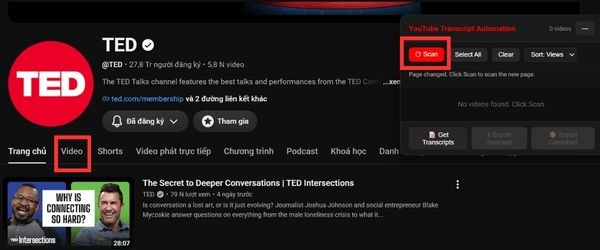
Ví dụ như kênh TED mà mình đang thử thì sau khi quét được 600 video.
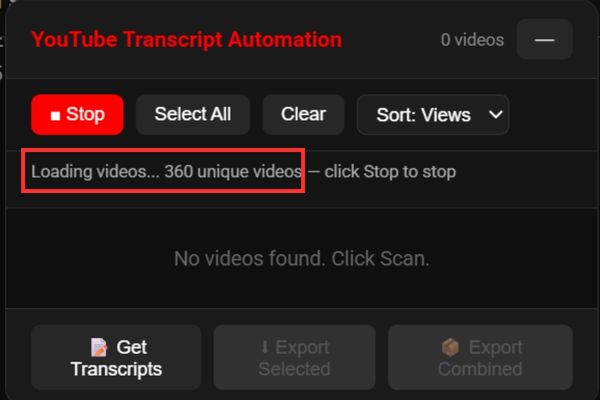
Bước 3: Chọn video mà bạn muốn trích Transcript, nhớ nhấn Ctrl + click chuột nếu muốn chọn nhiều video cùng lúc, sau đó nhấn Get Transcripts.
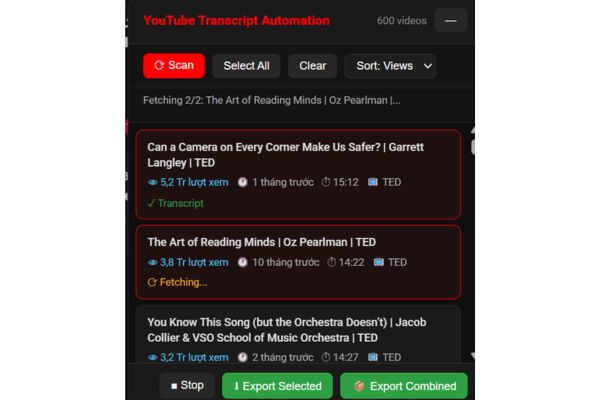
Bước 4: Sau khi có được transcript thì sẽ có dấu check xanh như hình, nhấn Export Selected hoặc Export Combined để gom chung lại. File xuất về máy sẽ có đuôi md.
Ai nên cài cái extension này vào máy?
Thực ra thì ai rành công nghệ xíu là khoái tool lấy transcript toàn bộ kênh YouTube ngay. Nhưng nó đặc biệt hữu ích cho mấy bạn sinh viên hoặc người làm nghiên cứu. Bạn có thể gom toàn bộ bài giảng trên trường hoặc các bộ phim tài liệu thành một kho tài liệu chữ để đọc lướt cho lẹ. Việc trích dẫn nguồn cũng khỏe re vì file tải về đã có sẵn thông tin metadata rồi.
Mấy bạn làm nội dung hay viết lách cũng hưởng lợi không kém. Bạn có thể lấy nội dung từ các buổi podcast dài hay webinar để xào nấu lại thành bài viết blog, bản tin email hoặc kịch bản mới. Việc tìm một câu nói chính xác trong một video dài 3 tiếng giờ đây chỉ cần dùng lệnh tìm kiếm văn bản là ra ngay. Ngoài ra, dân văn phòng hay phân tích thị trường có thể dùng nó để quét hàng loạt video đánh giá sản phẩm, hội thảo ngành để nắm bắt xu hướng.
Đọc một cái file văn bản được tổng hợp gọn gàng chắc chắn là nhanh hơn việc ngồi dán mắt vào màn hình xem video cả ngày rồi. Nếu gặp video tiếng nước ngoài, bạn cứ lấy bản dịch tự động rồi quăng qua các công cụ dịch thuật AI là hiểu ngay vấn đề, vượt qua rào cản ngôn ngữ cái một.
Lời kết
Việc lưu trữ kiến thức giờ đây nhàn tênh nhờ có tool lấy transcript toàn bộ kênh YouTube này hỗ trợ. Thay vì hì hục copy từng dòng, máy móc đã làm thay chúng ta tất cả. Chúc bạn có những trải nghiệm tuyệt vời với tiện ích này nha.
Câu hỏi thường gặp (Q&A)
1. Làm sao để tải phụ đề hàng loạt?
Bạn mở một playlist hoặc nhiều tab video lên. Bấm vào biểu tượng tiện ích, chọn các video cần tải rồi nhấn Export Combined là nó tự động gom hết lại cho bạn.
2. File xuất ra dùng cho Google NotebookLM kiểu gì?
Sau khi xuất file MD từ tiện ích về máy, bạn mở Google NotebookLM lên, tạo một sổ tay mới. Tiếp theo bấm Add Source và tải cái file MD đó lên là AI sẽ tự động đọc và hiểu toàn bộ nội dung.
3. Tiện ích này có thu phí hay giới hạn gì không?
Không hề nhé. Tiện ích này hoàn toàn miễn phí cho việc tải hàng loạt và tạo file gộp, bạn cứ xài thoải mái mà không lo bị chặn hay đòi tiền.