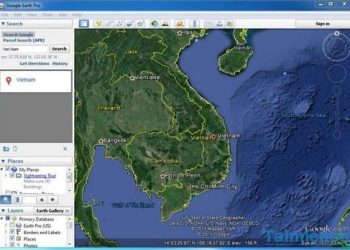
Cách tạo hiệu ứng zoom từ vệ tinh mang lại góc nhìn trực quan và vô cùng ấn tượng cho bất kỳ dự án nào. Nhờ vậy, bạn có thể dễ dàng thu hút sự chú ý của khách hàng hoặc hội đồng chấm thi. Quá trình này thực ra không hề phức tạp như nhiều người vẫn nghĩ. Hãy cùng AnonyViet tìm hiểu cách làm ngay sau đây.
Lợi ích khi biết cách tạo hiệu ứng zoom từ vệ tinh
Trong công việc hàng ngày, đặc biệt là đối với các bạn sinh viên đang làm đồ án kiến trúc hay những anh em chuyên chạy dự án bất động sản, việc trình bày vị trí địa lý sao cho hấp dẫn là điều vô cùng quan trọng. Thay vì chỉ chụp một bức ảnh bản đồ phẳng lì và khô khan, chúng ta hoàn toàn có thể làm cho bài thuyết trình sinh động hơn rất nhiều.



Nhờ vậy, người xem sẽ có cái nhìn tổng quan và thực tế nhất về khu vực mà bạn muốn giới thiệu. Để làm được điều này, chúng ta sẽ sử dụng một công cụ cực kỳ mạnh mẽ mang tên Google Earth Studio. Đây là nền tảng cho phép bạn tạo ra những thước phim hoạt hình dựa trên dữ liệu bản đồ 3D khổng lồ của Google.
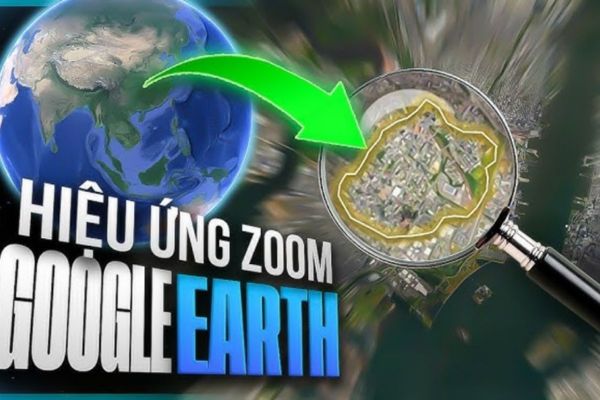
Hướng dẫn cách tạo hiệu ứng zoom từ vệ tinh
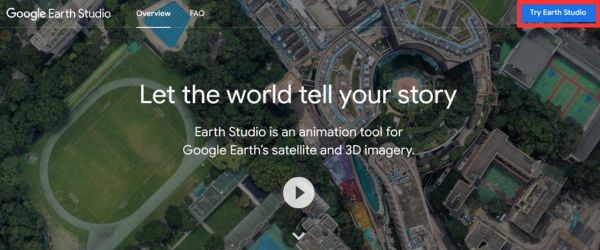
Bước 1: Đầu tiên, bạn hãy mở trình duyệt web lên và truy cập Google Earth Studio. Khi đã vào được trang chủ, bạn sẽ thấy một giao diện giới thiệu rất đẹp mắt. Lúc này, bạn chỉ cần nhấn vào nút Try Earth Studio để bắt đầu. Hệ thống sẽ chuyển bạn đến không gian làm việc chính.
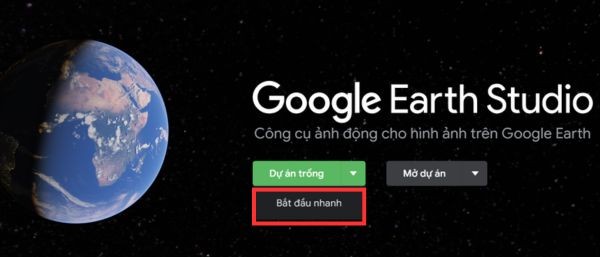
Bước 2: Khi giao diện làm việc hiện lên, một bảng thông báo sẽ xuất hiện để bạn chọn cách thức bắt đầu. Tuy nhiên, bạn đừng vội vàng bấm vào nút bắt đầu ngay. Thay vào đó, hãy bấm vào dấu mũi tên xuống và chọn mục Bắt đầu nhanh.
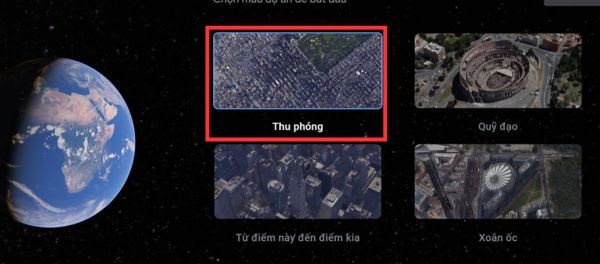
Ở phần này, hệ thống đã chuẩn bị sẵn rất nhiều mẫu chuyển động camera khác nhau để bạn tha hồ lựa chọn. Để phù hợp với mục đích của chúng ta, bạn hãy chọn mẫu Thu phóng, sau đó nhấn nút Bắt đầu để đi tiếp.
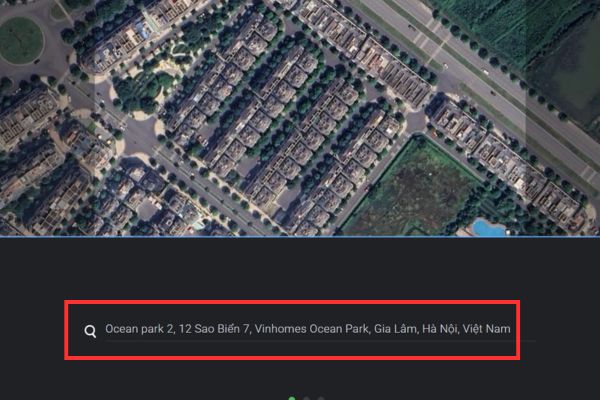
Bước 3: Một thanh tìm kiếm sẽ hiện ra, bạn hãy nhập chính xác tên địa điểm hoặc khu vực mà mình muốn giới thiệu. Ví dụ, bạn có thể gõ khu đô thị Ocean Park. Hệ thống sẽ tự động tìm kiếm và hiển thị khu vực đó. Tiếp theo, bạn dùng chuột để căn chỉnh lại khung hình sao cho vị trí dự án nằm ở góc độ đẹp nhất, rồi nhấn nút Tiếp tục.
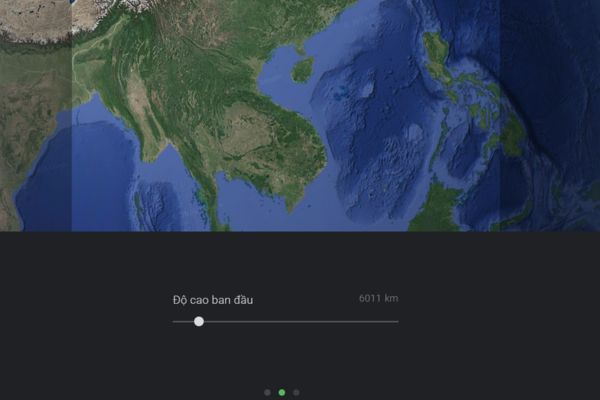
Bước 4: Đến bước này, chúng ta sẽ thiết lập điểm bắt đầu của camera. Hệ thống sẽ cho bạn chọn độ cao ban đầu khi nhìn từ ngoài không gian. Nếu bạn thấy camera đang ở vị trí quá xa trái đất, bạn có thể kéo thanh trượt để hạ thấp độ cao xuống một chút. Nhờ vậy, khung hình đầu tiên sẽ bao quát được toàn cảnh hình chữ S của Việt Nam trước khi lao thẳng xuống vị trí dự án. Sau khi ưng ý, bạn nhấn Tiếp tục.
Tiếp đó, bạn cần thiết lập thời lượng cho đoạn video. Thông thường, bạn nên để khoảng thời gian là 10 giây. Khoảng thời gian này là vừa đủ để tạo ra một chuyển động mượt mà, không quá nhanh gây chóng mặt và cũng không quá chậm gây nhàm chán. Hơn nữa, với thời lượng 10 giây, sau này khi mang video đi cắt ghép và chỉnh sửa trên các phần mềm khác cũng sẽ dễ dàng hơn rất nhiều.
Bước 5: Sau khi hoàn tất các thiết lập cơ bản, hệ thống sẽ tạo ra một dải băng thời gian để bạn xem trước toàn bộ chuyển động. Nếu bạn muốn video của mình trông chuyên nghiệp và có chiều sâu hơn, bạn có thể can thiệp thêm một chút vào các khung hình chính.
Cụ thể, bạn hãy di chuyển thanh thời gian đến điểm cuối cùng của video, sau đó thêm một điểm neo khung hình. Tiếp theo, bạn dùng chuột xoay nhẹ góc camera xung quanh công trình. Chỉ cần một thao tác xoay nhẹ nhàng như vậy thôi, video của bạn sẽ có thêm hiệu ứng bay vòng quanh dự án cực kỳ bắt mắt.
Bước 6: Khi đã hoàn toàn hài lòng với mọi chuyển động, bước cuối cùng trong cách tạo hiệu ứng zoom từ vệ tinh là xuất file. Bạn hãy tìm và nhấn vào nút Kết xuất ở góc màn hình.
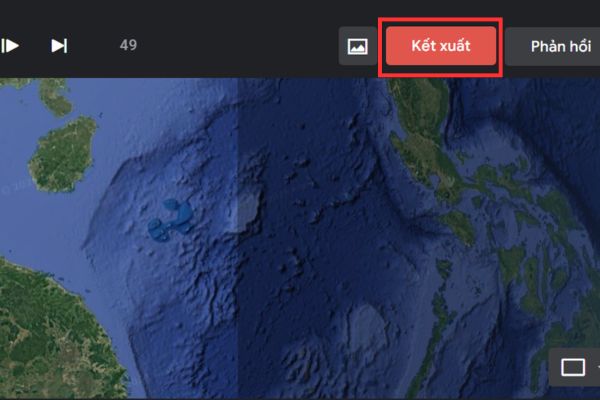
Tiếp theo, hãy chắc chắn rằng bạn đã chọn định dạng xuất là video MP4 để dễ dàng sử dụng trên mọi nền tảng. Cuối cùng, nhấn nút Submit.
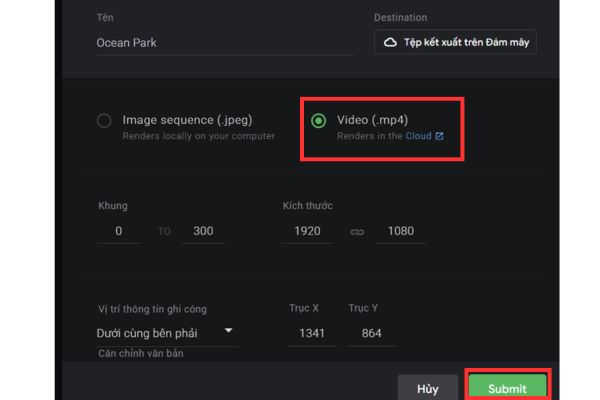
Lúc này, bạn không cần phải treo máy để chờ đợi. Quá trình xử lý hình ảnh sẽ được hệ thống máy chủ của Google thực hiện hoàn toàn trên nền tảng đám mây. Do đó, máy tính của bạn sẽ không bị giật lag hay tốn tài nguyên. Chỉ mất khoảng một phút, Google sẽ hoàn thành việc kết xuất và tự động gửi một email thông báo kèm theo video trực tiếp về hòm thư Gmail của bạn. Việc còn lại của bạn chỉ là mở email, tải đoạn video đó về máy tính và chèn vào các bài thuyết trình, đồ án hoặc dùng để chạy quảng cáo marketing.
Lời kết
Hy vọng qua bài viết này, bạn đã nắm vững cách tạo hiệu ứng zoom từ vệ tinh một cách dễ dàng. Do đó, đừng ngần ngại thử nghiệm với nhiều địa điểm khác nhau để tạo ra những video độc đáo. Nếu thấy hữu ích, hãy chia sẻ mẹo nhỏ này đến bạn bè và đồng nghiệp nhé.
Câu hỏi thường gặp (Q&A)
1. Video sau khi tạo xong sẽ được lưu dưới định dạng nào?
Hệ thống cho phép bạn xuất file dưới định dạng MP4, rất phổ biến và dễ dàng sử dụng trên mọi thiết bị hay phần mềm chỉnh sửa.
2. Quá trình xử lý và xuất video mất khoảng bao lâu?
Thời gian xử lý rất nhanh chóng, thường chỉ mất khoảng 1 phút do Google sử dụng công nghệ kết xuất trên nền tảng đám mây.
3. Làm thế nào để tôi nhận được video thành phẩm?
Sau khi hệ thống xử lý xong, video sẽ được gửi trực tiếp vào tài khoản Gmail mà bạn đã dùng để đăng nhập, bạn chỉ cần mở thư và tải về.