Cách khóa ghi chú trên iPhone giúp bạn an tâm hơn khi cho người khác mượn điện thoại. Do đó, những dòng nhật ký riêng tư hay dữ liệu quan trọng sẽ không bao giờ bị lộ ra ngoài. Thao tác này lại vô cùng đơn giản và bất kỳ ai cũng có thể làm được ngay tại nhà. Hãy cùng AnonyViet tìm hiểu ngay cách thực hiện!
Tại sao cần bảo vệ các thông tin cá nhân trên điện thoại?
Bạn có biết rằng ứng dụng Notes (Ghi chú) mặc định của Apple ẩn chứa một tính năng cực kỳ xịn sò không? Đó chính là khả năng khóa từng mục riêng lẻ mà không cần phải khóa toàn bộ ứng dụng. Tính năng này thực sự là “cứu tinh” nếu bạn có thói quen lưu trữ những thứ nhạy cảm. Chẳng hạn như mật khẩu các tài khoản mạng xã hội, thông tin tài chính ngân hàng, mã PIN, hay đơn giản là những dòng nhật ký riêng tư đong đầy cảm xúc.




Thay vì nơm nớp lo sợ ai đó mượn máy rồi vô tình đọc được, bạn hoàn toàn có thể chủ động bảo vệ chúng. Hơn nữa, một khi bạn đã thiết lập lớp bảo vệ, tất cả các nội dung này sẽ tự động được khóa trên mọi thiết bị Apple khác của bạn. Điều kiện duy nhất là tính năng đồng bộ hóa ghi chú phải được bật. Nhờ vậy, dữ liệu của bạn luôn an toàn dù bạn đang cầm điện thoại hay ngồi trước màn hình máy tính.
Hướng dẫn cách khóa ghi chú trên iPhone
Mọi thứ đều đã được Apple tích hợp sẵn ngay trên máy. Dưới đây là các thao tác cụ thể để bạn làm theo:
Bước 1: Đầu tiên, bạn hãy tìm và khởi chạy ứng dụng Notes trên màn hình chính.
Bước 2: Tiếp theo, bạn mở một mục cũ mà mình muốn giấu đi, hoặc tạo hẳn một cái mới bằng cách nhấn vào biểu tượng soạn thảo ở góc dưới.
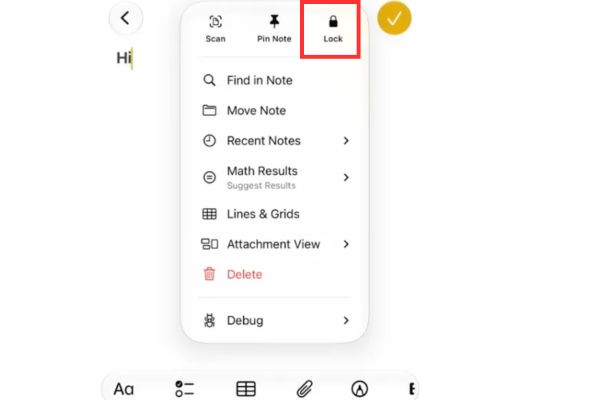
Bước 3: Lúc này, hãy để ý góc trên cùng bên phải màn hình, bạn sẽ thấy biểu tượng Thêm (hình dấu 3 chấm). Hãy chạm nhẹ vào đó.
Bước 4: Từ menu vừa hiện ra, bạn chỉ việc chọn vào nút Lock.
Ngay sau khi hoàn tất, mục này sẽ được bảo vệ nghiêm ngặt. Từ giờ trở đi, nó chỉ có thể được truy cập nếu có Face ID, Touch ID hoặc mật mã của thiết bị. Thật sự rất an toàn và tiện lợi đúng không nào?
Làm thế nào để xem lại nội dung đã bị ẩn đi?
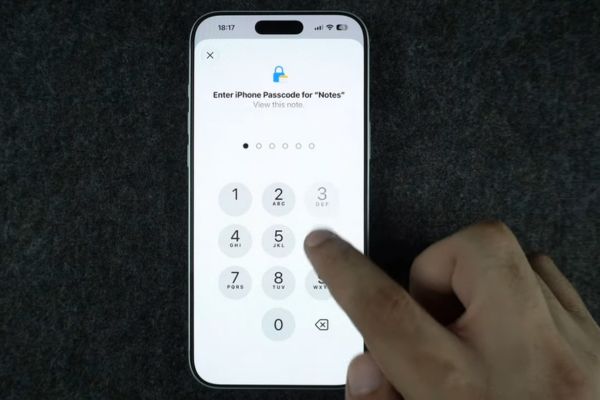
Sau khi đã khóa thành công, chắc hẳn nhiều bạn sẽ thắc mắc làm sao để đọc hoặc chỉnh sửa lại nội dung bên trong. Đừng lo lắng, thao tác mở ra cũng dễ dàng hệt như lúc bạn khóa lại vậy.
Bước 1: Bạn truy cập vào ứng dụng và tìm đến mục đang bị khóa (thường có hình ổ khóa bên cạnh).
Bước 2: Chạm vào nó để yêu cầu mở.
Bước 3: Hệ thống sẽ yêu cầu bạn xác thực bằng khuôn mặt, vân tay hoặc mật mã.
Khi đã xác minh đúng chính chủ, nội dung sẽ hiện ra đầy đủ để bạn thoải mái xem và chỉnh sửa. Do đó, bạn không bao giờ phải lo lắng về việc lỡ quên mất thông tin mình đã cất công lưu trữ.
Cách gỡ bỏ tính năng bảo vệ khi không còn nhu cầu
Đôi khi, thông tin bên trong không còn quan trọng nữa và bạn thấy việc mỗi lần mở ra phải quét khuôn mặt hơi phiền phức. Lúc này, bạn hoàn toàn có thể loại bỏ lớp bảo vệ này đi. Nếu bạn đã từng áp dụng cách khóa ghi chú trên iPhone và giờ muốn gỡ bỏ nó, hãy làm theo hướng dẫn cực kỳ đơn giản sau:
Bước 1: Khởi chạy ứng dụng Notes trên máy của bạn.
Bước 2: Tìm đến mục mà bạn đang muốn gỡ bỏ lớp bảo vệ.
Bước 3: Chạm vào nó và tiến hành xác thực (bằng Face ID/Touch ID/Mật mã) để mở nội dung ra trước.
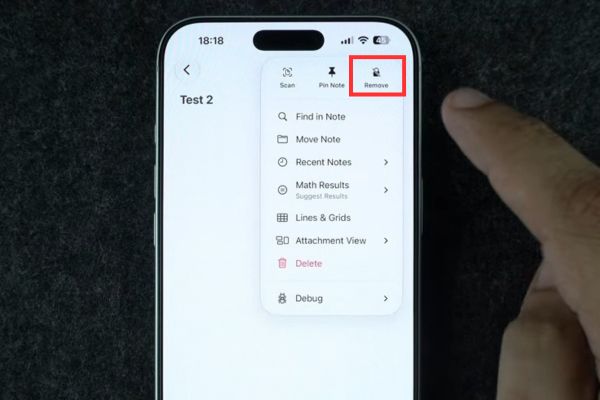
Bước 4: Nhấn vào biểu tượng dấu 3 chấm ở góc trên cùng bên phải màn hình.
Bước 5: Cuối cùng, bạn chạm vào nút Remove có hình ổ khóa bị gạch chéo.
Vậy là xong, từ nay nó đã trở lại thành một mục bình thường, ai cầm máy cũng có thể đọc được mà không gặp trở ngại nào.
Các bước thiết lập mật khẩu tùy chỉnh
Nếu bạn quyết định chọn phương án bảo mật cao nhất, hãy thiết lập một mật khẩu riêng biệt. Quá trình này không thực hiện trực tiếp trong ứng dụng Notes mà phải làm trong phần Cài đặt của hệ thống.
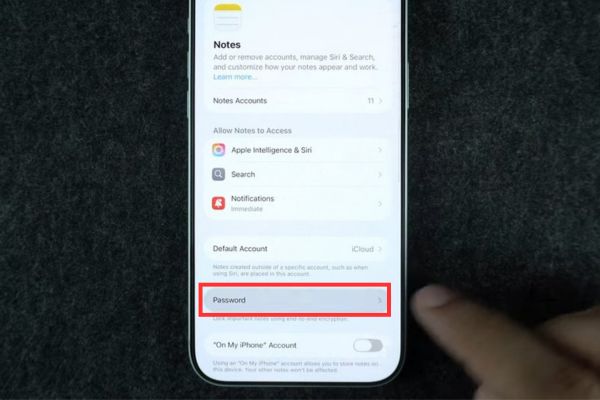
Bước 1: Bạn thoát ra màn hình chính và truy cập vào Settings, sau đó kéo xuống tìm mục Apps.
Bước 2: Tại đây, bạn tìm và nhấn vào mục Notes.
Bước 3: Ở trang tiếp theo, hãy tìm đến phần Password và chạm vào đó.
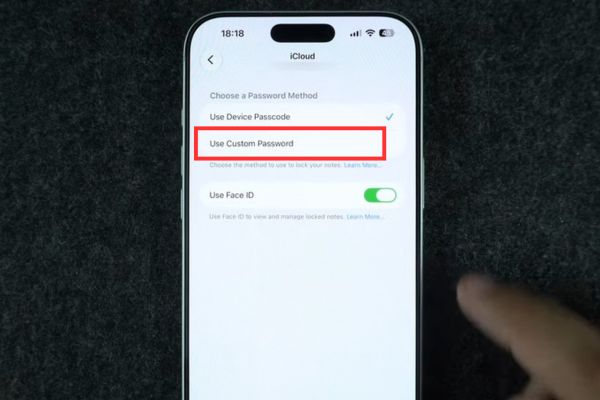
Bước 4: Tiếp tục chọn vào dòng Use custom password.
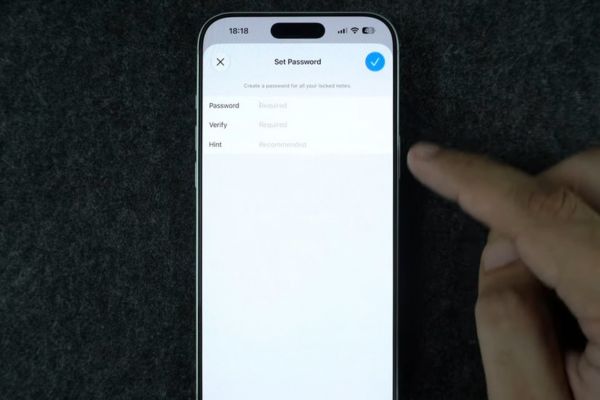
Bước 5: Hệ thống sẽ yêu cầu bạn xác thực một lần nữa. Sau đó, bạn chỉ việc nhập mật khẩu mới mà mình mong muốn vào là hoàn thành.
Lời kết
Có thể thấy, cách khóa ghi chú trên iPhone thực sự là một tính năng đáng giá mà Apple trang bị cho người dùng. Dù bạn chọn dùng Face ID hay thiết lập một mật khẩu tùy chỉnh, dữ liệu của bạn vẫn luôn được an toàn. Hãy chia sẻ mẹo nhỏ này đến những người xung quanh nếu bạn thấy nó thực sự hữu ích nhé.
Câu hỏi thường gặp (Q&A)
1. Ghi chú đã khóa có đồng bộ sang iPad hay máy Mac không?
Có. Tất cả các ghi chú đã khóa của bạn sẽ tự động được khóa và đồng bộ trên các thiết bị có bật tính năng đồng bộ hóa ghi chú.
2. Tôi có thể dùng Face ID để mở ghi chú không?
Hoàn toàn được. Bạn có thể sử dụng Face ID, Touch ID hoặc mật mã của thiết bị để xác thực và mở nội dung một cách nhanh chóng.
3. Làm sao để đổi sang dùng mật khẩu riêng thay vì mật mã máy?
Bạn chỉ cần vào Cài đặt -> Ứng dụng -> Ghi chú -> Mật khẩu. Tại đây, hãy chọn “Sử dụng mật khẩu tùy chỉnh”, xác thực và thiết lập mật khẩu mới theo ý thích.